**INSTALAÇÃO DO DRIVER FINGERTECH**
Um driver é um software que permite que um sistema operacional interaja com um dispositivo de hardware específico, permitindo o funcionamento correto e a comunicação entre ambos. Para instalar o driver, siga os passos: 1. Realize o download do arquivo *"EasyInstallation\_v3.12-DriverWindows.zip”* através do link a seguir: [https://drive.google.com/file/d/1moF2prcdemhTELp6j3-YMkEKP\_ILQBll/view?usp=drive\_link](https://drive.google.com/file/d/1moF2prcdemhTELp6j3-YMkEKP_ILQBll/view?usp=drive_link) 2. Descompacte o arquivo, você poderá utilizar o Winzar para isto (basta clicar com o botão direito do mouse sobre o arquvo e selecionar a opção *"Extair Aqui"*); [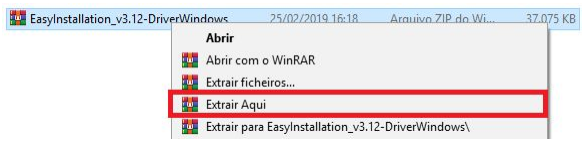](https://doc.sismetro.com/uploads/images/gallery/2024-07/DFbMQPkSTdXgHhOW-image.png) 3. Após descompactar, uma pasta com um executável será criada no diretório selecionado. Agora será necessário instalar a aplicação desktop (local) que fará a comunicação com o leitor biométrico. Para realizar sua instalação, execute o arquivo "Setup.exe" presente dentro da pasta de instalação. [](https://doc.sismetro.com/uploads/images/gallery/2024-07/kwF43OAtvCJaTKaa-image.png)**WINDOWS 11:** desative o recurso "ISOLAMENTO DE NÚCLEO" e reinicie o computador para realizar a instalação. Para localizar basta digitar "Isolamento de núcleo" na barra de pesquisa do menu Iniciar do Windows.
4\. Na tela apresentada, selecione o driver USB Fingkey Hamster (HMFDU01/04/06), conforme imagem abaixo. Siga os passos da instalação. [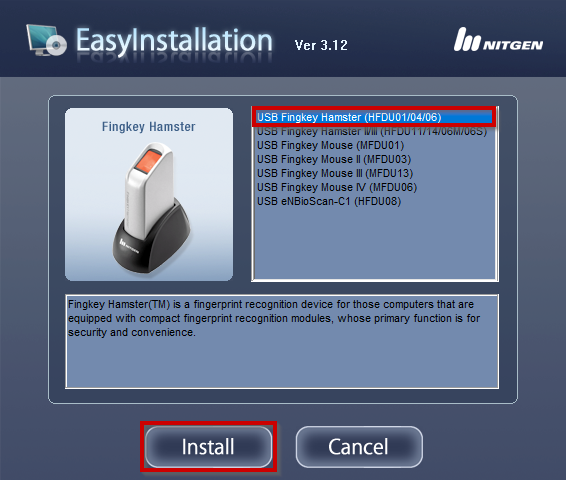](https://doc.sismetro.com/uploads/images/gallery/2024-07/1HIGAmDVBLjyFgKp-image.png)**INSTALAÇÃO SDK DA NITGEN**
Efetue a instalação do SDK da Nitgen conforme consta neste link: [https://drive.google.com/file/d/1466BiBG1LYTZ0jRKYfEO3zGFDsZs8ASQ/view?usp=drive\_link](https://drive.google.com/file/d/1466BiBG1LYTZ0jRKYfEO3zGFDsZs8ASQ/view?usp=drive_link). Caso já possua instalado, não é necessário re-instalá-lo.O FingerTech Web foi desenvolvido em 32 bits, então é necessário efetuar a instalação do SDK 32 bits (que se encontra na pasta x86 do arquivo que pede-se para ser baixado no PDF) para funcionamento.
**INSTALAÇÃO SOFTWARE FINGERTECH**
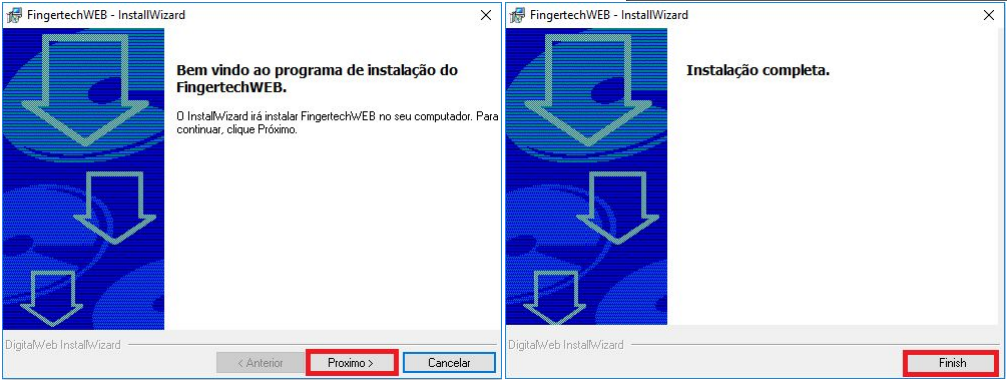
Para realizar a instalação do software do leitor Fingertech Hamster DX siga os seguintes passos: 1. Realize a conexão do leitor em qualquer porta USB do computador; 2. Realize o download do arquivo "*FingertechWb\_Installer.zip*" através do link a seguir: [https://drive.google.com/file/d/112LIBN4EQXAgQMYYnPKSZ1A475107tID/view?usp=drive\_link](https://drive.google.com/file/d/112LIBN4EQXAgQMYYnPKSZ1A475107tID/view?usp=drive_link) 3. Descompacte o arquivo, você poderá utilizar o Winzar para isto (basta clicar com o botão direito do mouse sobre o arquvo e selecionar a opção *"Extair Aqui"*); 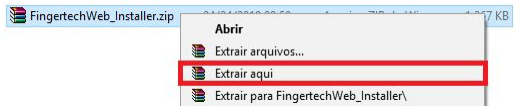 4. Após descompactar, uma pasta com um executável e um arquivo em .pdf será criada no diretório selecionado. Agora será necessário instalar a aplicação desktop (local) que fará a comunicação com o leitor biométrico. Para realizar sua instalação, execute o arquivo "FingertechWEB.exe" presente dentro da pasta de instação.  5. Clique em "Sim" para continuar caso a tela abaixo aparecer: 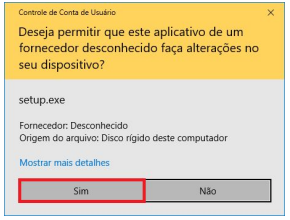 6. Clique em "Próximo" na tela de instalação para prosseguir. Quando finalizar, o texto de "Instalação Completa" será exibido e clique em "Finish".