# Complementar cadastro do Patrimônio

Para complementar as informações do cadastro do patrimônio com fotos, notas fiscais, documentos específicos, custos entre outros, siga os passos deste manual.

<div id="bkmrk--1"></div><div id="bkmrk--2"></div><div id="bkmrk--3"></div><div id="bkmrk--4"></div><p class="callout info">**MÓDULO**</p>

Gestão de Manutenção.

<div id="bkmrk--5"></div><div id="bkmrk--6"></div><div id="bkmrk--7"></div><div id="bkmrk--8"></div><p class="callout info">**CAMINHO PADRÃO**</p>

Menu Cadastro -&gt; Patrimônio

<p class="callout info">**EDIÇÃO**</p>

<div id="bkmrk-para-editar-um-patri">Para editar um patrimônio siga os passos abaixo:</div><div class="pointer-container" id="bkmrk-%C2%A0-0"><div class="pointer anim is-page-editable"><svg class="svg-icon" data-icon="link" role="presentation" viewbox="0 0 24 24" xmlns="http://www.w3.org/2000/svg"></svg><div class="input-group inline block"> <button class="button outline icon" data-clipboard-target="#pointer-url" title="Copiar Link" type="button"><svg class="svg-icon" data-icon="copy" role="presentation" viewbox="0 0 24 24" xmlns="http://www.w3.org/2000/svg"></svg></button></div><svg class="svg-icon" data-icon="edit" role="presentation" viewbox="0 0 24 24" xmlns="http://www.w3.org/2000/svg"></svg></div></div>1. Siga o caminho padrão;
2. Localize na listagem ou por meio de filtros o patrimônio que deseja editar;
3. Clique no nome do patrimônio;

<p class="callout info">**ADICIONAR FOTOS AO CADASTRO DO PATRIMÔNIO**</p>

As fotos ficarão disponíveis na galeria de imagens do patrimônio podendo selecionar uma imagem para destaque. Siga os passos para adicionar fotos:

1. Siga o caminho para edição do patrimônio;

[![image.png](https://doc.sismetro.com/uploads/images/gallery/2022-12/scaled-1680-/DTOHxPymar7N2Yht-image.png)](https://doc.sismetro.com/uploads/images/gallery/2022-12/DTOHxPymar7N2Yht-image.png)
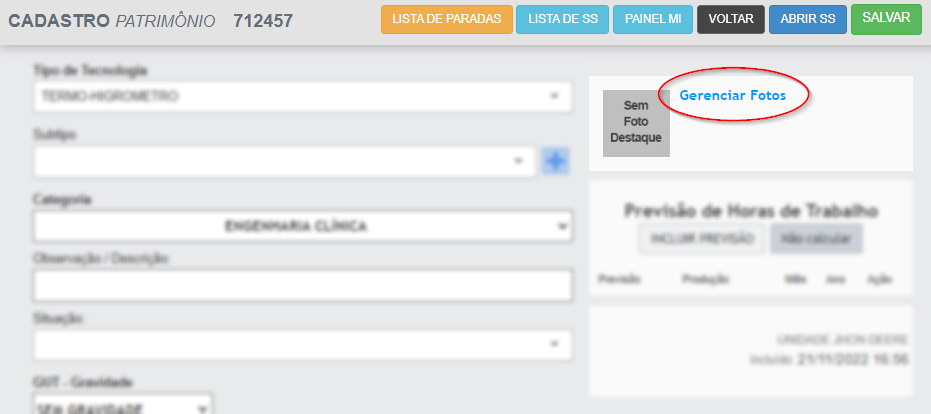
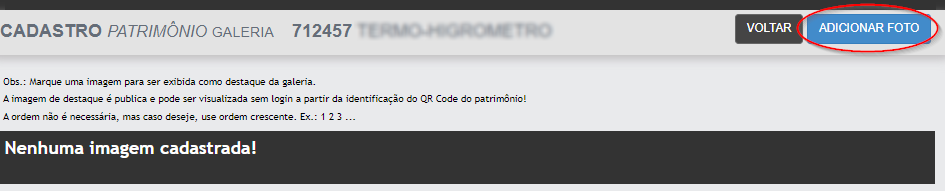
<div id="bkmrk--9"></div><div id="bkmrk--10"></div><div id="bkmrk--11"></div>A tela seguinte exibe a galeria de imagens anexadas ao patrimônio. Para adicionar uma imagem, clique em "Adicionar Foto".

[![image.png](https://doc.sismetro.com/uploads/images/gallery/2022-12/scaled-1680-/6L7onpmXOG5iiNCs-image.png)](https://doc.sismetro.com/uploads/images/gallery/2022-12/6L7onpmXOG5iiNCs-image.png)
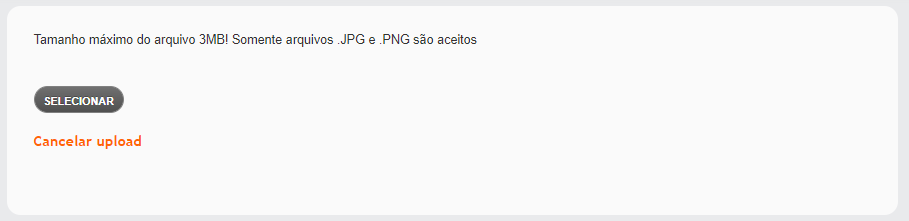
Em seguida, "Selecionar";

[![image.png](https://doc.sismetro.com/uploads/images/gallery/2022-12/scaled-1680-/10sF9ybtWI6kykYK-image.png)](https://doc.sismetro.com/uploads/images/gallery/2022-12/10sF9ybtWI6kykYK-image.png)
Após a seleção, clique em "voltar" e será direcionado para a tela do gestor de fotos:

[![image.png](https://doc.sismetro.com/uploads/images/gallery/2022-12/scaled-1680-/9NIcmfCty1U8Gwqy-image.png)](https://doc.sismetro.com/uploads/images/gallery/2022-12/9NIcmfCty1U8Gwqy-image.png)

1. Destaque: permite colocar a foto como destaque no cadastro do patrimônio;
2. Exluir: exclui a foto do gestor de fotos;
3. Ordem: possibilita ordenar a sequência das fotos, exemplo: 1, 2, 3, etc.

<p class="callout info">**ADICIONAR DOCUMENTOS AO PATRIMÔNIO**</p>

Para acrescentar documentos ao patrimônio, siga os passos:

1. Seguir o caminho padrão;
2. Localizar o patrimônio (por meio de filtros ou em tela) e acessar seu cadastro;
3. Vá até o final da página e localize o campo "Documentos".

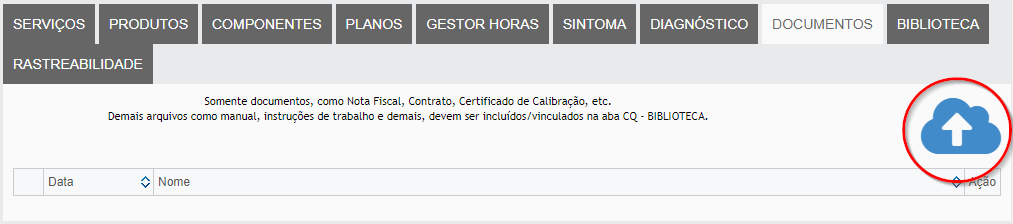
<div align="center" id="bkmrk--14"></div>[![image.png](https://doc.sismetro.com/uploads/images/gallery/2022-12/scaled-1680-/1wPJPyk9dDLfPynH-image.png)](https://doc.sismetro.com/uploads/images/gallery/2022-12/1wPJPyk9dDLfPynH-image.png)

Obs.: somente documentos, como Nota Fiscal, Contrato, Certificado de Calibração, etc. Demais arquivos como manual, instruções de trabalho e demais, devem ser incluídos/vinculados na aba CQ - BIBLIOTECA. Caso haja dúvidas sobre este tópico específico, clique [aqui](https://doc.sismetro.com/books/controle-de-qualidade-cq/chapter/gestor-de-biblioteca).

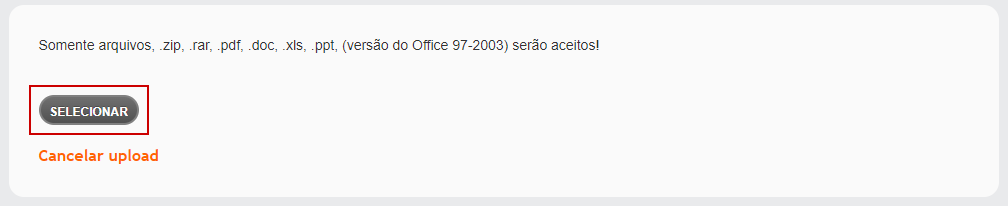
Após clicar no ícone de núvem, clique em "selecionar" na próxima tela.
![image.png](https://doc.sismetro.com/uploads/images/gallery/2022-12/scaled-1680-/GExTDZvr0q0Rw8Wg-image.png)

Após o *uploud* do documento, é possível consultá-lo no campo "Documentos" e realizar seu *download*.

<div class="pointer-container" id="bkmrk-%C2%A0"><div class="pointer anim is-page-editable"><svg class="svg-icon" data-icon="link" role="presentation" viewbox="0 0 24 24" xmlns="http://www.w3.org/2000/svg"></svg><div class="input-group inline block"> <button class="button outline icon" data-clipboard-target="#pointer-url" title="Copiar Link" type="button"><svg class="svg-icon" data-icon="copy" role="presentation" viewbox="0 0 24 24" xmlns="http://www.w3.org/2000/svg"></svg></button></div><svg class="svg-icon" data-icon="edit" role="presentation" viewbox="0 0 24 24" xmlns="http://www.w3.org/2000/svg"></svg></div></div>![image.png](https://doc.sismetro.com/uploads/images/gallery/2022-12/scaled-1680-/MJ0VNC1xlq0edXfP-image.png)

<p class="callout warning">**DÚVIDAS**</p>

<div id="bkmrk-d%C3%BAvida-solu%C3%A7%C3%A3o-di"><table border="1" style="width: 99.7531%; height: 214.108px;"><tbody><tr style="height: 29.7869px;"><td style="width: 30.3544%; height: 29.7869px;">**Dúvida**</td><td style="width: 61.3333%; height: 29.7869px;">**Solução**</td><td style="width: 8.30145%; height: 29.7869px;">**Direito**</td></tr><tr style="height: 36.3097px;"><td style="width: 30.3544%; height: 36.3097px;">Não consigo alterar as informações no cadastro do patrimônio.</td><td style="width: 61.3333%; height: 36.3097px;">Usuário sem direito. Solicite ao ADM (administrador) da unidade a liberação do direito especial "PATRIMÔNIO CADASTRAR".</td><td class="align-center" style="width: 8.30145%; height: 36.3097px;">58</td></tr><tr style="height: 52.1875px;"><td style="width: 30.3544%; height: 52.1875px;">Como adicionar componentes ao patrimônio?</td><td style="width: 61.3333%; height: 52.1875px;">O esquema de componentes requer um pré cadastro. Clique [aqui ](https://doc.sismetro.com/books/cadastro/page/cadastro-de-componentes)e consulte o passo a passo para este tópico.</td><td class="align-center" style="width: 8.30145%; height: 52.1875px;">-</td></tr><tr style="height: 46.5909px;"><td style="width: 30.3544%; height: 46.5909px;">O patrimônio é o mesmo que um equipamento?</td><td style="width: 61.3333%; height: 46.5909px;">Sim. Entende-se por patrimônio o ativo que precisa ser catalogado e/ou vinculado a um plano de serviço de manutenção.</td><td class="align-center" style="width: 8.30145%; height: 46.5909px;">-</td></tr><tr style="height: 49.233px;"><td style="width: 30.3544%; height: 49.233px;">Não visualizo a opção de adicionar documento ao patrimônio.</td><td style="width: 61.3333%; height: 49.233px;">Peça ao Administrador da sua unidade para liberar o direito "GESTOR DE DOCUMENTOS INCLUIR EM USUARIOS".</td><td class="align-center" style="width: 8.30145%; height: 49.233px;">512

</td></tr><tr><td style="width: 30.3544%;">É possível atualizar a localização dos patrimônios de forma massiva?  
</td><td style="width: 61.3333%;">Atualmente não, ainda é necessário fazer a [movimentação](https://doc.sismetro.com/books/cadastro/page/movimentacao-de-patrimonio) individual de cada equipamento.</td><td style="width: 8.30145%;">-

</td></tr><tr><td style="width: 30.3544%;">É possível atualizar o tipo de tecnologia de forma massiva?  
</td><td style="width: 61.3333%;">Sim, através da importação "atualizar patrimônio". Clique [aqui ](https://doc.sismetro.com/link/252#bkmrk-importa%C3%87%C3%83o%C2%A0)e consulte o passo a passo.</td><td style="width: 8.30145%;">-

</td></tr></tbody></table>

</div>