# Cadastro de Solicitante

O Solicitante é interpretado pela plataforma como um cliente (CNPJ ou CPF) ou setor, sendo aquele quem realiza solicitações.

<div id="bkmrk--1"></div><div id="bkmrk--2"></div><div id="bkmrk--3"></div><div id="bkmrk--4"></div><p class="callout info">**MÓDULO**</p>

Gestão de Manutenção.

<div id="bkmrk--5"></div><div id="bkmrk--6"></div><div id="bkmrk--7"></div><div id="bkmrk--8"></div><p class="callout info">**CAMINHO PADRÃO**</p>

Menu Cadastro -&gt; Solicitante

<p class="callout info">**INCLUSÃO**</p>

Para incluir um solicitante, basta seguir os passos:

1. Siga o caminho padrão;
2. Clique em "Adicionar";
3. Preencha os campos obrigatórios (em negrito) e os complementares para realizar o cadastro;
4. Após preencher, clique em "Salvar".

[![image.png](https://doc.sismetro.com/uploads/images/gallery/2022-12/scaled-1680-/ZWwx4XfllIEE9zpk-image.png)](https://doc.sismetro.com/uploads/images/gallery/2022-12/ZWwx4XfllIEE9zpk-image.png)*Tela de cadastro de solicitante*
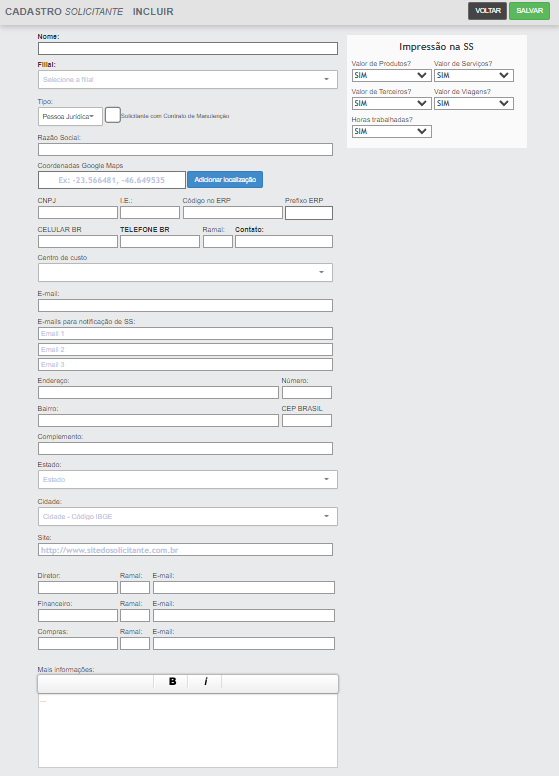
Caso necessário, consulte a tabela abaixo que simplifica alguns campos:

<table border="1" id="bkmrk-campo-obrigat%C3%B3rio-ti" style="width: 100%; height: 841.126px;"><tbody><tr style="height: 29.7969px;"><td style="width: 18.047%; height: 29.7969px;">**Campo**</td><td style="width: 11.8665%; height: 29.7969px;">**Obrigatório**</td><td style="width: 7.41656%; height: 29.7969px;">**Tipo**</td><td style="width: 62.67%; height: 29.7969px;">**Operação**</td></tr><tr style="height: 29.7969px;"><td style="width: 18.047%; height: 29.7969px;">Nome</td><td class="align-center" style="width: 11.8665%; height: 29.7969px;">Obrigatório</td><td class="align-center" style="width: 7.41656%; height: 29.7969px;">Text</td><td style="width: 62.67%; height: 29.7969px;">Campo destinado ao nome do solicitante.</td></tr><tr style="height: 46.5938px;"><td style="width: 18.047%; height: 46.5938px;">Filial</td><td class="align-center" style="width: 11.8665%; height: 46.5938px;">Obrigatório</td><td class="align-center" style="width: 7.41656%; height: 46.5938px;">Select</td><td style="width: 62.67%; height: 46.5938px;">Campo para apontar a qual filial pertence esse solicitante.</td></tr><tr style="height: 126.016px;"><td style="width: 18.047%; height: 126.016px;">Tipo</td><td class="align-center" style="width: 11.8665%; height: 126.016px;">  
</td><td class="align-center" style="width: 7.41656%; height: 126.016px;">Select</td><td style="width: 62.67%; height: 126.016px;">Define o tipo do solicitante, exemplo:

- Pessoa Jurídica: exibirá o campo "Razão Social";
- Pessoa Física: exibirá os campos "NIF Singular", "RG";
- Setor: exibirá os campos "Código no ERP" e "Prefixo ERP", que podem ser deixados em branco caso não possua a informação.

</td></tr><tr style="height: 83.1875px;"><td style="width: 18.047%; height: 83.1875px;">*Checkbox* "Solicitante com Contrato de Manutenção"</td><td class="align-center" style="width: 11.8665%; height: 83.1875px;">Opcional

</td><td class="align-center" style="width: 7.41656%; height: 83.1875px;">Select

</td><td style="width: 62.67%; height: 83.1875px;">  
</td></tr><tr style="height: 29.7969px;"><td style="width: 18.047%; height: 29.7969px;">Celular BR</td><td class="align-center" style="width: 11.8665%; height: 29.7969px;">Opcional</td><td class="align-center" style="width: 7.41656%; height: 29.7969px;">Text</td><td style="width: 62.67%; height: 29.7969px;">Permite informar um número de celular para contato.</td></tr><tr style="height: 29.7969px;"><td style="width: 18.047%; height: 29.7969px;">Telefone BR</td><td class="align-center" style="width: 11.8665%; height: 29.7969px;">Obrigatório</td><td class="align-center" style="width: 7.41656%; height: 29.7969px;">Text</td><td style="width: 62.67%; height: 29.7969px;">Solicita que um número de telefone seja informado.</td></tr><tr style="height: 46.5938px;"><td style="width: 18.047%; height: 46.5938px;">Ramal</td><td class="align-center" style="width: 11.8665%; height: 46.5938px;">Opcional</td><td class="align-center" style="width: 7.41656%; height: 46.5938px;">Text</td><td style="width: 62.67%; height: 46.5938px;">Caso o número de telefone desse contato possua um ramal, anote-o neste campo.</td></tr><tr style="height: 29.7969px;"><td style="width: 18.047%; height: 29.7969px;">Contato</td><td class="align-center" style="width: 11.8665%; height: 29.7969px;">Obrigatório</td><td class="align-center" style="width: 7.41656%; height: 29.7969px;">Text</td><td style="width: 62.67%; height: 29.7969px;">Campo solicita o nome do responsável pelos contatos informados.</td></tr><tr style="height: 52.1875px;"><td style="width: 18.047%; height: 52.1875px;">Centro de custo</td><td class="align-center" style="width: 11.8665%; height: 52.1875px;">Opcional</td><td class="align-center" style="width: 7.41656%; height: 52.1875px;">Select</td><td style="width: 62.67%; height: 52.1875px;">Campo destinado para vincular o centro de custo padrão do patrimônio. Caso haja dúvida sobre este tópico específico, clique [aqui](https://doc.sismetro.com/books/menu-configuracoes/page/incluir-centro-de-custo).</td></tr><tr style="height: 49.5938px;"><td style="width: 18.047%; height: 49.5938px;">E-mails para notificação de SS</td><td class="align-center" style="width: 11.8665%; height: 49.5938px;">Opcional</td><td class="align-center" style="width: 7.41656%; height: 49.5938px;">Text

</td><td style="width: 62.67%; height: 49.5938px;">Três campos destinados a informar e-mails de notificação de SS.</td></tr></tbody></table>

<p class="callout info">**INATIVAR/ATIVAR**</p>

<div data-hook="post-description" id="bkmrk-para-desativar-um-so"><div data-hook="post-description"><div data-hook="post-description"><div data-hook="post-description"><div data-hook="post-description"><div data-hook="post-description"><div data-hook="post-description"><div data-hook="post-description"><div data-hook="post-description"><div>Para desativar um solicitante siga os passos abaixo:</div>1. Siga o caminho padrão;
2. Localize na listagem o solicitante que deseja desativar;
3. Clique em "Ativar/Desativar" (ícone verde).

</div></div></div></div></div></div></div></div></div>Quando um cadastro estiver inativo não estará disponível para utilização. Para ativar, siga os passos:

1. Siga o caminho padrão;
2. Utilize o filtro "desativados" na busca;
3. Localize na listagem o solicitante que deseja ativar;
4. Clique em "Ativar/Desativar" (ícone cinza).

<div id="bkmrk--9"></div><div id="bkmrk--10"></div><div id="bkmrk--11"></div><p class="callout info">**EXCLUIR/RESTAURAR**</p>

Para excluir um solicitante:

<div id="bkmrk-siga-o-caminho-padr%C3%A3-0"><div><div><div><div id="bkmrk-siga-o-caminho-padr%C3%A3-3"><div>1. Siga o caminho padrão e clique no ícone em formato de "X", no canto direito do cadastro;
2. Clique em "Sim, quero excluir!" para o Alerta de Exclusão.

</div></div></div></div></div></div>Quando um cadastro estiver excluído não estará disponível para utilização. Para localizar os cadastros excluídos, siga os passos:

<div id="bkmrk-%C2%A0-utilize-o-filtro-%22"><div><div><div class="pointer-container" id="bkmrk-%C2%A0-1"><div class="pointer anim is-page-editable"><svg class="svg-icon" data-icon="link" role="presentation" viewbox="0 0 24 24" xmlns="http://www.w3.org/2000/svg"></svg><div class="input-group inline block"> <button class="button outline icon" data-clipboard-target="#pointer-url" title="Copiar Link" type="button"><svg class="svg-icon" data-icon="copy" role="presentation" viewbox="0 0 24 24" xmlns="http://www.w3.org/2000/svg"></svg></button></div><svg class="svg-icon" data-icon="edit" role="presentation" viewbox="0 0 24 24" xmlns="http://www.w3.org/2000/svg"></svg></div></div><div id="bkmrk-utilize-o-filtro-%22ex">1. Utilize o filtro "Excluídos" na seção de filtros;
2. Clique no ícone vermelho, no canto direito do cadastro;
3. Clique em "Sim, quero restaurar" para a o Alerta de Restauração;
4. Clique em "Ok" e utilize o filtro "Ativos" para visualizar o cadastro restaurado.

</div></div></div></div><p class="callout warning">**DÚVIDAS**</p>

<div class="pointer-container" id="bkmrk-%C2%A0-0"><div class="pointer anim is-page-editable"><svg class="svg-icon" data-icon="link" role="presentation" viewbox="0 0 24 24" xmlns="http://www.w3.org/2000/svg"></svg><div class="input-group inline block"> <button class="button outline icon" data-clipboard-target="#pointer-url" title="Copiar Link" type="button"><svg class="svg-icon" data-icon="copy" role="presentation" viewbox="0 0 24 24" xmlns="http://www.w3.org/2000/svg"></svg></button></div><svg class="svg-icon" data-icon="edit" role="presentation" viewbox="0 0 24 24" xmlns="http://www.w3.org/2000/svg"></svg></div></div><div id="bkmrk-d%C3%BAvida-solu%C3%A7%C3%A3o-di"><table border="1" style="width: 100%; height: 203.172px;"><tbody><tr style="height: 29.7969px;"><td style="width: 26.6996%; height: 29.7969px;">**Dúvida**</td><td style="width: 73.3004%; height: 29.7969px;">**Solução**</td></tr><tr style="height: 46.5938px;"><td style="width: 26.6996%; height: 46.5938px;">Posso mudar o nome do solicitante após o cadastro?</td><td style="width: 73.3004%; height: 46.5938px;">Sim. Todas alterações feitas ficarão documentadas no campo "rastreabilidade", localizado no final da página de "cadastro de patrimônio".</td></tr><tr style="height: 63.3906px;"><td style="width: 26.6996%; height: 63.3906px;">As SS abertas até o momento permanecerão com o nome antigo?</td><td style="width: 73.3004%; height: 63.3906px;">Não. Todas as SS passarão a ter o novo nome da filial.</td></tr><tr style="height: 63.3906px;"><td style="width: 26.6996%; height: 63.3906px;">É necessário refazer algum cadastro, exemplo: patrimônio ou planos de serviço?</td><td style="width: 73.3004%; height: 63.3906px;">Não. Os patrimônios continuarão vinculados à filial. Os planos de serviço são vinculados por empresa, então, continuarão vinculados aos patrimônios, desde que a filial permaneça na mesma empresa. </td></tr></tbody></table>

</div>