# Menu Cadastro

# Patrimônios

O sistema possibilita uma gestão de manutenção ativa por meio do cadastros dos patrimônios.

# Cadastro de Patrimônio

A plataforma permite o cadastro de equipamentos, entendidos como "patrimônios", possibilitando assim a gestão da manutenção dos mesmos.

O cadastro de patrimônio permite a seleção de categoria, tipo de tecnologia, sub-tipo, marca e modelo, além de lançamento de dados únicos do patrimônio, como: número de série, código de barras, TAG, TAG função (produtivo) dentre outros.

<div id="bkmrk--1"></div><div id="bkmrk--2"></div><div id="bkmrk--3"></div><div id="bkmrk--4"></div><p class="callout info">**MÓDULO**</p>

Gestão de Manutenção.

<div id="bkmrk--5"></div><div id="bkmrk--6"></div><div id="bkmrk--7"></div><div id="bkmrk--8"></div><p class="callout info">**CAMINHO PADRÃO**</p>

Menu Cadastro -&gt; Patrimônio -&gt; Listagem

<p class="callout info">**INCLUSÃO**</p>

Para cadastrar um patrimônio basta seguir os passos abaixo:

1. Siga o caminho padrão;
2. Clique em "Adicionar";
3. Preencha os campos obrigatórios (em negrito) e os complementares para realizar o cadastro;

[![image.png](https://doc.sismetro.com/uploads/images/gallery/2022-12/scaled-1680-/hLLLC1oRo7axy06f-image.png)](https://doc.sismetro.com/uploads/images/gallery/2022-12/hLLLC1oRo7axy06f-image.png)
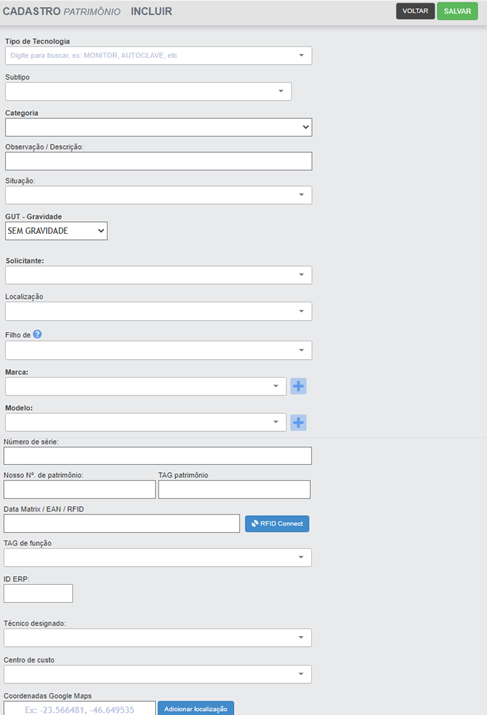
Caso necessário, consulte a tabela abaixo que simplifica todos os campos:

<table border="1" id="bkmrk-campo-obrigat%C3%B3rio-ti" style="border-collapse: collapse; width: 100%; height: 1164.56px;"><tbody><tr style="height: 29.7969px;"><td style="width: 19.7775%; height: 29.7969px;">**Campo**</td><td style="width: 12.979%; height: 29.7969px;">**Obrigatório**</td><td style="width: 7.29295%; height: 29.7969px;">**Tipo**</td><td style="width: 59.9506%; height: 29.7969px;">**Operação**</td></tr><tr style="height: 68.9844px;"><td style="width: 19.7775%; height: 68.9844px;">Tipo de Tecnologia</td><td class="align-center" style="width: 12.979%; height: 68.9844px;">Obrigatório</td><td class="align-center" style="width: 7.29295%; height: 68.9844px;">Select/Text</td><td style="width: 59.9506%; height: 68.9844px;">O tipo de tecnologia é compreendido objetivamente por tipo do equipamento, sem complementos ou características. Caso haja dúvida sobre este tópico específico, clique [aqui](https://doc.sismetro.com/books/menu-configuracoes/page/ativar-tipo-de-tecnologia).</td></tr><tr style="height: 46.5938px;"><td style="width: 19.7775%; height: 46.5938px;">Subtipo</td><td class="align-center" style="width: 12.979%; height: 46.5938px;">Opcional</td><td class="align-center" style="width: 7.29295%; height: 46.5938px;">Select/Text</td><td style="width: 59.9506%; height: 46.5938px;">Permite designar um subtipo para o equipamento, como sendo uma característica do tipo. Por exemplo o tipo "motor elétrico" o subtipo pode ser "monofásico". Para adicionar um novo subtipo basta clicar no botão azul com símbolo de "+" ao final do campo.

</td></tr><tr style="height: 46.5938px;"><td style="width: 19.7775%; height: 46.5938px;">Categoria</td><td class="align-center" style="width: 12.979%; height: 46.5938px;">Obrigatório</td><td class="align-center" style="width: 7.29295%; height: 46.5938px;">Auto Select</td><td style="width: 59.9506%; height: 46.5938px;">Campo apontará a categoria do tipo de tecnologia selecionado.</td></tr><tr style="height: 46.5938px;"><td style="width: 19.7775%; height: 46.5938px;">Observação/Descrição</td><td class="align-center" style="width: 12.979%; height: 46.5938px;">Opcional</td><td class="align-center" style="width: 7.29295%; height: 46.5938px;">Text</td><td style="width: 59.9506%; height: 46.5938px;">É possível informar uma observação/descrição para o equipamento. A informação descrita aqui estará disponível na listagem de patrimônio.</td></tr><tr style="height: 52.1875px;"><td style="width: 19.7775%; height: 52.1875px;">Situação</td><td class="align-center" style="width: 12.979%; height: 52.1875px;">Opcional</td><td class="align-center" style="width: 7.29295%; height: 52.1875px;">Select</td><td style="width: 59.9506%; height: 52.1875px;">Possibilita apontar a situação do ativo, como por exemplo: reserva, sucateado, em manutenção, disponível, obsoleto, etc. Campo necessita de pré cadastro, caso haja dúvida sobre este tópico específico, clique [aqui](https://doc.sismetro.com/books/menu-configuracoes/page/incluir-classescategorias).</td></tr><tr style="height: 52.1875px;"><td style="width: 19.7775%; height: 52.1875px;">GUT - Gravidade</td><td class="align-center" style="width: 12.979%; height: 52.1875px;">Obrigatório</td><td class="align-center" style="width: 7.29295%; height: 52.1875px;">Select</td><td style="width: 59.9506%; height: 52.1875px;">Campo possibilita selecionar a gravidade do patrimônio. Caso haja dúvida sobre este tópico específico, clique [aqui](https://doc.sismetro.com/books/solicita%C3%A7%C3%B5es-de-servi%C3%A7o/page/gut---gravidade-urg%C3%AAncia-e-tend%C3%AAncia).</td></tr><tr style="height: 46.5938px;"><td style="width: 19.7775%; height: 46.5938px;">Solicitante</td><td class="align-center" style="width: 12.979%; height: 46.5938px;">Obrigatório</td><td class="align-center" style="width: 7.29295%; height: 46.5938px;">Select/Text</td><td style="width: 59.9506%; height: 46.5938px;">Selecione o solicitante proprietário do equipamento.</td></tr><tr style="height: 68.9844px;"><td style="width: 19.7775%; height: 68.9844px;">Localização</td><td class="align-center" style="width: 12.979%; height: 68.9844px;">Opcional</td><td class="align-center" style="width: 7.29295%; height: 68.9844px;">Select/Text</td><td style="width: 59.9506%; height: 68.9844px;">Seleciona a localização em que o equipamento se encontra. Para isso será necessário o pré cadastro da localização vinculada ao solicitante. Caso haja dúvida sobre este tópico específico, clique [aqui](https://doc.sismetro.com/books/cadastro/page/localizacao). </td></tr><tr style="height: 80.1875px;"><td style="width: 19.7775%; height: 80.1875px;">Filho de</td><td class="align-center" style="width: 12.979%; height: 80.1875px;">Opcional</td><td class="align-center" style="width: 7.29295%; height: 80.1875px;">Select</td><td style="width: 59.9506%; height: 80.1875px;">Vincula o equipamento a outro que será o pai. Por exemplo: o cadastro de um motor pode ser equipamento filho de uma geladeira, por exemplo. Serão exibidos somente equipamentos do mesmo solicitante e localização do filho.</td></tr><tr style="height: 46.5938px;"><td style="width: 19.7775%; height: 46.5938px;">Marca</td><td class="align-center" style="width: 12.979%; height: 46.5938px;">Obrigatório</td><td class="align-center" style="width: 7.29295%; height: 46.5938px;">Select</td><td style="width: 59.9506%; height: 46.5938px;">Defina a marca do equipamento. Para adicionar uma nova marca basta clicar no botão azul com desenho de "+" ao final do campo.</td></tr><tr style="height: 63.3906px;"><td style="width: 19.7775%; height: 63.3906px;">Modelo</td><td class="align-center" style="width: 12.979%; height: 63.3906px;">Obrigatório</td><td class="align-center" style="width: 7.29295%; height: 63.3906px;">Select</td><td style="width: 59.9506%; height: 63.3906px;">Defina o modelo do equipamento. Para adicionar um novo modelo basta clicar no botão azul com desenho de "+" ao final do campo. Um novo modelo somente poderá ser cadastrado se vinculado a uma marca.</td></tr><tr style="height: 29.7969px;"><td style="width: 19.7775%; height: 29.7969px;">Número de série</td><td class="align-center" style="width: 12.979%; height: 29.7969px;">Opcional</td><td class="align-center" style="width: 7.29295%; height: 29.7969px;">Text</td><td style="width: 59.9506%; height: 29.7969px;">Campo possibilita informar o número de série do equipamento, se houver.</td></tr><tr style="height: 57.7812px;"><td style="width: 19.7775%; height: 57.7812px;">Nosso nº de patrimônio

</td><td class="align-center" style="width: 12.979%; height: 57.7812px;">Opcional</td><td class="align-center" style="width: 7.29295%; height: 57.7812px;">Text</td><td style="width: 59.9506%; height: 57.7812px;">Possibilita informar um número/código de controle interno.</td></tr><tr style="height: 55.1875px;"><td style="width: 19.7775%; height: 55.1875px;">TAG patrimônio

</td><td class="align-center" style="width: 12.979%; height: 55.1875px;">Opcional</td><td class="align-center" style="width: 7.29295%; height: 55.1875px;">Text</td><td style="width: 59.9506%; height: 55.1875px;">Informe uma TAG para o patrimônio. Caso haja dúvida sobre este tópico específico, clique [aqui](https://blog.sismetro.com/post/6/voce-conhece-ou-ja-ouviu-falar-sobre-tag-patrimonial).</td></tr><tr style="height: 57.7812px;"><td style="width: 19.7775%; height: 57.7812px;">Data Matrix / EAN / RFID

</td><td class="align-center" style="width: 12.979%; height: 57.7812px;">Opcional</td><td class="align-center" style="width: 7.29295%; height: 57.7812px;">Text

</td><td style="width: 59.9506%; height: 57.7812px;">Permite informar códigos dos tipos: 1D, 2D e RFID.</td></tr><tr style="height: 35.3906px;"><td style="width: 19.7775%; height: 35.3906px;">TAG de função

</td><td class="align-center" style="width: 12.979%; height: 35.3906px;">Opcional</td><td class="align-center" style="width: 7.29295%; height: 35.3906px;">Select</td><td style="width: 59.9506%; height: 35.3906px;">Caso haja dúvida sobre este tópico específico, clique [aqui](https://blog.sismetro.com/post/6/voce-conhece-ou-ja-ouviu-falar-sobre-tag-patrimonial).</td></tr><tr style="height: 35.3906px;"><td style="width: 19.7775%; height: 35.3906px;">ID ERP

</td><td class="align-center" style="width: 12.979%; height: 35.3906px;">Opcional</td><td class="align-center" style="width: 7.29295%; height: 35.3906px;">Text</td><td style="width: 59.9506%; height: 35.3906px;">Campo destinado para identificação código de chave primária do patrimônio em sistemas ERP.</td></tr><tr style="height: 49.5938px;"><td style="width: 19.7775%; height: 49.5938px;">Técnico designado

</td><td class="align-center" style="width: 12.979%; height: 49.5938px;">Opcional</td><td class="align-center" style="width: 7.29295%; height: 49.5938px;">Select</td><td style="width: 59.9506%; height: 49.5938px;">Permite designar um único técnico responsável pela manutenção do equipamento.</td></tr><tr style="height: 35.3906px;"><td style="width: 19.7775%; height: 35.3906px;">Centro de custo

</td><td class="align-center" style="width: 12.979%; height: 35.3906px;">Opcional</td><td class="align-center" style="width: 7.29295%; height: 35.3906px;">Select</td><td style="width: 59.9506%; height: 35.3906px;">Campo destinado para vincular o centro de custo padrão do patrimônio. Caso haja dúvida sobre este tópico específico, clique [aqui](https://doc.sismetro.com/books/menu-configuracoes/page/incluir-centro-de-custo).</td></tr><tr style="height: 66.3906px;"><td style="width: 19.7775%; height: 66.3906px;">Coordenadas Google Maps

</td><td class="align-center" style="width: 12.979%; height: 66.3906px;">Opcional</td><td class="align-center" style="width: 7.29295%; height: 66.3906px;">Select</td><td style="width: 59.9506%; height: 66.3906px;">Campo possibilita informar uma localização geográfica por meio da ferramenta Google Maps. Clique no botão azul "Adicionar localização" e informe a localização com auxílio do mapa.</td></tr><tr style="height: 35.3906px;"><td style="width: 19.7775%; height: 35.3906px;">Operador / Contato

</td><td class="align-center" style="width: 12.979%; height: 35.3906px;">Opcional</td><td class="align-center" style="width: 7.29295%; height: 35.3906px;">Text</td><td style="width: 59.9506%; height: 35.3906px;">Campo possibilita informar um operador de contato para tratativa do equipamento.</td></tr><tr style="height: 57.7812px;"><td style="width: 19.7775%; height: 57.7812px;">Acessórios / Cabos / Detalhes

</td><td class="align-center" style="width: 12.979%; height: 57.7812px;">Opcional</td><td class="align-center" style="width: 7.29295%; height: 57.7812px;">Text</td><td style="width: 59.9506%; height: 57.7812px;">Campo possibilita informações adicionais sobre o patrimônio.</td></tr></tbody></table>

<p class="callout info">**DESATIVAR/ATIVAR**</p>

Para desativar um patrimônio:

1. Siga o caminho padrão e clique no ícone verde, no campo ação, no canto direito do cadastro.

Quando um cadastro estiver inativo não estará disponível para utilização. Para ativar, siga os passos:

1. Utilize o filtro "Desativados";
2. Clique no ícone cinza em formato "v", no campo ação, no canto direito do cadastro;
3. Clique em "Ok" e utilize o filtro "Ativos" para visualizar o cadastro restaurado.

<p class="callout info">**EXCLUIR/RESTAURAR**</p>

Para excluir um patrimônio:

<div id="bkmrk-siga-o-caminho-padr%C3%A3-1"><div>1. Siga o caminho padrão e clique no ícone em formato de "X", no canto direito do cadastro;
2. Clique em "Sim, quero excluir!" para o Alerta de Exclusão.

</div></div>Quando um cadastro estiver excluído não estará disponível para utilização. Para localizar os cadastros excluídos, siga os passos:

<div class="pointer-container" id="bkmrk-%C2%A0"><div class="pointer anim is-page-editable"><svg class="svg-icon" data-icon="link" role="presentation" viewbox="0 0 24 24" xmlns="http://www.w3.org/2000/svg"></svg><div class="input-group inline block"> <button class="button outline icon" data-clipboard-target="#pointer-url" title="Copiar Link" type="button"><svg class="svg-icon" data-icon="copy" role="presentation" viewbox="0 0 24 24" xmlns="http://www.w3.org/2000/svg"></svg></button></div><svg class="svg-icon" data-icon="edit" role="presentation" viewbox="0 0 24 24" xmlns="http://www.w3.org/2000/svg"></svg></div></div><div id="bkmrk-utilize-o-filtro-%22ex">1. Utilize o filtro "Excluídos" na seção de filtros;
2. Clique no ícone vermelho, no canto direito do cadastro;
3. Clique em "Sim, quero restaurar" para a o Alerta de Restauração;
4. Clique em "Ok" e utilize o filtro "Ativos" para visualizar o cadastro restaurado.

</div><p class="callout warning">**DÚVIDAS**</p>

<div id="bkmrk-d%C3%BAvida-solu%C3%A7%C3%A3o-di"><table border="1" style="width: 99.7531%; height: 152.781px;"><tbody><tr style="height: 29.7969px;"><td style="width: 26.0223%; height: 29.7969px;">**Dúvida**</td><td style="width: 73.9777%; height: 29.7969px;">**Solução**</td></tr><tr style="height: 46.5938px;"><td style="width: 26.0223%; height: 46.5938px;">É possível restaruar um patrimônio excluído?</td><td style="width: 73.9777%; height: 46.5938px;">Sim. Siga o caminho padrão, faça uma busca como filtro "excluídos", localize o patrimônio e clique na seta laranja "Restaurar".</td></tr><tr style="height: 46.5938px;"><td style="width: 26.0223%; height: 46.5938px;">Como utilizar um patrimônio desativado?</td><td style="width: 73.9777%; height: 46.5938px;">Patrimônios desativados não estão disponíveis para utilização. É possível restaurar para a lista de ativos seguindo o passo a passo de restauração.</td></tr><tr style="height: 29.7969px;"><td style="width: 26.0223%; height: 29.7969px;">Como inserir fotos ao cadastro de patrimônio?</td><td style="width: 73.9777%; height: 29.7969px;">Para complementar o cadastro de patrimônio clique [aqui ](https://doc.sismetro.com/books/cadastro/page/complementar-cadastro-do-patrimonio)para mais orientações.</td></tr></tbody></table>

</div>

# Complementar cadastro do Patrimônio

Para complementar as informações do cadastro do patrimônio com fotos, notas fiscais, documentos específicos, custos entre outros, siga os passos deste manual.

<div id="bkmrk--1"></div><div id="bkmrk--2"></div><div id="bkmrk--3"></div><div id="bkmrk--4"></div><p class="callout info">**MÓDULO**</p>

Gestão de Manutenção.

<div id="bkmrk--5"></div><div id="bkmrk--6"></div><div id="bkmrk--7"></div><div id="bkmrk--8"></div><p class="callout info">**CAMINHO PADRÃO**</p>

Menu Cadastro -&gt; Patrimônio

<p class="callout info">**EDIÇÃO**</p>

<div id="bkmrk-para-editar-um-patri">Para editar um patrimônio siga os passos abaixo:</div><div class="pointer-container" id="bkmrk-%C2%A0-0"><div class="pointer anim is-page-editable"><svg class="svg-icon" data-icon="link" role="presentation" viewbox="0 0 24 24" xmlns="http://www.w3.org/2000/svg"></svg><div class="input-group inline block"> <button class="button outline icon" data-clipboard-target="#pointer-url" title="Copiar Link" type="button"><svg class="svg-icon" data-icon="copy" role="presentation" viewbox="0 0 24 24" xmlns="http://www.w3.org/2000/svg"></svg></button></div><svg class="svg-icon" data-icon="edit" role="presentation" viewbox="0 0 24 24" xmlns="http://www.w3.org/2000/svg"></svg></div></div>1. Siga o caminho padrão;
2. Localize na listagem ou por meio de filtros o patrimônio que deseja editar;
3. Clique no nome do patrimônio;

<p class="callout info">**ADICIONAR FOTOS AO CADASTRO DO PATRIMÔNIO**</p>

As fotos ficarão disponíveis na galeria de imagens do patrimônio podendo selecionar uma imagem para destaque. Siga os passos para adicionar fotos:

1. Siga o caminho para edição do patrimônio;

[![image.png](https://doc.sismetro.com/uploads/images/gallery/2022-12/scaled-1680-/DTOHxPymar7N2Yht-image.png)](https://doc.sismetro.com/uploads/images/gallery/2022-12/DTOHxPymar7N2Yht-image.png)
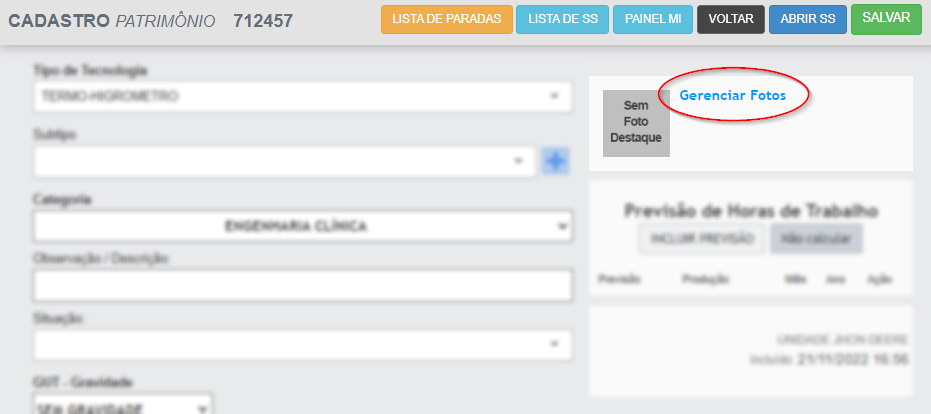
<div id="bkmrk--9"></div><div id="bkmrk--10"></div><div id="bkmrk--11"></div>A tela seguinte exibe a galeria de imagens anexadas ao patrimônio. Para adicionar uma imagem, clique em "Adicionar Foto".

[![image.png](https://doc.sismetro.com/uploads/images/gallery/2022-12/scaled-1680-/6L7onpmXOG5iiNCs-image.png)](https://doc.sismetro.com/uploads/images/gallery/2022-12/6L7onpmXOG5iiNCs-image.png)
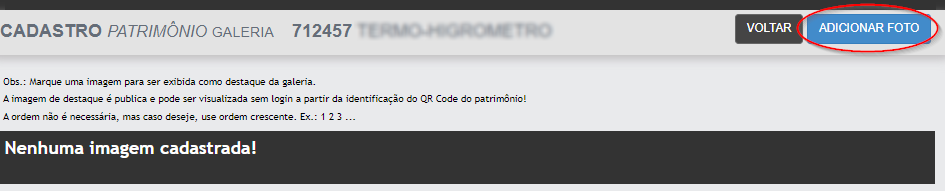
Em seguida, "Selecionar";

[![image.png](https://doc.sismetro.com/uploads/images/gallery/2022-12/scaled-1680-/10sF9ybtWI6kykYK-image.png)](https://doc.sismetro.com/uploads/images/gallery/2022-12/10sF9ybtWI6kykYK-image.png)
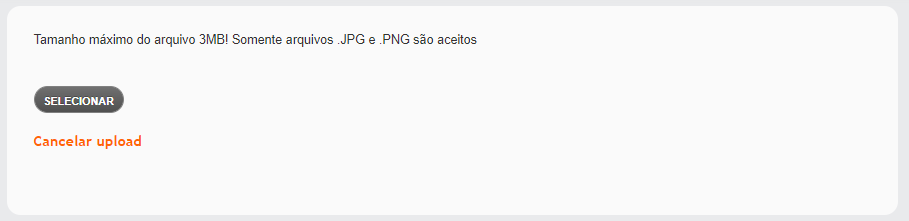
Após a seleção, clique em "voltar" e será direcionado para a tela do gestor de fotos:

[![image.png](https://doc.sismetro.com/uploads/images/gallery/2022-12/scaled-1680-/9NIcmfCty1U8Gwqy-image.png)](https://doc.sismetro.com/uploads/images/gallery/2022-12/9NIcmfCty1U8Gwqy-image.png)

1. Destaque: permite colocar a foto como destaque no cadastro do patrimônio;
2. Exluir: exclui a foto do gestor de fotos;
3. Ordem: possibilita ordenar a sequência das fotos, exemplo: 1, 2, 3, etc.

<p class="callout info">**ADICIONAR DOCUMENTOS AO PATRIMÔNIO**</p>

Para acrescentar documentos ao patrimônio, siga os passos:

1. Seguir o caminho padrão;
2. Localizar o patrimônio (por meio de filtros ou em tela) e acessar seu cadastro;
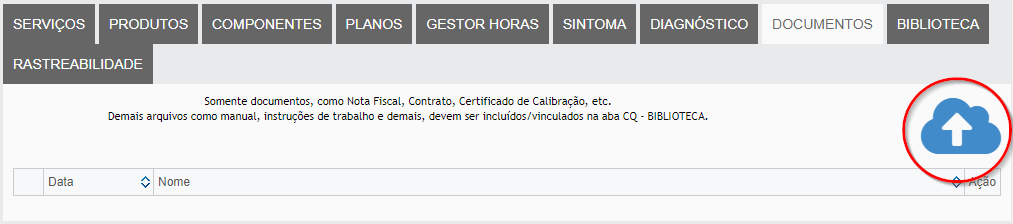
3. Vá até o final da página e localize o campo "Documentos".

<div align="center" id="bkmrk--14"></div>[![image.png](https://doc.sismetro.com/uploads/images/gallery/2022-12/scaled-1680-/1wPJPyk9dDLfPynH-image.png)](https://doc.sismetro.com/uploads/images/gallery/2022-12/1wPJPyk9dDLfPynH-image.png)

Obs.: somente documentos, como Nota Fiscal, Contrato, Certificado de Calibração, etc. Demais arquivos como manual, instruções de trabalho e demais, devem ser incluídos/vinculados na aba CQ - BIBLIOTECA. Caso haja dúvidas sobre este tópico específico, clique [aqui](https://doc.sismetro.com/books/controle-de-qualidade-cq/chapter/gestor-de-biblioteca).

Após clicar no ícone de núvem, clique em "selecionar" na próxima tela.
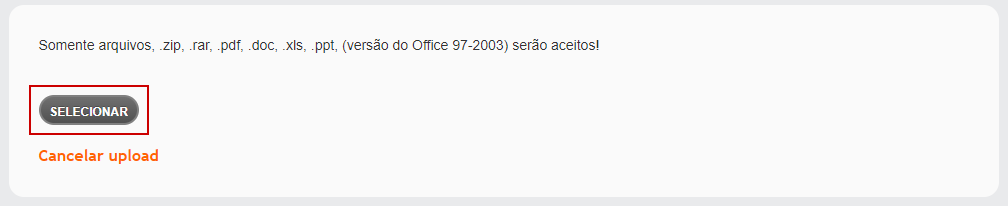
![image.png](https://doc.sismetro.com/uploads/images/gallery/2022-12/scaled-1680-/GExTDZvr0q0Rw8Wg-image.png)

Após o *uploud* do documento, é possível consultá-lo no campo "Documentos" e realizar seu *download*.

<div class="pointer-container" id="bkmrk-%C2%A0"><div class="pointer anim is-page-editable"><svg class="svg-icon" data-icon="link" role="presentation" viewbox="0 0 24 24" xmlns="http://www.w3.org/2000/svg"></svg><div class="input-group inline block"> <button class="button outline icon" data-clipboard-target="#pointer-url" title="Copiar Link" type="button"><svg class="svg-icon" data-icon="copy" role="presentation" viewbox="0 0 24 24" xmlns="http://www.w3.org/2000/svg"></svg></button></div><svg class="svg-icon" data-icon="edit" role="presentation" viewbox="0 0 24 24" xmlns="http://www.w3.org/2000/svg"></svg></div></div>![image.png](https://doc.sismetro.com/uploads/images/gallery/2022-12/scaled-1680-/MJ0VNC1xlq0edXfP-image.png)

<p class="callout warning">**DÚVIDAS**</p>

<div id="bkmrk-d%C3%BAvida-solu%C3%A7%C3%A3o-di"><table border="1" style="width: 99.7531%; height: 214.108px;"><tbody><tr style="height: 29.7869px;"><td style="width: 30.3544%; height: 29.7869px;">**Dúvida**</td><td style="width: 61.3333%; height: 29.7869px;">**Solução**</td><td style="width: 8.30145%; height: 29.7869px;">**Direito**</td></tr><tr style="height: 36.3097px;"><td style="width: 30.3544%; height: 36.3097px;">Não consigo alterar as informações no cadastro do patrimônio.</td><td style="width: 61.3333%; height: 36.3097px;">Usuário sem direito. Solicite ao ADM (administrador) da unidade a liberação do direito especial "PATRIMÔNIO CADASTRAR".</td><td class="align-center" style="width: 8.30145%; height: 36.3097px;">58</td></tr><tr style="height: 52.1875px;"><td style="width: 30.3544%; height: 52.1875px;">Como adicionar componentes ao patrimônio?</td><td style="width: 61.3333%; height: 52.1875px;">O esquema de componentes requer um pré cadastro. Clique [aqui ](https://doc.sismetro.com/books/cadastro/page/cadastro-de-componentes)e consulte o passo a passo para este tópico.</td><td class="align-center" style="width: 8.30145%; height: 52.1875px;">-</td></tr><tr style="height: 46.5909px;"><td style="width: 30.3544%; height: 46.5909px;">O patrimônio é o mesmo que um equipamento?</td><td style="width: 61.3333%; height: 46.5909px;">Sim. Entende-se por patrimônio o ativo que precisa ser catalogado e/ou vinculado a um plano de serviço de manutenção.</td><td class="align-center" style="width: 8.30145%; height: 46.5909px;">-</td></tr><tr style="height: 49.233px;"><td style="width: 30.3544%; height: 49.233px;">Não visualizo a opção de adicionar documento ao patrimônio.</td><td style="width: 61.3333%; height: 49.233px;">Peça ao Administrador da sua unidade para liberar o direito "GESTOR DE DOCUMENTOS INCLUIR EM USUARIOS".</td><td class="align-center" style="width: 8.30145%; height: 49.233px;">512

</td></tr><tr><td style="width: 30.3544%;">É possível atualizar a localização dos patrimônios de forma massiva?  
</td><td style="width: 61.3333%;">Atualmente não, ainda é necessário fazer a [movimentação](https://doc.sismetro.com/books/cadastro/page/movimentacao-de-patrimonio) individual de cada equipamento.</td><td style="width: 8.30145%;">-

</td></tr><tr><td style="width: 30.3544%;">É possível atualizar o tipo de tecnologia de forma massiva?  
</td><td style="width: 61.3333%;">Sim, através da importação "atualizar patrimônio". Clique [aqui ](https://doc.sismetro.com/link/252#bkmrk-importa%C3%87%C3%83o%C2%A0)e consulte o passo a passo.</td><td style="width: 8.30145%;">-

</td></tr></tbody></table>

</div>

# Movimentação de Patrimônio

A função permite que o usuário realize movimentações de patrimônio entre solicitantes e localizações ou fornecedores.

A movimentação entre Solicitantes pode ocorrer de duas formas:

<table border="1" id="bkmrk-n%C3%A3o-alterar-o-propr"><tbody><tr><td>**Não alterar o proprietário**</td><td>**Solicitante será o novo proprietário**</td></tr><tr><td>Sistema atualiza o solicitante e localização física do patrimônio porém mantém o solicitante inicial como proprietário. </td><td>Sistema atualiza o solicitante e localização física do patrimônio alterando também o novo solicitante proprietário do patrimônio.</td></tr></tbody></table>

<p class="callout info">**MÓDULO**</p>

Gestão de Manutenção.

Gestão de Esterilização.

<p class="callout info">**CAMINHO PADRÃO**</p>

Menu Cadastro -&gt; Patrimônio -&gt; Listagem

<p class="callout info">**MOVIMENTANDO PATRIMÔNIO**</p>

Seguindo o caminho padrão:

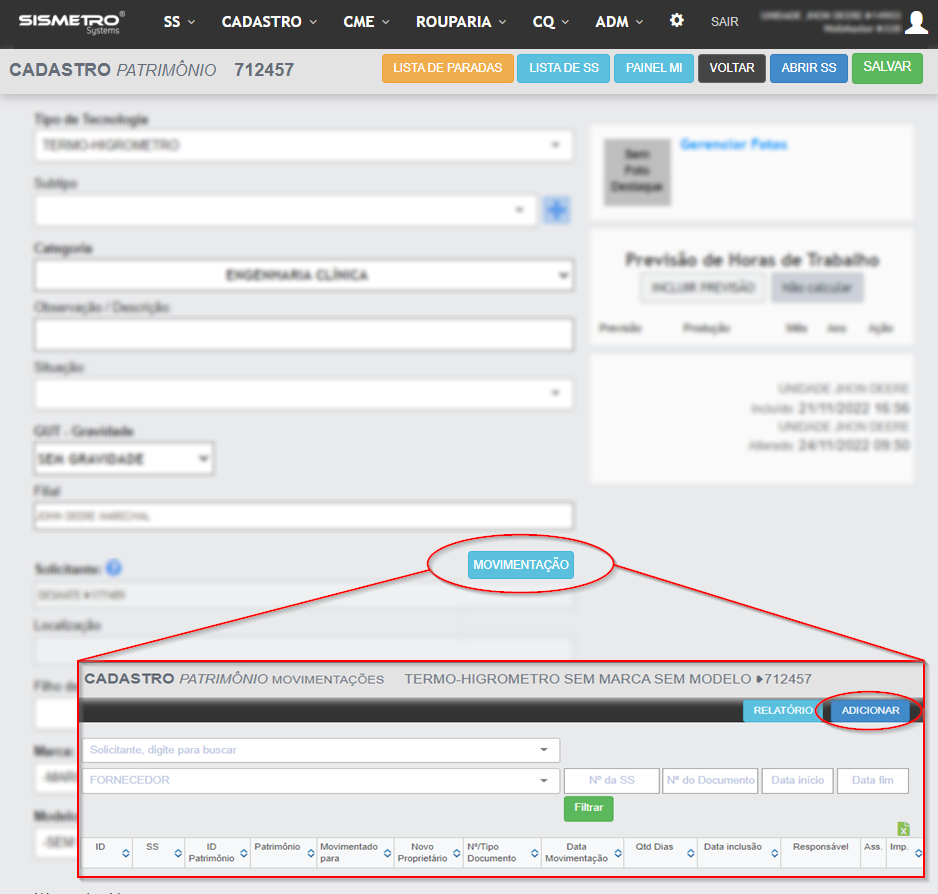
1. Localize o patrimônio na listagem;
2. Na tela de cadastro, localize o botão "Movimentação" tal qual a imagem abaixo e clique em "Adicionar":
![image.png](https://doc.sismetro.com/uploads/images/gallery/2022-11/scaled-1680-/COPilVpzyE0n1GTT-image.png)

Priorize o preenchimento do campo "Solicitante ou Fornecerdor":
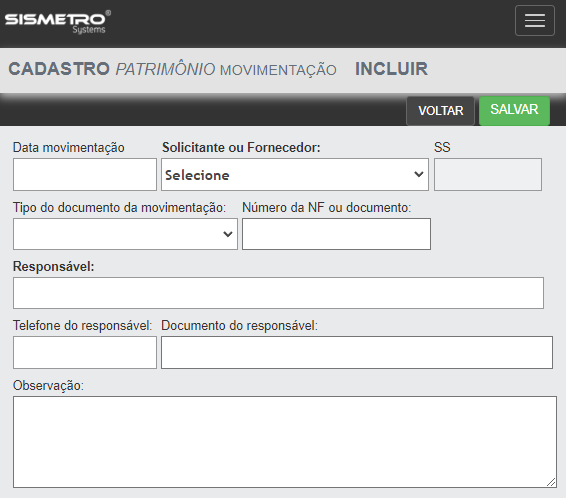
![image.png](https://doc.sismetro.com/uploads/images/gallery/2022-11/scaled-1680-/R6Qf3H8FuhrkRzwe-image.png)

Caso necessário, consulte a tabela abaixo que simplifica todos os campos:

<table border="1" id="bkmrk-campo-obrigat%C3%B3rio-ti" style="border-collapse: collapse; width: 100%; height: 502.125px;"><tbody><tr style="height: 29.7969px;"><td style="width: 19.7775%; height: 29.7969px;">**Campo**</td><td style="width: 12.979%; height: 29.7969px;">**Obrigatório**</td><td style="width: 7.29295%; height: 29.7969px;">**Tipo**</td><td style="width: 59.9506%; height: 29.7969px;">**Operação**</td></tr><tr style="height: 46.9844px;"><td style="width: 19.7775%; height: 46.9844px;">Data movimentação</td><td class="align-center" style="width: 12.979%; height: 46.9844px;">Opcional</td><td class="align-center" style="width: 7.29295%; height: 46.9844px;">Text</td><td style="width: 59.9506%; height: 46.9844px;">Permite apontar uma data de movimentação.</td></tr><tr style="height: 63.5938px;"><td style="width: 19.7775%; height: 63.5938px;">Solicitante ou Fornecedor</td><td class="align-center" style="width: 12.979%; height: 63.5938px;">Obrigatório</td><td class="align-center" style="width: 7.29295%; height: 63.5938px;">Select</td><td style="width: 59.9506%; height: 63.5938px;">Campo permite definir se o novo proprietário é solicitante ou fornecedor. Caso selecione "solicitante", o campo "localização" e "proprietário" surgirão em tela. </td></tr><tr style="height: 68.9844px;"><td style="width: 19.7775%; height: 68.9844px;">Localização</td><td class="align-center" style="width: 12.979%; height: 68.9844px;">Opcional</td><td class="align-center" style="width: 7.29295%; height: 68.9844px;">Select</td><td style="width: 59.9506%; height: 68.9844px;">Permite apontar a nova localização do patrimônio. Para isso será necessário o pré cadastro da localização vinculada ao solicitante. Caso haja dúvida sobre este tópico específico, clique [aqui](https://doc.sismetro.com/books/cadastro/page/localizacao). </td></tr><tr style="height: 46.5938px;"><td style="width: 19.7775%; height: 46.5938px;">Proprietário</td><td class="align-center" style="width: 12.979%; height: 46.5938px;">Obrigatório</td><td class="align-center" style="width: 7.29295%; height: 46.5938px;">Select</td><td style="width: 59.9506%; height: 46.5938px;">Campo define se o proprietário se mantém o mesmo (Não alterar) ou se o Solicitante será o novo proprietário.</td></tr><tr style="height: 29.7969px;"><td style="width: 19.7775%; height: 29.7969px;">SS</td><td class="align-center" style="width: 12.979%; height: 29.7969px;">Opcional</td><td class="align-center" style="width: 7.29295%; height: 29.7969px;">Select</td><td style="width: 59.9506%; height: 29.7969px;">  
</td></tr><tr style="height: 46.5938px;"><td style="width: 19.7775%; height: 46.5938px;">Tipo de documento da movimentação</td><td class="align-center" style="width: 12.979%; height: 46.5938px;">Opcional</td><td class="align-center" style="width: 7.29295%; height: 46.5938px;">Select</td><td style="width: 59.9506%; height: 46.5938px;">Campo exibe algumas opções de documentação, tais como: NF-e, CT-e, Declaração Simples ou Ordem de Serviço de Terceiro.</td></tr><tr style="height: 29.7969px;"><td style="width: 19.7775%; height: 29.7969px;">Responsável</td><td class="align-center" style="width: 12.979%; height: 29.7969px;">Obrigatório</td><td class="align-center" style="width: 7.29295%; height: 29.7969px;">Text</td><td style="width: 59.9506%; height: 29.7969px;">Campo define um resposável pela movimentação do patrimônio.</td></tr><tr style="height: 46.5938px;"><td style="width: 19.7775%; height: 46.5938px;">Telefone do resposável</td><td class="align-center" style="width: 12.979%; height: 46.5938px;">Opcional</td><td class="align-center" style="width: 7.29295%; height: 46.5938px;">Text</td><td style="width: 59.9506%; height: 46.5938px;">Campo define um número de telefone do resposável pela movimentação do patrimônio.</td></tr><tr style="height: 46.5938px;"><td style="width: 19.7775%; height: 46.5938px;">Documento do responsável</td><td class="align-center" style="width: 12.979%; height: 46.5938px;">Opcional</td><td class="align-center" style="width: 7.29295%; height: 46.5938px;">Text</td><td style="width: 59.9506%; height: 46.5938px;">Campo define o número de um documento do resposável pela movimentação do patrimônio.</td></tr><tr style="height: 46.7969px;"><td style="width: 19.7775%; height: 46.7969px;">Observação</td><td class="align-center" style="width: 12.979%; height: 46.7969px;">Opcional</td><td class="align-center" style="width: 7.29295%; height: 46.7969px;">Text</td><td style="width: 59.9506%; height: 46.7969px;">Permite a inclusão de observações a respeito da movimentação do patrimônio.</td></tr></tbody></table>

<p class="callout info">**CONSULTAR MOVIMENTAÇÕES**</p>

Para consultar as movimentações realizadas, siga o caminho:

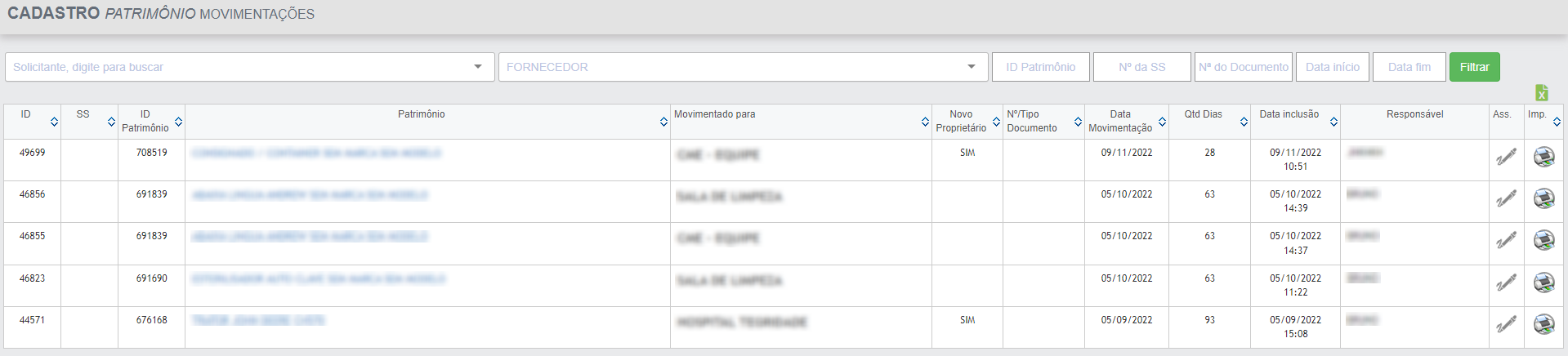
Menu Cadastro -&gt; Patrimônio -&gt; Movimentações

![image.png](https://doc.sismetro.com/uploads/images/gallery/2022-12/scaled-1680-/b8gbFH4OFrbFavn1-image.png)*Tela de listagem de movimentações*

<p class="callout warning">**DÚVIDAS**</p>

<div class="pointer-container" id="bkmrk-%C2%A0-1"><div class="pointer anim is-page-editable"><svg class="svg-icon" data-icon="link" role="presentation" viewbox="0 0 24 24" xmlns="http://www.w3.org/2000/svg"></svg><div class="input-group inline block"> <button class="button outline icon" data-clipboard-target="#pointer-url" title="Copiar Link" type="button"><svg class="svg-icon" data-icon="copy" role="presentation" viewbox="0 0 24 24" xmlns="http://www.w3.org/2000/svg"></svg></button></div><svg class="svg-icon" data-icon="edit" role="presentation" viewbox="0 0 24 24" xmlns="http://www.w3.org/2000/svg"></svg></div></div><table border="1" id="bkmrk-d%C3%BAvida-solu%C3%A7%C3%A3o-di" style="width: 100%; height: 219.172px;"><tbody><tr style="height: 29.7969px;"><td style="width: 34.1174%; height: 29.7969px;">**Dúvida**</td><td style="width: 57.7244%; height: 29.7969px;">**Solução**</td><td style="width: 8.15822%; height: 29.7969px;">**Direito**</td></tr><tr style="height: 29.7969px;"><td style="width: 34.1174%; height: 29.7969px;">Mensagem de alerta: "Integação de patrimônio ativada, somente movimentações dentro da filial".</td><td style="width: 57.7244%; height: 29.7969px;">Unidades que utilizam integração de patrimônios com um ERP, por exemplo, somente poderão movimentar patrimônios entre solicitantes da mesma filial dentro do SISMETRO. Para alterar a filial, é necessário realizar a alteração no ERP e aguardar a integração atualizar a localização do patrimônio.</td><td class="align-center" style="width: 8.15822%; height: 29.7969px;">-

</td></tr><tr style="height: 46.5938px;"><td style="width: 34.1174%; height: 46.5938px;">O botão "adicionar" não aparece quando sigo o caminho para movimentação.</td><td style="width: 57.7244%; height: 46.5938px;">Usuário sem direito. Solicite ao ADM (administrador) da unidade para adicionar o direito "MENU PATRIMONIO MOVIMENTAR" ao seu usuário.</td><td class="align-center" style="width: 8.15822%; height: 46.5938px;">425</td></tr><tr style="height: 66.3906px;"><td style="width: 34.1174%; height: 66.3906px;">O que significa a opção "solicitante será o novo proprietário"?</td><td style="width: 57.7244%; height: 66.3906px;">Escolha esta alternativa caso o novo proprietário, ou seja, o novo dono do patrimônio seja o solicitante para onde o patrimônio será movimentado.</td><td class="align-center" style="width: 8.15822%; height: 66.3906px;">-

</td></tr><tr style="height: 46.5938px;"><td style="width: 34.1174%; height: 46.5938px;">Não consigo visualizar o menu "movimentações".</td><td style="width: 57.7244%; height: 46.5938px;">Usuário sem direito. Solicite ao ADM (administrador) da unidade para adicionar o direito "PATRIMONIO MOVIMENTAR" ao seu usuário.</td><td class="align-center" style="width: 8.15822%; height: 46.5938px;">467</td></tr></tbody></table>

# Árvore de Patrimônio

A plataforma possui estrutura de gestão de patrimônios em formato de árvore. A estrutura é composta por <span style="font-weight: 400;">empresa, filial, solicitante, localização, equipamento pai, equipamento filho</span> e “n” níveis de equipamentos abaixo.

<p class="callout info">**MÓDULO**</p>

Gestão de Manutenção.

<div class="pointer-container" id="bkmrk-%C2%A0"><div class="pointer anim is-page-editable"><svg class="svg-icon" data-icon="link" role="presentation" viewbox="0 0 24 24" xmlns="http://www.w3.org/2000/svg"></svg><div class="input-group inline block"> <button class="button outline icon" data-clipboard-target="#pointer-url" title="Copiar Link" type="button"><svg class="svg-icon" data-icon="copy" role="presentation" viewbox="0 0 24 24" xmlns="http://www.w3.org/2000/svg"></svg></button></div><svg class="svg-icon" data-icon="edit" role="presentation" viewbox="0 0 24 24" xmlns="http://www.w3.org/2000/svg"></svg></div></div><p class="callout info">**CAMINHO PADRÃO**</p>

Menu Cadastro -&gt; Patrimônio -&gt; Árvore de Patrimônio.

<p class="callout info">**VISUALIZAÇÃO DA ÁRVORE DE PATRIMÔNIOS**</p>

Após seguir o caminho padrão, será possível visualizar os níveis da árvore de patrimônios:
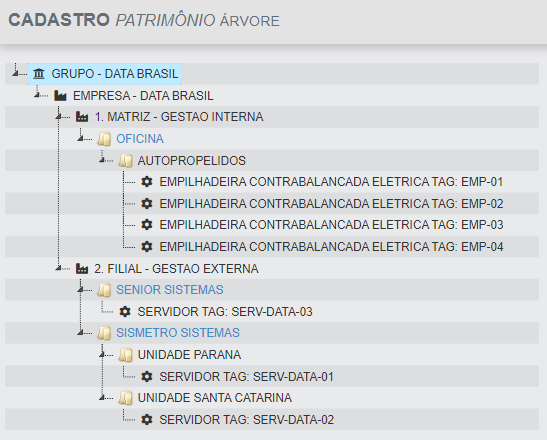
![image.png](https://doc.sismetro.com/uploads/images/gallery/2023-05/scaled-1680-/QLexKqXOOTni9zgF-image.png)*Exemplo de árvore de patrimônios*

Obs.: Essa tela é uma apresentação das configurações feitas em outras camadas do sistema, ou seja, não é possível realizar edições diretamente na árvore de patrimônios.

<p class="callout info">**ÍCONES** </p>

<table border="1" id="bkmrk-navega%C3%A7%C3%A3o-unidade-em" style="border-collapse: collapse; width: 100%; height: 68.1719px;"><tbody><tr style="height: 29.7969px;"><td class="align-center" style="width: 14.9567%; height: 29.7969px;">**Navegação**</td><td class="align-center" style="width: 12.7318%; height: 29.7969px;">**Unidade**</td><td class="align-center" style="width: 17.1817%; height: 29.7969px;">**Empresa**</td><td class="align-center" style="width: 16.8115%; height: 29.7969px;">**Filial**</td><td class="align-center" style="width: 20.3949%; height: 29.7969px;">**Solicitante/localização**</td><td class="align-center" style="width: 17.7998%; height: 29.7969px;">**Patrimônio**</td></tr><tr style="height: 38.375px;"><td style="width: 14.9567%; height: 38.375px;">![image.png](https://doc.sismetro.com/uploads/images/gallery/2023-05/scaled-1680-/vUDJrWX10pV1RhjE-image.png)

</td><td class="align-center" style="width: 12.7318%; height: 38.375px;">![image.png](https://doc.sismetro.com/uploads/images/gallery/2023-05/scaled-1680-/w4xp8cYdEAL8gaoR-image.png)

</td><td class="align-center" style="width: 17.1817%; height: 38.375px;">![image.png](https://doc.sismetro.com/uploads/images/gallery/2023-05/scaled-1680-/zgaJrLNiuaf1urx1-image.png)

</td><td class="align-center" style="width: 16.8115%; height: 38.375px;">![image.png](https://doc.sismetro.com/uploads/images/gallery/2023-05/scaled-1680-/qXUZ8MpMK6Da2Zi2-image.png)

</td><td class="align-center" style="width: 20.3949%; height: 38.375px;">![image.png](https://doc.sismetro.com/uploads/images/gallery/2023-05/scaled-1680-/RDODrbCZb5yFtkhA-image.png)

</td><td class="align-center" style="width: 17.7998%; height: 38.375px;">![image.png](https://doc.sismetro.com/uploads/images/gallery/2023-05/scaled-1680-/yiimzQXRdleuFRFT-image.png)

</td></tr></tbody></table>

<p class="callout info">**UNIDADE, EMPRESA E FILIAL**</p>

<span style="font-weight: 400;">A unidade, ou grupo, é compreendida como o cadastro da base de dados, podendo ser alterada somente pela SISMETRO. Abaixo da unidade encontra-se a empresa, podendo ser uma ou mais. Abaixo da empresa estará relacionada a filial, podendo também ser uma ou mais. Exemplificamos abaixo com duas filiais, compreendidas como gestão interna e externa. </span>

![image.png](https://doc.sismetro.com/uploads/images/gallery/2023-05/scaled-1680-/1QPK5qTNAaLN2Xwt-image.png)

Caso haja dúvidas sobre o cadastro de empresas e filiais, clique [aqui](https://doc.sismetro.com/books/menu-configuracoes/chapter/empresa-e-filial).

<p class="callout info">**SOLICITANTES**</p>

A<span style="font-weight: 400;">baixo das filiais são relacionados os solicitantes que podem ser considerados setores (gestão interna) ou clientes (gestão externa, que contemplam o cadastro de outros CNPJs para o caso de prestações de serviços). </span>
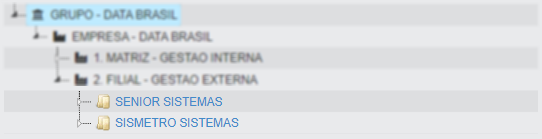
![image.png](https://doc.sismetro.com/uploads/images/gallery/2023-05/scaled-1680-/hQAIAWl9rR1Qifev-image.png)

Caso haja dúvidas sobre cadastro de solicitante, clique [aqui](https://doc.sismetro.com/books/cadastro/page/cadastro-de-solicitante).

<p class="callout info">**LOCALIZAÇÃO**</p>

A localização dentro da prestação de serviço pode representar as áreas ou unidades do cliente e, dentro da gestão interna, representa um local ou subsetor dentro da empresa.
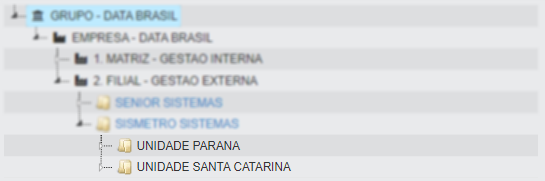
![image.png](https://doc.sismetro.com/uploads/images/gallery/2023-05/scaled-1680-/PkH94KUibPATDdSG-image.png)

Caso haja dúvidas sobre cadastro de localização, clique [aqui](https://doc.sismetro.com/books/cadastro/page/localizacao).

<p class="callout info">**PATRIMÔNIO**</p>

Os patrimônios estarão relacionados ao solicitante e a localização (quando houver). São compreendidos como equipamentos, veículos, instrumentos ou mesmo ferramentas, podendo ser divididos em níveis como: pai, filho e neto.

[![image.png](https://doc.sismetro.com/uploads/images/gallery/2023-05/scaled-1680-/yxYceEolxTeaY1B9-image.png)](https://doc.sismetro.com/uploads/images/gallery/2023-05/yxYceEolxTeaY1B9-image.png)
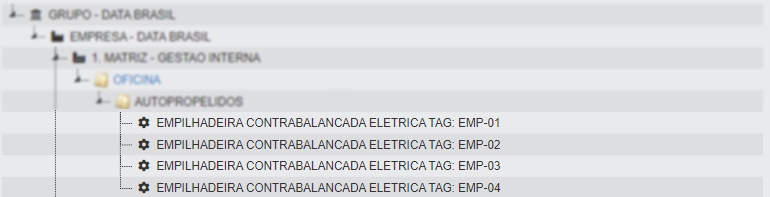
Caso haja dúvidas sobre cadastro de patrimônio, clique [aqui](https://doc.sismetro.com/books/cadastro/page/cadastro-de-patrimonio).

<p class="callout warning">**DÚVIDAS**</p>

<div id="bkmrk-d%C3%BAvida-solu%C3%A7%C3%A3o-di"><table border="1" style="width: 116.173%; height: 119.188px;"><tbody><tr style="height: 29.7969px;"><td style="width: 27.1941%; height: 29.7969px;">**Dúvida**</td><td style="width: 64.5236%; height: 29.7969px;">**Solução**</td><td class="align-center" style="width: 8.28229%; height: 29.7969px;">**Direito**</td></tr><tr style="height: 29.7969px;"><td style="width: 27.1941%; height: 29.7969px;">Não visualizo um solicitante na árvore de patrimônios.</td><td style="width: 64.5236%; height: 29.7969px;">Caso não exista nenhum patrimônio relacionado a esse solicitante, ele não aparecerá na árvore de patrimônios.</td><td class="align-center" style="width: 8.28229%; height: 29.7969px;">-</td></tr><tr><td style="width: 27.1941%;">Não tenho acesso ao submenu "árvore de patrimônio". </td><td style="width: 64.5236%;">Usuário sem direito. Solicite ao administrador da unidade a inclusão do direito "MENU ARVORE DE PATRIMONIO".</td><td class="align-center" style="width: 8.28229%;">466</td></tr></tbody></table>

</div>

# Inventário de Patrimônio

O usuário pode realizar inventários por filial, solicitante (cliente ou setor) tipo de tecnologia, marca e modelo de patrimônio. A checagem do patrimônio pode ser realizada manualmente, ou via identificação de plaqueta. Durante a checagem o usuário pode selecionar o estado do bem e tirar foto na hora.

<p class="callout info">**MÓDULO**</p>

Gestão de Manutenção.

Gestão de Esterilização.

<p class="callout info">**GERAÇÃO DE INVENTÁRIO**</p>

Para gerar um inventário siga os passos abaixo:

1. Acesse -&gt; Menu Cadastro -&gt; Patrimônio -&gt; Inventário;
2. Clique em "Adicionar";
3. Insira o "Nome" do inventário (Obrigatório);
4. Selecione a "Categoria" que será inventariada (Obrigatório);
5. Será carregado a listagem de tipos de tecnologia vinculados a categoria;
6. Selecione o "Tipo de Tecnologia" que será inventariada (Opcional);
7. Selecione o "Solicitante" que será inventariado (Opcional);
8. Selecione a "Localização" que será inventariada (Opcional);
9. Clique em "Salvar";
10. Clique em "Gerar Inventário";
11. Aguarde o inventário ser gerado;
12. Clique em "Voltar".

<p class="callout info">**REALIZANDO O INVENTÁRIO**</p>

Para realizar o inventário siga os passos abaixo:Acesse -&gt; Menu Cadastro -&gt; Patrimônio -&gt; Inventário;

1. Localize o inventário desejado;
2. Clique em "Visualizar Lista do Inventário";
3. Insira o "Crachá" do operador que irá realizar o inventário;
4. Para facilitar o usuário poderá filtrar em tela os patrimônios por "Solicitante" e por "Localização";
5. Clique na caixa correspondente a informação que será identificada: 
    1. Etiqueta impressa do sistema;
    2. TAG;
    3. Código de Barras/2D;
    4. N° Série;
    5. N° Patrimônio;
    6. Função.
6. Realize a identificação do patrimônio na caixa correspondente. Quando é encontrado apenas um item o sistema efetua a checagem automaticamente. Caso seja encontrado mais de um item o sistema apresentará os itens encontrados e o usuário deverá realizar a checagem manualmente. Os itens checados serão marcados na esquerda com uma barra verde. O usuário poderá identificar os itens sequencialmente;
7. <u>Para realizar a baixa de um item siga os passos abaixo:</u>
    1. <u>Na linha do item clique em "Baixa rápida";</u>
    2. <u>Selecione o "Motivo";</u>
    3. <u>Clique em "OK".</u><u></u>
8. Após realizar finalizar o inventário clique em "Fechar Inventário".

<p class="callout warning">**DÚVIDAS**</p>

<div class="pointer-container" id="bkmrk-%C2%A0"><div class="pointer anim is-page-editable"><svg class="svg-icon" data-icon="link" role="presentation" viewbox="0 0 24 24" xmlns="http://www.w3.org/2000/svg"></svg><div class="input-group inline block"> <button class="button outline icon" data-clipboard-target="#pointer-url" title="Copiar Link" type="button"><svg class="svg-icon" data-icon="copy" role="presentation" viewbox="0 0 24 24" xmlns="http://www.w3.org/2000/svg"></svg></button></div><svg class="svg-icon" data-icon="edit" role="presentation" viewbox="0 0 24 24" xmlns="http://www.w3.org/2000/svg"></svg></div></div><table border="1" id="bkmrk-d%C3%BAvida-solu%C3%A7%C3%A3o-di" style="width: 100%; height: 262.766px;"><tbody><tr style="height: 29.7969px;"><td style="width: 36.9592%; height: 29.7969px;">**Dúvida**</td><td style="width: 54.8836%; height: 29.7969px;">**Solução**</td><td style="width: 8.28076%; height: 29.7969px;">**Direito**</td></tr><tr style="height: 46.5938px;"><td style="width: 36.9592%; height: 46.5938px;">Não visualizo a opção inventário.</td><td style="width: 54.8836%; height: 46.5938px;">Usuário sem direito. Solicite para o ADM adicionar o direito em seu usuário.</td><td class="align-center" style="width: 8.28076%; height: 46.5938px;">415</td></tr><tr style="height: 46.5938px;"><td style="width: 36.9592%; height: 46.5938px;">Não consigo gerar um novo inventário.</td><td style="width: 54.8836%; height: 46.5938px;">Usuário sem direito. Solicite para o ADM adicionar o direito em seu usuário.</td><td class="align-center" style="width: 8.28076%; height: 46.5938px;">416</td></tr><tr style="height: 46.5938px;"><td style="width: 36.9592%; height: 46.5938px;">Não consigo checar itens no inventário.</td><td style="width: 54.8836%; height: 46.5938px;">Usuário sem direito. Solicite para o ADM adicionar o direito em seu usuário.</td><td class="align-center" style="width: 8.28076%; height: 46.5938px;">417</td></tr><tr style="height: 46.5938px;"><td style="width: 36.9592%; height: 46.5938px;">Não consigo efetuar baixa de itens do inventário.</td><td style="width: 54.8836%; height: 46.5938px;">Usuário sem direito. Solicite para o ADM adicionar o direito em seu usuário.</td><td class="align-center" style="width: 8.28076%; height: 46.5938px;">523</td></tr><tr style="height: 46.5938px;"><td style="width: 36.9592%; height: 46.5938px;">Não consigo fechar o inventário.</td><td style="width: 54.8836%; height: 46.5938px;">Usuário sem direito. Solicite para o ADM adicionar o direito em seu usuário.</td><td class="align-center" style="width: 8.28076%; height: 46.5938px;">419</td></tr></tbody></table>

# Cadastro de TAG de função

O TAG de função possuí cadastro próprio e pode ser vinculado ao patrimônio. Ao passar do tempo um TAG de função pode ser vinculado a "N" patrimônios. Ao se utilizar o conceito de TAG Função, todo o histórico de manutenção e falhas fica vinculado diretamente à TAG Função, que representa a posição e a função do equipamento dentro do processo produtivo ou operacional em que o patrimônio está inserido.

<div data-hook="post-description" id="bkmrk-m%C3%93dulo-upsim---gest"><div data-hook="post-description"><div data-hook="post-description"><article class="blog-post-page-font"><p class="callout info">**MÓDULO**</p>

<div>Gestão de Manutenção.</div></article></div><div>  
</div></div></div><div data-hook="post-description" id="bkmrk-caminho-padr%C3%83o-cada"><div><div data-hook="post-description"><div data-hook="post-description"><article class="blog-post-page-font"><p class="callout info">**CAMINHO PADRÃO**</p>

<div>Cadastro -&gt; Patrimônio -&gt; TAG de Função -&gt; Listagem</div></article></div></div></div><div data-hook="post-description"><article class="blog-post-page-font"><div>  
</div></article></div></div><p class="callout info">**INCLUSÃO**</p>

<div data-hook="post-description" id="bkmrk-"><div data-hook="post-description"><article class="blog-post-page-font"></article></div></div><div data-hook="post-description" id="bkmrk-para-inserir-um-novo"><div>Para inserir um novo TAG de função siga os passos abaixo:</div>1. Siga o caminho padrão;
2. Clique em "Adicionar";
3. Insira os dados;
4. Clique em "Salvar".

</div>Dados do formulário de cadastro:

<div data-hook="post-description" id="bkmrk-campo-tipo-caractere"><table border="1" id="bkmrk-atributo-tipo-caract" style="width: 100%;"><tbody><tr><td class="align-left" style="width: 12.2373%;">**Campo**</td><td class="align-center" style="width: 8.89988%;">**Tipo**</td><td class="align-center" style="width: 10.754%;">**Caracteres**</td><td class="align-center" style="width: 12.359%;">**Obrigatório**</td><td class="align-left" style="width: 55.7498%;">**Descrição**</td></tr><tr><td class="align-left" style="width: 12.2373%;">Nome da TAG</td><td class="align-center" style="width: 8.89988%;">Varchar</td><td class="align-center" style="width: 10.754%;">30</td><td class="align-center" style="width: 12.359%;">Obrigatório</td><td class="align-left" style="width: 55.7498%;">Nome da TAG de função. São permitidos apenas os seguintes caracteres:

A-Z (Maiúsculas);

0-9;

\- e /.

</td></tr><tr><td style="width: 12.2373%;">Observações</td><td class="align-center" style="width: 8.89988%;">Varchar</td><td class="align-center" style="width: 10.754%;">100</td><td class="align-center" style="width: 12.359%;">Opcional</td><td style="width: 55.7498%;">Observações da TAG de função. São permitidos apenas os seguintes caracteres:

A-Z (Maiúsculas);

0-9;

\- e /.

</td></tr></tbody></table>

</div><p class="callout info">**EDIÇÃO**</p>

<div data-hook="post-description" id="bkmrk-para-editar-um-tag-d"><div data-hook="post-description"><div data-hook="post-description"><div data-hook="post-description"><article class="blog-post-page-font"></article>  
</div></div><div data-hook="post-description"><div>Para editar um TAG de função siga os passos abaixo:</div>1. Siga o caminho padrão;
2. Localize na listagem o TAG que deseja editar;
3. Clique no nome do TAG;
4. Efetue as alterações desejadas;
5. Clique em "Salvar".

</div></div></div><p class="callout info">**EXCLUSÃO**</p>

<div data-hook="post-description" id="bkmrk-para-excluir-um-tag-"><div data-hook="post-description"><div data-hook="post-description"><div data-hook="post-description"><div data-hook="post-description"><div data-hook="post-description"><div data-hook="post-description"><article class="blog-post-page-font"></article>  
</div></div><div data-hook="post-description"><div>Para excluir um TAG de função siga os passos abaixo:</div>1. Siga o caminho padrão;
2. Localize na listagem o TAG que deseja editar;
3. Clique em "Excluir".

</div></div></div></div></div></div><p class="callout info">**DESATIVAÇÃO**</p>

<div data-hook="post-description" id="bkmrk-para-desativar-um-ta"><div data-hook="post-description"><div data-hook="post-description"><div data-hook="post-description"><div data-hook="post-description"><div data-hook="post-description"><div data-hook="post-description"><div data-hook="post-description"><div>Para desativar um TAG de função siga os passos abaixo:</div>1. Siga o caminho padrão;
2. Localize na listagem o TAG que deseja desativar;
3. Clique em "Ativar/Desativar" (Ícone bolinha verde).

</div></div></div></div></div></div></div></div>TAG´s desativados não estão disponíveis para utilização.

<p class="callout info">**ATIVAÇÃO**</p>

<div data-hook="post-description" id="bkmrk-para-ativar-um-tag-d"><div data-hook="post-description"><div data-hook="post-description"><div data-hook="post-description"><div data-hook="post-description"><div data-hook="post-description"><div data-hook="post-description"><div>Para ativar um TAG de função siga os passos abaixo:</div>1. Siga o caminho padrão;
2. Filtre os TAG´s desativados. Somente TAG´s desativados podem ser reativados;
3. Localize na listagem o TAG que deseja ativar;
4. Clique em "Ativar/Desativar" (Ícone bolinha cinza).

</div></div></div></div></div></div></div><div data-hook="post-description" id="bkmrk-d%C3%9Avidas"><div data-hook="post-description"><article class="blog-post-page-font"><p class="callout warning">**DÚVIDAS**</p>

</article></div></div><div data-hook="post-description" id="bkmrk-d%C3%BAvida-solu%C3%A7%C3%A3o-di"><article class="blog-post-page-font"><table border="1" style="width: 100%;"><tbody><tr><td style="width: 35.3523%;">**Dúvida**</td><td style="width: 55.7494%;">**Solução**</td><td class="align-center" style="width: 8.89835%;">**Direito**</td></tr><tr><td style="width: 35.3523%;">Não visualizo a listagem de TAG´s de Função</td><td style="width: 55.7494%;">Usuário sem direito. Solicite ao ADM que atribua o direito ao seu usuário.</td><td class="align-center" style="width: 8.89835%;">468</td></tr><tr><td style="width: 35.3523%;">Não consigo incluir TAG de Função</td><td style="width: 55.7494%;">Usuário sem direito. Solicite ao ADM que atribua o direito ao seu usuário.</td><td class="align-center" style="width: 8.89835%;">469</td></tr></tbody></table>

</article></div>

# Consulta histórico do TAG de Função

O TAG de função mantém o histórico de todos os vínculos com patrimônios.

<div data-hook="post-description" id="bkmrk-m%C3%93dulo-upsim---gest"><div data-hook="post-description"><div data-hook="post-description"><article class="blog-post-page-font"><p class="callout info">**MÓDULO**</p>

<div>Gestão de Manutenção.</div></article></div><div>  
</div></div></div><div data-hook="post-description" id="bkmrk-caminho-padr%C3%83o-cada"><div><div data-hook="post-description"><div data-hook="post-description"><article class="blog-post-page-font"><p class="callout info">**CAMINHO PADRÃO**</p>

Cadastro -&gt; Patrimônio -&gt; TAG de Função -&gt; Histórico

</article></div></div></div></div><p class="callout info">**CONSULTAR O HISTÓRICO DE VÍNCULOS DE TODOS OS TAGS**</p>

<div data-hook="post-description" id="bkmrk-"><div data-hook="post-description"><article class="blog-post-page-font"></article></div></div><div data-hook="post-description" id="bkmrk-para-consultar-o-his"><div data-hook="post-description"><div data-hook="post-description"><div data-hook="post-description"><div>Para consultar o histórico de vínculos de todos os TAG´s siga os passos abaixo:</div>1. Siga o caminho padrão;
2. Altere a ordenação e o período como desejado;
3. Clique em "Filtrar";
4. Todos os vínculos independente de TAG ou de patrimônio serão listados.

</div></div></div></div><p class="callout info">**CONSULTAR O HISTÓRICO DE VÍNCULOS DE UM TAG**</p>

<div data-hook="post-description" id="bkmrk--0"><div data-hook="post-description"><article class="blog-post-page-font"></article></div></div><div data-hook="post-description" id="bkmrk-para-consultar-o-his-0"><div data-hook="post-description"><div data-hook="post-description"><div>Para consultar o histórico de um patrimônio independente de quais TAGS estiveram vinculados a ele, siga os passos abaixo:</div>1. Siga o caminho padrão;
2. Altere a ordenação e o período como desejado;
3. Insira os dados do equipamento que deseja filtrar;
4. Clique em "Filtrar";
5. Todos os vínculos independente de TAG ou de patrimônio serão listados;

</div></div></div><div data-hook="post-description" id="bkmrk-d%C3%9Avidas"><div data-hook="post-description"><article class="blog-post-page-font"><p class="callout warning">**DÚVIDAS**</p>

</article></div></div><div class="pointer-container" id="bkmrk-%C2%A0"><div class="pointer anim is-page-editable"><svg class="svg-icon" data-icon="link" role="presentation" viewbox="0 0 24 24" xmlns="http://www.w3.org/2000/svg"></svg><div class="input-group inline block"> <button class="button outline icon" data-clipboard-target="#pointer-url" title="Copiar Link" type="button"><svg class="svg-icon" data-icon="copy" role="presentation" viewbox="0 0 24 24" xmlns="http://www.w3.org/2000/svg"></svg></button></div><svg class="svg-icon" data-icon="edit" role="presentation" viewbox="0 0 24 24" xmlns="http://www.w3.org/2000/svg"></svg></div></div><div data-hook="post-description" id="bkmrk-d%C3%BAvida-solu%C3%A7%C3%A3o-di"><article class="blog-post-page-font"><table border="1" style="width: 100%;"><tbody><tr><td style="width: 30.1558%;">**Dúvida**</td><td style="width: 69.8442%;">**Resposta**</td></tr><tr><td style="width: 30.1558%;">Qual a função do histórico de TAG?</td><td style="width: 69.8442%;">O histórico apresenta todos os vínculos de patrimônios ao longo do período filtrado. Este relatório pode auxiliar os gestores a mapearem desgastes prematuros em patrimônios quando estão operando em determinada função.</td></tr></tbody></table>

</article></div>

# Cadastro de Componentes

A plataforma permite criar layouts de componentes com *part number* individual e conectá-los aos cadastros de produtos. Os componentes são todas as partes integrantes de um patrimônio. Servem para apontar e realizar manutenções.

<div id="bkmrk--1"></div><div id="bkmrk--2"></div><div id="bkmrk--3"></div><div id="bkmrk--4"></div><p class="callout info">**MÓDULO**</p>

Gestão de Manutenção.

<div id="bkmrk--5"></div><div id="bkmrk--6"></div><div id="bkmrk--7"></div><div id="bkmrk--8"></div><p class="callout info">**CAMINHO PADRÃO**</p>

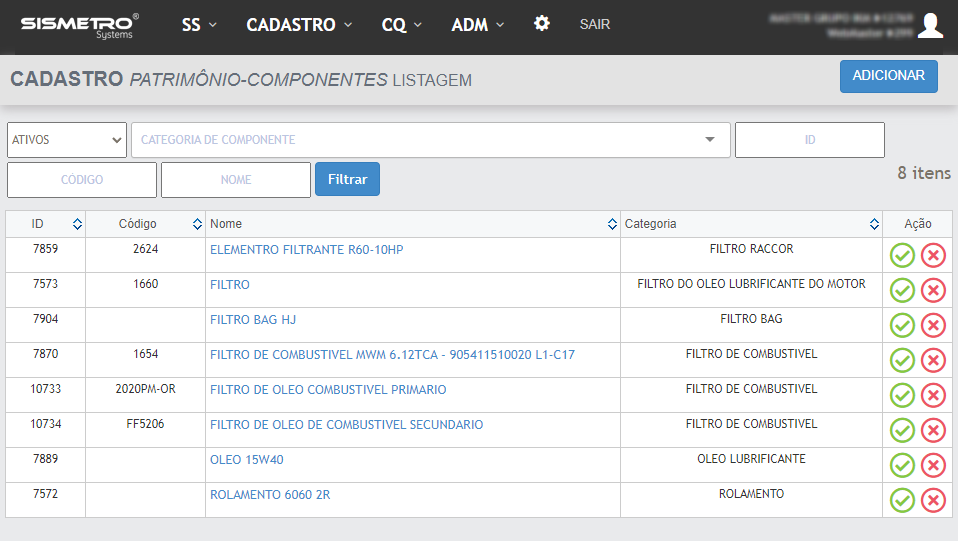
<span style="font-weight: 400;">Menu Cadastro -&gt; Patrimônio -&gt; Gestor de Componentes</span>

<p class="callout info">**INCLUSÃO**</p>

Para realizar o cadastro de componentes, siga os passos:

1. <span style="font-weight: 400;"> Selecionar a categoria de componente\* </span>
2. <span style="font-weight: 400;"> Preencher nome do componente.</span>
3. <span style="font-weight: 400;"> Salvar.</span>

[![image.png](https://doc.sismetro.com/uploads/images/gallery/2022-12/scaled-1680-/GnZJTpMbBqF0xy2W-image.png)](https://doc.sismetro.com/uploads/images/gallery/2022-12/GnZJTpMbBqF0xy2W-image.png)*<span style="font-weight: 400;">Tela do gestor de componentes</span>*

<span style="font-weight: 400;">\*caso seja necessário cadastrar uma categoria de componente, siga o seguinte caminho:</span>

<p class="callout info">**CATEGORIA DE COMPONENTES**</p>

Caminho padrão:

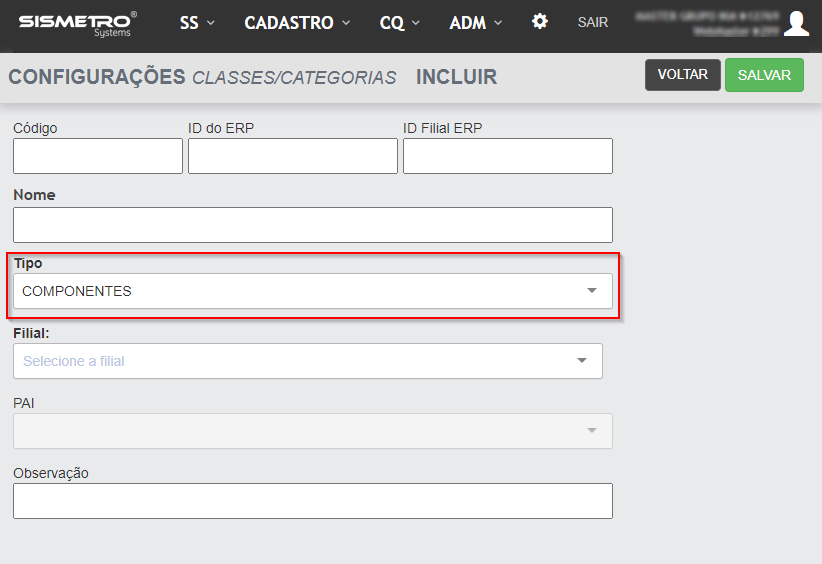
<span style="font-weight: 400;">Menu configurações -&gt; Classes/categorias -&gt; Adicionar</span>

1. <span style="font-weight: 400;"> Preencha código, ID do ERP e ID filial ERP se houver;</span>
2. <span style="font-weight: 400;"> Preencha o nome da categoria do componente, exemplo: quadro de força, etc;</span>
3. <span style="font-weight: 400;"> Selecione o tipo "componentes";</span>
4. <span style="font-weight: 400;"> Preencha valores se houver;</span>
5. <span style="font-weight: 400;"> Selecione a filial.</span>

[![image.png](https://doc.sismetro.com/uploads/images/gallery/2022-12/scaled-1680-/BIKa1QqH4aQeRQ0H-image.png)](https://doc.sismetro.com/uploads/images/gallery/2022-12/BIKa1QqH4aQeRQ0H-image.png)*Tela de cadastro de classe/categoria*

<p class="callout info">**ESQUEMA DE COMPONENTES**</p>

Para que o sistema vincule os componentes a um patrimônio, é necessário criar um esquema de compontentes.

Caminho padrão:

<span style="font-weight: 400;">Menu cadastro -&gt; Patrimônio -&gt; Gestor de Componentes -&gt; Esquemas -&gt; Adicionar</span>

1. <span style="font-weight: 400;"> Nomear o esquema, exemplo: esquema elétrico, sistema hidráulico, etc;</span>
2. <span style="font-weight: 400;"> Salvar e voltar.</span>

<span style="font-weight: 400;">No campo "Itens" clicar no lápis azul.</span>

4. <span style="font-weight: 400;"> "Incluir Componente" digitar o nome do componente, quantidade, part number (se houver), observação (se necessário);</span>
5. <span style="font-weight: 400;"> Incluir e voltar.</span>

<span style="font-weight: 400;">No campo "Vínculos" clicar no desenho de organograma.</span>

6. <span style="font-weight: 400;"> "Vincular Tipo de Tecnologia / Marca / Modelo" digitar o nome do equipamento ou marca ou modelo;</span>
7. <span style="font-weight: 400;"> Incluir e voltar.</span>

![image.png](https://doc.sismetro.com/uploads/images/gallery/2022-12/scaled-1680-/bHR3ZBG5dyFgZFmM-image.png)*<span style="font-weight: 400;">Tela do gestor de esquemas</span>*

<span style="font-weight: 400;">Esse vínculo acontecerá de forma automática para cada Tipo de Tecnologia / Marca / Modelo apontado.</span>

<p class="callout info">**INATIVAR/ATIVAR**</p>

Para inativar um cadastro:

1. Siga o caminho padrão e clique no ícone verde, no campo ação, no canto direito do cadastro.

Quando um cadastro estiver inativo não estará disponível para utilização. Para ativar, siga os passos:

1. Utilize o filtro "Desativados";
2. Clique no ícone cinza, no campo ação, no canto direito do cadastro;
3. Clique em "Ok" e utilize o filtro "Ativos" para visualizar o cadastro restaurado.

<p class="callout info">**EXCLUIR**</p>

Para excluir um cadastro:

<div id="bkmrk-siga-o-caminho-padr%C3%A3-0"><div>1. Siga o caminho padrão e clique no ícone vermelho, em formato de lixeira, no canto direito do cadastro;
2. Clique em "Sim, quero excluir!" para o Alerta e Exclusão.

</div></div>Quando um cadastro estiver excluído não estará disponível para utilização. Para localizar os cadastros excluídos, siga os passos:

<div class="pointer-container" id="bkmrk-%C2%A0"><div class="pointer anim is-page-editable"><svg class="svg-icon" data-icon="link" role="presentation" viewbox="0 0 24 24" xmlns="http://www.w3.org/2000/svg"></svg><div class="input-group inline block"> <button class="button outline icon" data-clipboard-target="#pointer-url" title="Copiar Link" type="button"><svg class="svg-icon" data-icon="copy" role="presentation" viewbox="0 0 24 24" xmlns="http://www.w3.org/2000/svg"></svg></button></div><svg class="svg-icon" data-icon="edit" role="presentation" viewbox="0 0 24 24" xmlns="http://www.w3.org/2000/svg"></svg></div></div><div id="bkmrk-utilize-o-filtro-%22ex">1. Utilize o filtro "Excluídos" na seção de filtros;
2. Clique no ícone laranja, no canto direito do cadastro, em formato de seta;
3. Clique em "Sim, quero restaurar" para a o Alerta de Restauração;
4. Clique em "Ok" e utilize o filtro "Ativos" para visualizar o cadastro restaurado.

</div><p class="callout warning">**DÚVIDAS**</p>

<div id="bkmrk-d%C3%BAvida-solu%C3%A7%C3%A3o-di"><table border="1" style="width: 100%; height: 269.563px;"><tbody><tr style="height: 46.5938px;"><td style="width: 21.508%; height: 46.5938px;">**Dúvida**</td><td style="width: 70.3337%; height: 46.5938px;">**Solução**</td><td class="align-center" style="width: 8.15822%; height: 46.5938px;">**Direito**</td></tr><tr style="height: 80.1875px;"><td style="width: 21.508%; height: 80.1875px;">Não consigo visualizar os componentes.</td><td style="width: 70.3337%; height: 80.1875px;">Usuário sem direito. Solicite ao ADM (Administrador) de sua unidade que inclua em seu cadastro o direito "COMPONENTES VISUALIZAR".</td><td class="align-center" style="width: 8.15822%; height: 80.1875px;">449

</td></tr><tr style="height: 66.3906px;"><td style="width: 21.508%; height: 66.3906px;">Não consigo incluir um componente no patrimônio. </td><td style="width: 70.3337%; height: 66.3906px;">Usuário sem direito. Solicite ao ADM (Administrador) de sua unidade que inclua em seu cadastro o direito "COMPONENTES INCLUIR".</td><td class="align-center" style="width: 8.15822%; height: 66.3906px;">450

</td></tr><tr style="height: 29.7969px;"><td style="width: 21.508%; height: 29.7969px;">Não consigo criar um esquema de componentes.</td><td style="width: 70.3337%; height: 29.7969px;">Usuário sem direito. Solicite ao ADM (Administrador) de sua unidade que inclua em seu cadastro o direito "COMPONENTES ESQUEMA GERIR".</td><td style="width: 8.15822%; height: 29.7969px;">604

</td></tr></tbody></table>

</div>

# Especificações Técnicas

O usuário pode criar layouts de especificações técnicas para os patrimônios. Os campos são criados e gerenciados pelo próprio usuário, fornecendo flexibilidade no levantamento patrimonial.

A plataforma permite que o usuário gerencie as especificações técnicas de seus patrimônios de acordo com a sua necessidade.

<div id="bkmrk-"></div><div id="bkmrk--0"></div><div id="bkmrk--1"></div><div id="bkmrk--2">[![bomba-2.PNG](https://doc.sismetro.com/uploads/images/gallery/2019-08-Aug/scaled-840-0/bomba-2.PNG)](https://doc.sismetro.com/uploads/images/gallery/2019-08-Aug/bomba-2.PNG)</div><div id="bkmrk-exemplo-de-plaqueta-">*Exemplo de plaqueta de especificações técnicas do equipamento* </div><div id="bkmrk--3"></div><div id="bkmrk--4"></div><div id="bkmrk--5"></div><div id="bkmrk--6">[![table.png](https://doc.sismetro.com/uploads/images/gallery/2019-08-Aug/scaled-840-0/table.png)](https://doc.sismetro.com/uploads/images/gallery/2019-08-Aug/table.png)</div>*Exemplo de utilização da ferramenta de especificações técnicas*

<div id="bkmrk--7"></div><div id="bkmrk--8"></div><p class="callout info">**MÓDULO**</p>

Gestão de Manutenção.

<div id="bkmrk--9"></div><p class="callout info">**INCLUSÃO DE MODELO DE LAYOUT DE ESPECIFICAÇÕES TÉCNICAS** </p>

Para incluir um novo "modelo de layout" de especificações técnicas siga os passos abaixo:

<div id="bkmrk-siga-o-caminho-abaix"><div><div>1. Siga o caminho abaixo: 
    1. Menu Cadastro -&gt; Patrimônio -&gt; Gestor de Especificações -&gt; Modelos de Layout
2. Clique em "adicionar";
3. Insira o nome do "layout";
4. Selecione o "tipo de tecnologia" que utilizará o layout;
5. Clique em "salvar".

</div></div></div><p class="callout info">**EDIÇÃO DO MODELO DE LAYOUT DE ESPECIFICAÇÕES TÉCNICAS** </p>

Para editar um "modelo de layout" de especificações técnicas siga os passos abaixo:

<div id="bkmrk-siga-o-caminho-abaix-0"><div>1. Siga o caminho abaixo: 
    1. Menu Cadastro -&gt; Patrimônio -&gt; Gestor de Especificações -&gt; Modelos de Layout
2. Clique no nome do "modelo de layout" que deseja editar;
3. Edite o nome;
4. Clique em "salvar".

</div></div><p class="callout info">**ATIVAR/INATIVAR MODELO DE LAYOUT**</p>

Para "ativar/inativar" um modelo de layout siga os passos abaixo:

<div id="bkmrk-siga-o-caminho-abaix-1"><div>1. Siga o caminho abaixo: 
    1. Menu Cadastro -&gt; Patrimônio -&gt; Gestor de Especificações -&gt; Modelo de Layout
2. Clique no ícone "ativo/inativo" (Bolinha no canto direito do cadastro) do "modelo de layout" desejado. Quando um cadastro estiver inativo não estará disponível para utilização (Ícone cinza).

</div></div><p class="callout info">**EXCLUIR MODELO DE LAYOUT**</p>

Para excluir um "modelo de layout" siga os passos abaixo:

<div id="bkmrk-siga-o-caminho-abaix-2">1. Siga o caminho abaixo: 
    1. Menu Cadastro -&gt; Patrimônio -&gt; Gestor de Especificações -&gt; Modelo de Layout
2. Clique no ícone "excluir" (Bolinha com X no canto direito do cadastro) do "modelo de layout" desejado. Quando um cadastro estiver excluído não estará disponível para utilização. Para localizar os cadastros excluídos utilize o filtro "excluídos" na seção de filtros. Para restaurar um cadastro excluído basta clicar no ícone "restaurar" (Ícone laranja no canto direito do cadastro excluído).

</div><p class="callout info">**INCLUSÃO DE TIPOS DE ESPECIFICAÇÕES NO MODELO DE LAYOUT**</p>

Para incluir "tipos de especificações" em um modelo de layout siga os passos abaixo:

<div id="bkmrk-siga-o-caminho-abaix-3">1. Siga o caminho abaixo: 
    1. Menu Cadastro -&gt; Patrimônio -&gt; Gestor de Especificações -&gt; Modelos de Layout
2. Clique em "itens" no layout desejado;
3. Selecione o "tipo de especificação" e a "validação" aplicável. A validação é utilizada quando o usuário for inserir o valor da especificação técnica no cadastro do patrimônio;
4. Clique em "ok".

</div><p class="callout info">**INCLUSÃO DE TIPO DE ESPECIFICAÇÕES**</p>

Para incluir uma novo "tipo de especificação" siga os passos abaixo:

1. Siga o caminho abaixo: 
    1. Menu Cadastro -&gt; Patrimônio -&gt; Gestor de Especificações -&gt; Tipos de Especificações
2. Clique em "adicionar";
3. Insira o nome do "tipo de especificação";
4. Clique em "salvar".

<p class="callout info">**EDIÇÃO DO TIPO DE ESPECIFICAÇÃO**</p>

Para editar um "tipo de especificação" siga os passos abaixo:

1. Siga o caminho abaixo: 
    1. Menu Cadastro -&gt; Patrimônio -&gt; Gestor de Especificações -&gt; Tipos de Especificações
2. Clique no nome do "tipo de especificação" que deseja editar;
3. Edite o "nome";
4. Clique em "salvar".

<p class="callout info">**ATIVAR/INATIVAR TIPO DE ESPECIFICAÇÃO**</p>

Para inativar um "tipo de especificação" siga os passos abaixo:

<div id="bkmrk-siga-o-caminho-abaix-6"><div>1. Siga o caminho abaixo: 
    1. Menu Cadastro -&gt; Patrimônio -&gt; Gestor de Especificações -&gt; Tipos de Especificações
2. Clique no ícone "ativo/inativo" (Bolinha no canto direito do cadastro) do "tipo de especificação" desejado. Quando um cadastro estiver inativo não estará disponível para utilização (Ícone cinza).

</div></div><p class="callout info">**EXCLUIR TIPO DE ESPECIFICAÇÃO**</p>

Para excluir um "tipo de especificação" siga os passos abaixo:

<div id="bkmrk-siga-o-caminho-abaix-7">1. Siga o caminho abaixo: 
    1. Menu Cadastro -&gt; Patrimônio -&gt; Gestor de Especificações -&gt; Tipos de Especificações
2. Clique no ícone "excluir" (Bolinha com X no canto direito do cadastro) do "tipo de especificação" desejado. Tipos de especificação excluídos não podem ser utilizados. Para localizar os cadastros excluídos utilize o filtro "excluídos" na seção de filtros. Para restaurar um cadastro excluído basta clicar no ícone "restaurar" (Ícone laranja no canto direito do cadastro excluído).

</div><p class="callout info">**INCLUSÃO DE UNIDADES DE MEDIDAS NO TIPO**</p>

Para incluir "unidades de medidas" em um tipo de especificação siga os passos abaixo:

1. Siga o caminho abaixo: 
    1. Menu Cadastro -&gt; Patrimônio -&gt; Gestor de Especificações -&gt; Tipos de Especificações
2. Clique em "tipos de medidas" no tipo de especificação desejado;
3. Selecione a "unidade de medida" que deseja adicionar para o tipo de especificação em questão. As unidades de medidas são cadastradas pela equipe de suporte SISMETRO e ativadas pelo usuário. Para ativar uma unidade de medida siga os passos abaixo: 
    1. Clique em "configurações" (Ícone engrenagem);
    2. Clique em "gestor de medidas";
    3. Clique em "incluir medida";
    4. Localize a unidade de medida que deseja ativar;
    5. Clique em "incluir";
    6. Marque na aba "patrimônio" a unidade de medida que acabou de incluir.
4. Clique em "ok".

<p class="callout info">**EXCLUIR UNIDADE DE MEDIDA NO TIPO**</p>

Para excluir uma "unidade de medida" de um tipo de especificação siga os passos abaixo:

1. Siga o caminho abaixo: 
    1. Menu Cadastro -&gt; Patrimônio -&gt; Gestor de Especificações -&gt; Tipos de Especificações
2. Clique em "tipos de medidas" no tipo de especificação desejado;
3. Localize a "unidade de medida" que deseja excluir;
4. Clique no ícone "excluir" (Bolinha com X no canto direito do cadastro).

<div id="bkmrk--10"></div><p class="callout warning">**DÚVIDAS**</p>

<div id="bkmrk-d%C3%BAvida-solu%C3%A7%C3%A3o-di"><table border="1" style="width: 100%;"><tbody><tr><td style="width: 50.1854%;">**Dúvida**</td><td style="width: 40.7928%;">**Solução**</td><td class="align-center" style="width: 9.02181%;">**Direito**</td></tr><tr><td style="width: 50.1854%;">Quantas unidades de medidas um tipo de especificação pode conter?</td><td style="width: 40.7928%;">Não tem limites.</td><td class="align-center" style="width: 9.02181%;">-</td></tr><tr><td style="width: 50.1854%;">Um tipo de especificação pode ser utilizado em quantos modelos de layout´s?</td><td style="width: 40.7928%;">Não tem limites.</td><td class="align-center" style="width: 9.02181%;">-</td></tr><tr><td style="width: 50.1854%;">Não visualizo o "gestor de especificações" (Cadastro -&gt; Patrimônio -&gt; Gestor de Especificações).</td><td style="width: 40.7928%;">Usuário sem direito. Solicite ao ADM (Administrador) de sua unidade que inclua em seu cadastro o direito especial.</td><td class="align-center" style="width: 9.02181%;">483</td></tr><tr><td style="width: 50.1854%;">Não consigo incluir "modelos de layout" (Cadastro -&gt; Patrimônio -&gt; Gestor de Especificações -&gt; Modelos de Layout).</td><td style="width: 40.7928%;">Usuário sem direito. Solicite ao ADM (Administrador) de sua unidade que inclua em seu cadastro o direito especial. </td><td class="align-center" style="width: 9.02181%;">484</td></tr><tr><td style="width: 50.1854%;">Não visualizo o submenu "tipos de especificações" (Cadastro -&gt; Patrimônio -&gt; Gestor de Especificações -&gt; Tipos de Especificações).</td><td style="width: 40.7928%;">Usuário sem direito. Solicite ao ADM (Administrador) de sua unidade que inclua em seu cadastro o direito especial. </td><td class="align-center" style="width: 9.02181%;">485</td></tr><tr><td style="width: 50.1854%;">Não consigo incluir "tipos de especificações" (Cadastro -&gt; Patrimônio -&gt; Gestor de Especificações -&gt; Tipos de Especificações).</td><td style="width: 40.7928%;">Usuário sem direito. Solicite ao ADM (Administrador) de sua unidade que inclua em seu cadastro o direito especial. </td><td class="align-center" style="width: 9.02181%;">486</td></tr><tr><td style="width: 50.1854%;">Não visualizo o menu "configurações" (Ícone engrenagem). </td><td style="width: 40.7928%;">Usuário sem direito. Solicite ao ADM (Administrador) de sua unidade que inclua em seu cadastro o direito especial.</td><td class="align-center" style="width: 9.02181%;">383</td></tr><tr><td style="width: 50.1854%;">Não visualizo o submenu "gestor de medidas (Configurações -&gt; Gestor de Medidas).</td><td style="width: 40.7928%;">Usuário sem direito. Solicite ao ADM (Administrador) de sua unidade que inclua em seu cadastro o direito especial.</td><td class="align-center" style="width: 9.02181%;">261</td></tr><tr><td style="width: 50.1854%;">Não visualizo as unidades de medida (Configurações -&gt; Gestor de Medidas).</td><td style="width: 40.7928%;">Usuário sem direito. Solicite ao ADM (Administrador) de sua unidade que inclua em seu cadastro o direito especial.</td><td class="align-center" style="width: 9.02181%;">264</td></tr><tr><td style="width: 50.1854%;">Não consigo incluir unidades de medida (Configurações -&gt; Gestor de Medidas -&gt; Incluir).</td><td style="width: 40.7928%;">Usuário sem direito. Solicite ao ADM (Administrador) de sua unidade que inclua em seu cadastro o direito especial.</td><td class="align-center" style="width: 9.02181%;">262</td></tr></tbody></table>

</div>

# Ferramentas

Descrição

<p class="callout info">**MÓDULO**</p>

Gestão de Manutenção

<p class="callout info">**CAMINHO PADRÃO**</p>

Menu Cadastro -&gt; Patrimônios -&gt; Ferramentas

<p class="callout info">**LISTAGEM DE FERRAMENTAS**</p>

<p class="callout info">**REGISTRAR SAÍDA POR RFID/2D**</p>

<p class="callout info">**RETORNO POR RFID/2D**</p>

<p class="callout info">**LISTAGEM DE SAÍDA**</p>

<p class="callout warning">**DÚVIDAS**</p>

# Grupo de Patrimônio

O agrupamento de patrimônios permite organizar os cadastros em grupos facilitando a gestão.

<p class="callout info">**MÓDULO**</p>

Gestão de Manutenção.

<p class="callout info">**CAMINHO PADRÃO**</p>

Menu Cadastro -&gt; Patrimônio -&gt; Listagem -&gt; Editar.

<p class="callout info">**APLICANDO GRUPO AO PATRIMÔNIO** </p>

Após seguir o caminho padrão e localizar o patrimônio que deseja direcionar a um grupo:

1. Localize no canto direito da tela a opção de "Grupo de Patrimônio";
2. Clique e selecione a opção que desejar. Campo necessita de cadastro prévio, caso tenha dúvidas, clique [aqui](https://doc.sismetro.com/books/menu-configuracoes/page/incluir-grupo-de-patrimonio).
3. Realize o processo para todos os cadastros que pertencerem ao grupo.
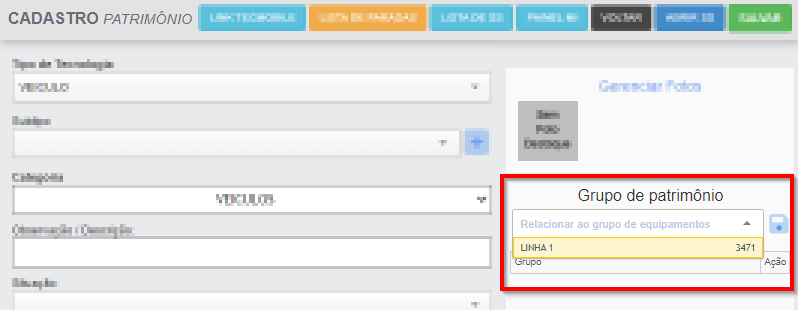
![image.png](https://doc.sismetro.com/uploads/images/gallery/2024-06/scaled-1680-/1gYt5TI635miX07d-image.png)*Exemplos de tela para definição do grupo do patrimônio*

<p class="callout success">O agrupamento pode ser realizado para patrimônios de diferentes solicitantes desde que estejam na mesma filial.</p>

# Impressão de TAGs em Folha Adesiva A4

O SISMETRO possibilita que sejam emitidas TAGs de Patrimônio em Folha Adesiva A4, onde pode ser impresso em impressora para identificação dos ativos da unidade.

Para poder utilizar esta funcionalidade é necessário solicitar ao Suporte SISMETRO para ativar a funcionalidade.

<p class="callout info">**MODELOS DE ADESIVOS HOMOLOGADOS**</p>

Atualmente, temos alguns modelos de Folhas de Adesivos Homologados para uso na funcionalidade, sendo eles:

- Colacril CA4X56 (CA4156, CA4256 e CA4356) com 33 etiquetas por folha;
- Colacril CA4X55 (CA4155, CA4255 e CA4255) com 27 etiquetas por folha;
- Colacril CA4X70 (CA4170, CA4270 e CA 4370) com 27 etiquetas por folha.

Novos modelos podem ser homologados com o tempo. Caso necessite de algum modelo específico de folha, pode ser solicitado via chamado que iremos em tempo oportuno analisar para homologar o uso destas etiquetas.

Os modelos homologados foram testados e criados os padrões de geração do PDF para impressão neles e por este motivo eles são padronizados e homologados para o uso no SISMETRO.

Todas as etiquetas utilizam a mesma estrutura de etiqueta:

[![image.png](https://doc.sismetro.com/uploads/images/gallery/2024-12/scaled-1680-/esthCXkCjPLTrzZD-image.png)](https://doc.sismetro.com/uploads/images/gallery/2024-12/esthCXkCjPLTrzZD-image.png)
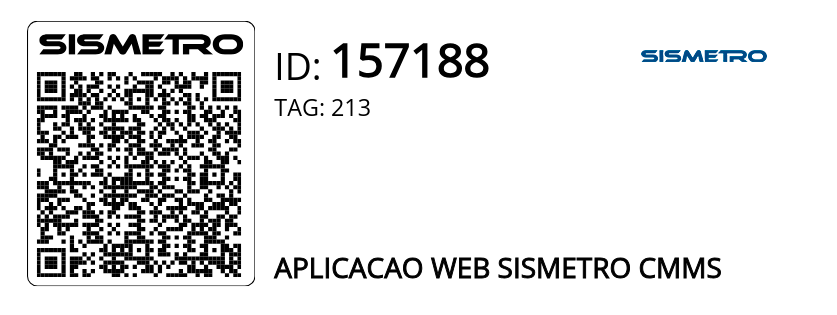
Seguem algumas observações sobre o padrão de etiqueta:

- O logo existente no canto superior direito da etiqueta será utilizado o logo cadastrado na Empresa. O tamanho utilizado será de 47x15px, sendo o mesmo independente do modelo homologado. Caso o logo não seja do tamanho, ele será cortado pela impressão de forma centralizada (tanto na horizontal quanto na vertical;
- Junto com a TAG indicada no exemplo, caso o patrimônio possua TAG Função e/ou Número de Patrimônio, será apresentado também no mesmo campo, sendo uma informação por linha.

<p class="callout info">**COMO POSSO GERAR AS ETIQUETAS?**</p>

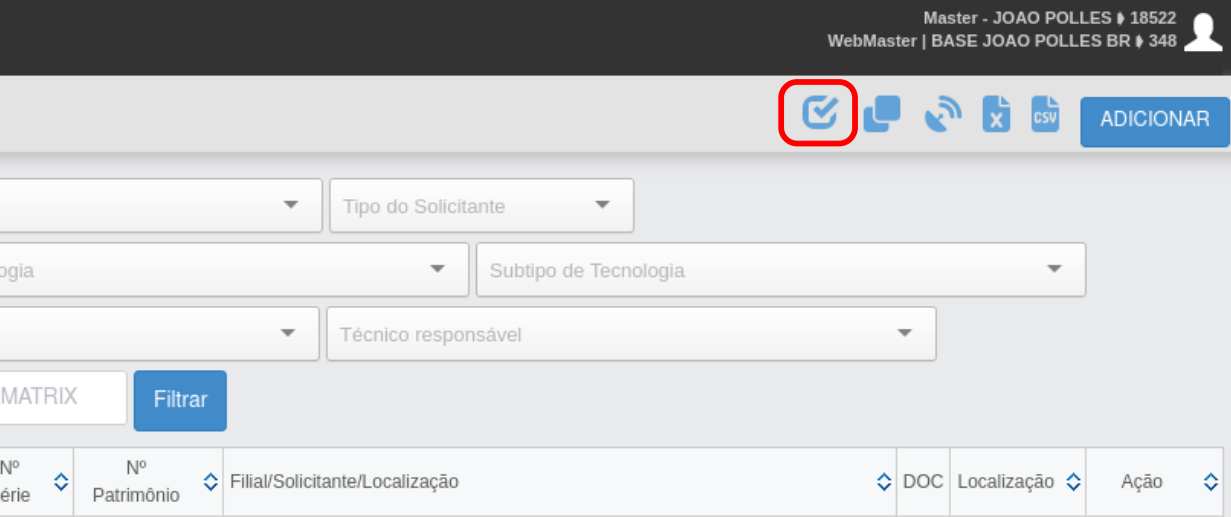
Após a funcionalidade estiver ativada pela equipe de Suporte SISMETRO, haverá um ícone na listagem de patrimônios, para acessar a funcionalidade.

[![image.png](https://doc.sismetro.com/uploads/images/gallery/2024-12/scaled-1680-/vcAEhv7NQPjqlxbq-image.png)](https://doc.sismetro.com/uploads/images/gallery/2024-12/vcAEhv7NQPjqlxbq-image.png)
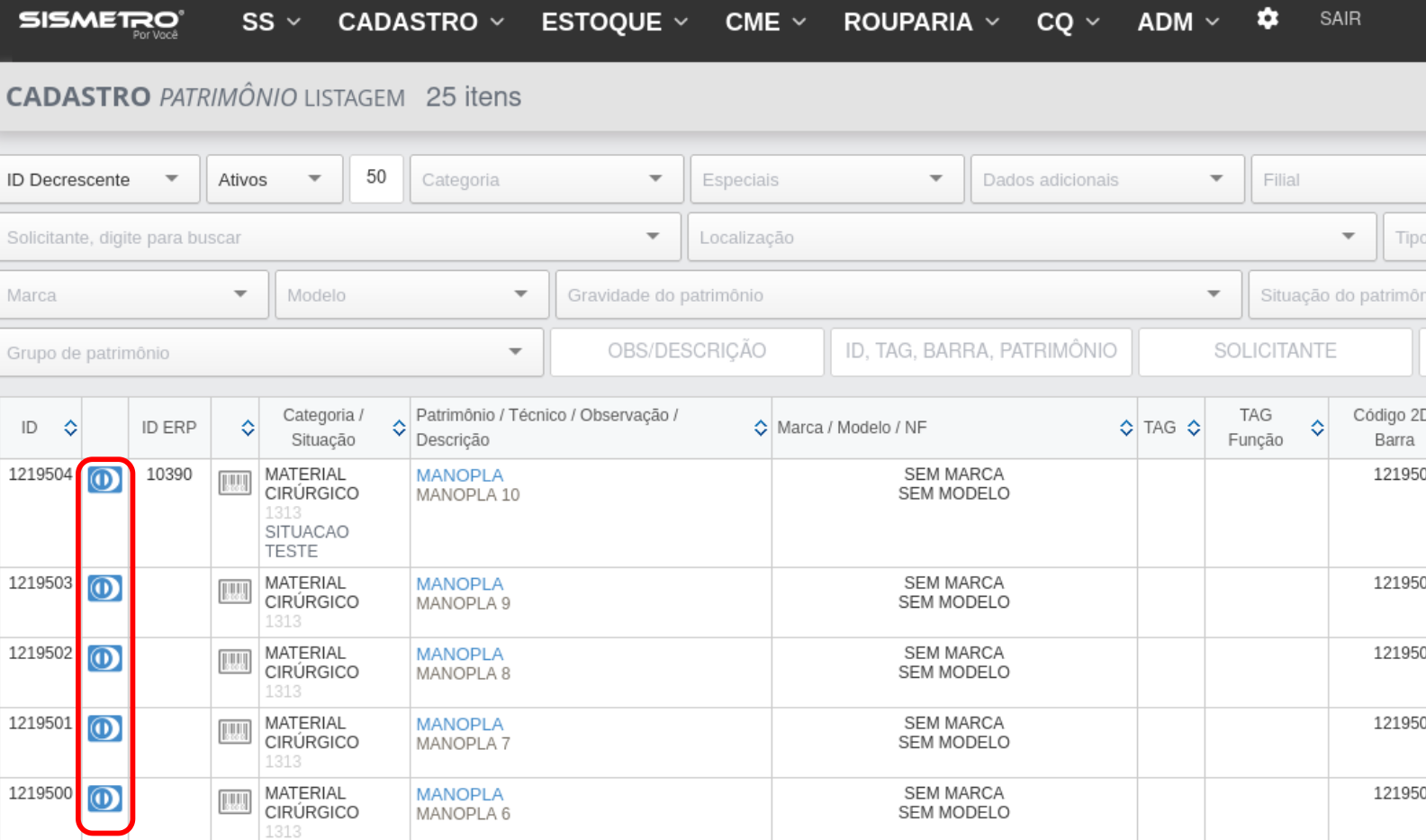
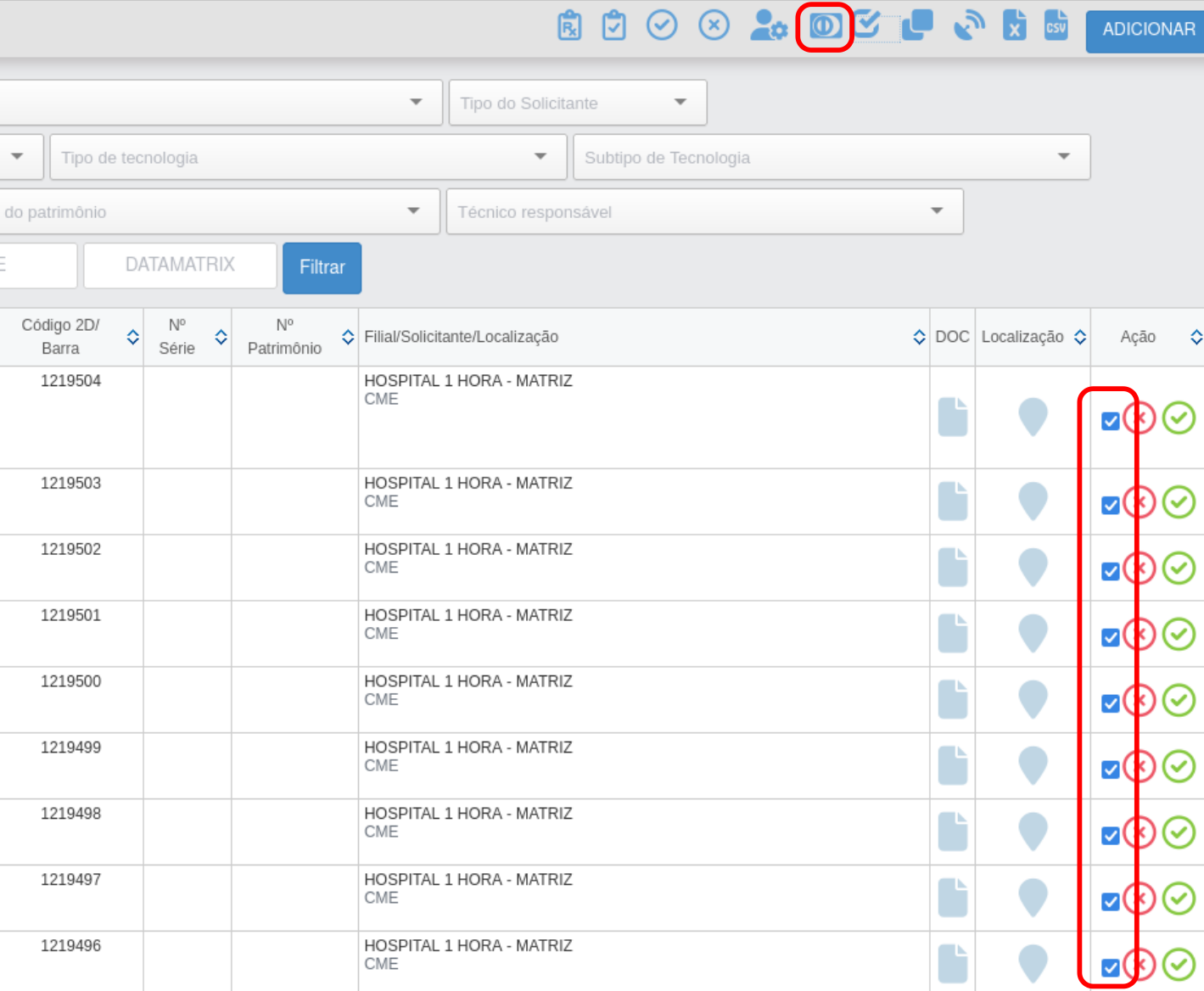
Você também poderá utilizar a mesma funcionalidade através da Seleção Múltipla, clicando no ícone da funcionalidade.

[![image.png](https://doc.sismetro.com/uploads/images/gallery/2024-12/scaled-1680-/WCnl3Sx8jLZJPeXU-image.png)](https://doc.sismetro.com/uploads/images/gallery/2024-12/WCnl3Sx8jLZJPeXU-image.png)
E após isso, você poderá selecionar os patrimônios que quer emitir a TAG e clicar no mesmo botão, desta forma ao lado do ícone de Seleção Múltipla.

[![image.png](https://doc.sismetro.com/uploads/images/gallery/2024-12/scaled-1680-/aTMCeoGOYGAGVCtN-image.png)](https://doc.sismetro.com/uploads/images/gallery/2024-12/aTMCeoGOYGAGVCtN-image.png)
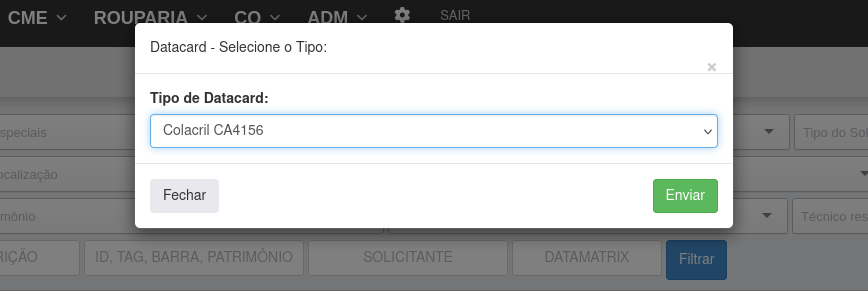
Independente da forma utilizada, abrirá uma tela para seleção do modelo a ser utilizado.

[![image.png](https://doc.sismetro.com/uploads/images/gallery/2024-12/scaled-1680-/Ww6uTsKm9yYr72HM-image.png)](https://doc.sismetro.com/uploads/images/gallery/2024-12/Ww6uTsKm9yYr72HM-image.png)
Caso sua unidade tenha TAG (Datacard) de Patrimônio customizada, aparecerá a opção de "Padrão da Unidade".

[![image.png](https://doc.sismetro.com/uploads/images/gallery/2024-12/scaled-1680-/CzlBn4P7ExJcqUbQ-image.png)](https://doc.sismetro.com/uploads/images/gallery/2024-12/CzlBn4P7ExJcqUbQ-image.png)
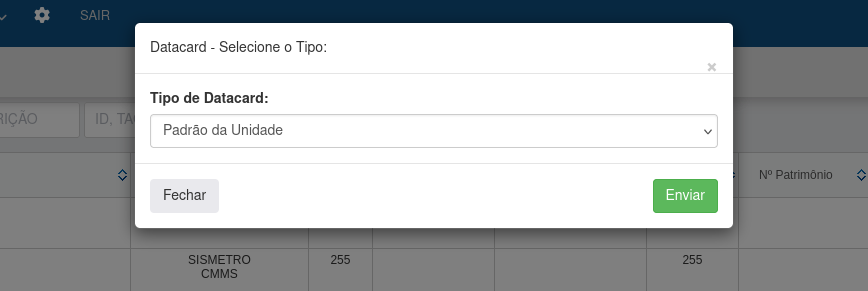
Neste campo você selecionará o modelo a ser utilizado e poderá escolher dentre os modelos disponíveis para emitir sua TAG de Patrimônio.

[![image.png](https://doc.sismetro.com/uploads/images/gallery/2024-12/scaled-1680-/8ugCXj0iS4CbImTu-image.png)](https://doc.sismetro.com/uploads/images/gallery/2024-12/8ugCXj0iS4CbImTu-image.png)
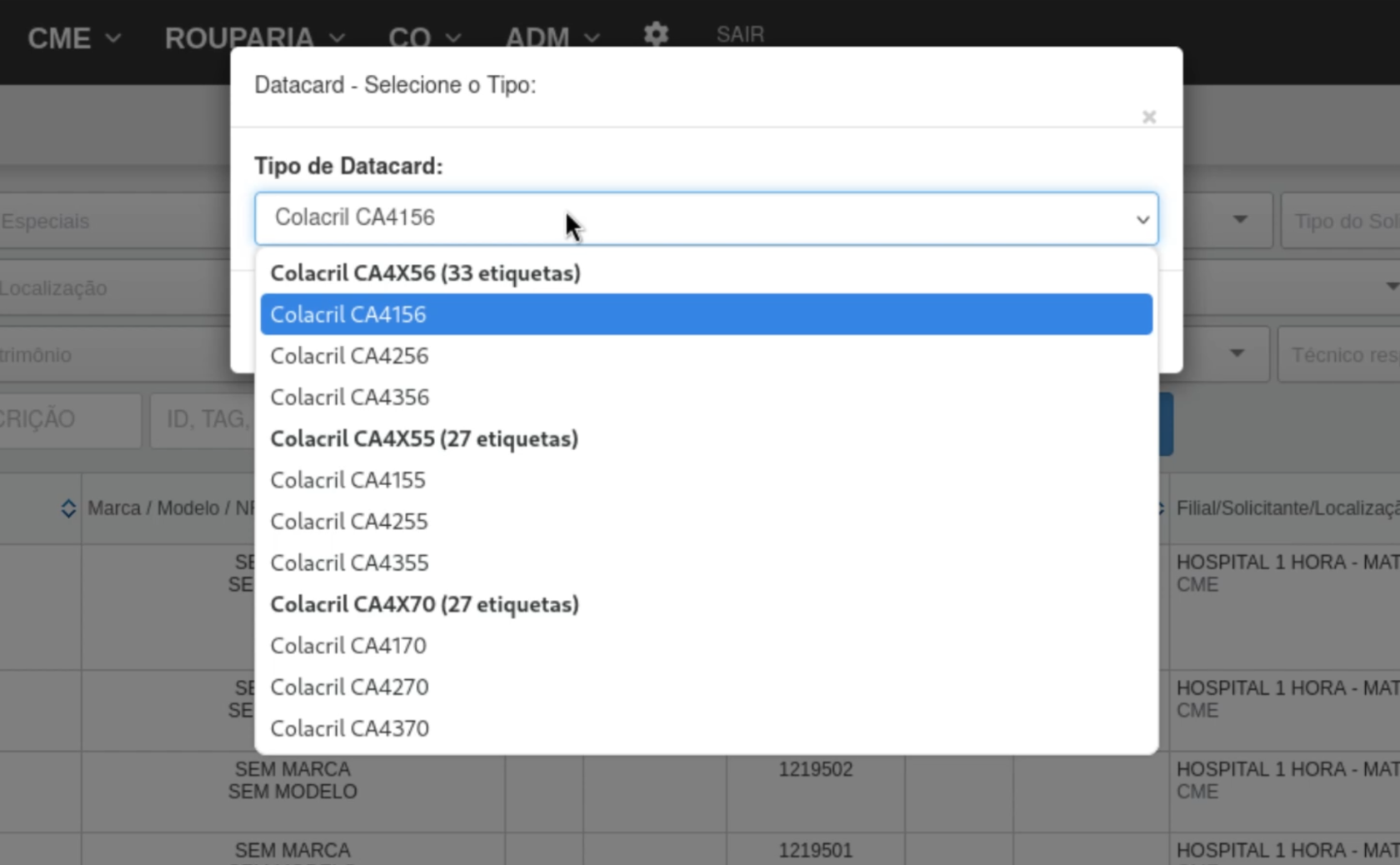
Após a seleção, você poderá clicar no botão "Enviar" que sua(s) TAG(s) de Patrimônio será(ão) gerada(s). Após isso, é apenas efetuar a impressão de acordo com as instruções da embalagem da folha adesiva.

[![image.png](https://doc.sismetro.com/uploads/images/gallery/2024-12/scaled-1680-/bPkeBCTt5b66L6an-image.png)](https://doc.sismetro.com/uploads/images/gallery/2024-12/bPkeBCTt5b66L6an-image.png)
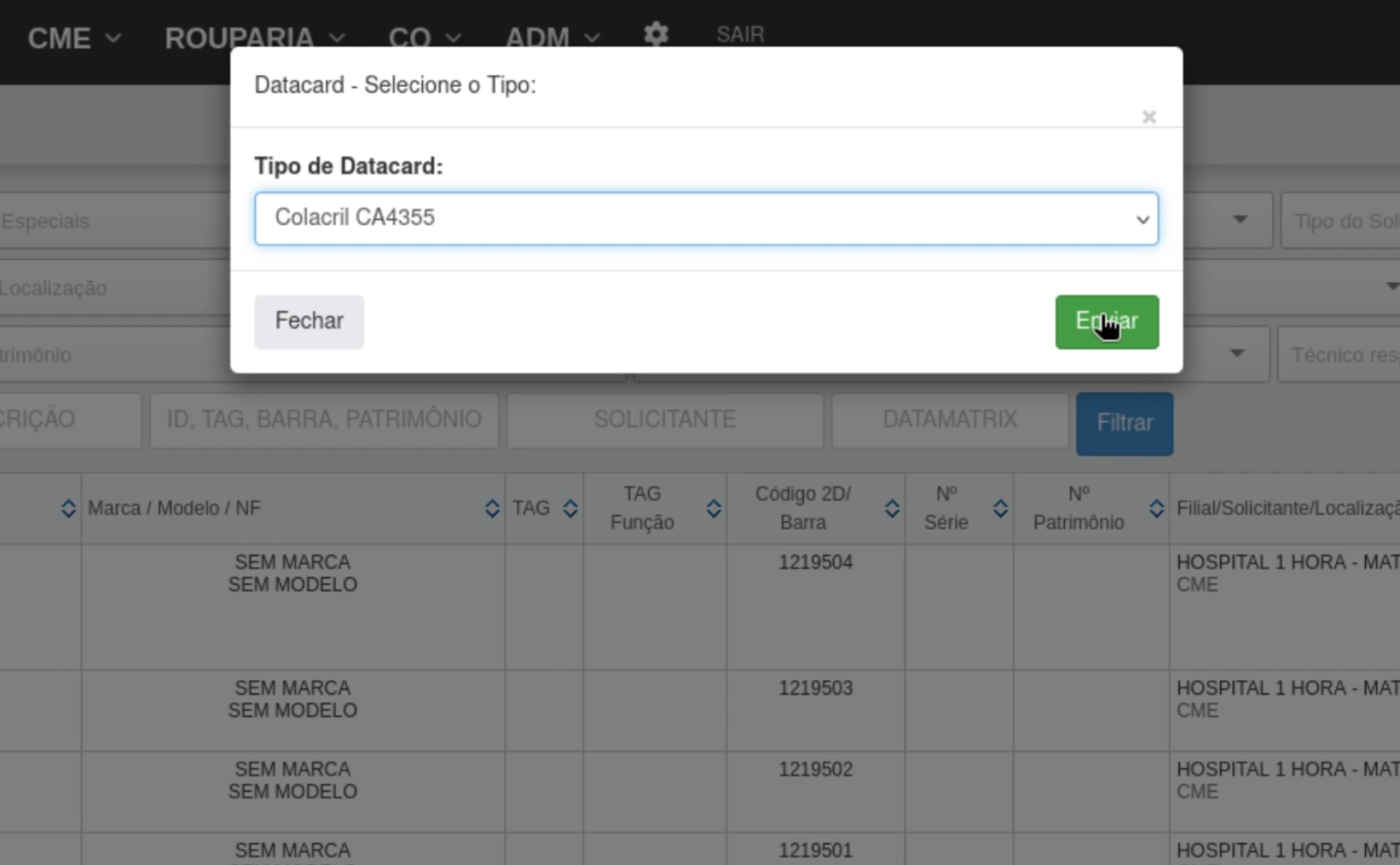
[![image.png](https://doc.sismetro.com/uploads/images/gallery/2024-12/scaled-1680-/BpS2AUfjp0B6URgl-image.png)](https://doc.sismetro.com/uploads/images/gallery/2024-12/BpS2AUfjp0B6URgl-image.png)
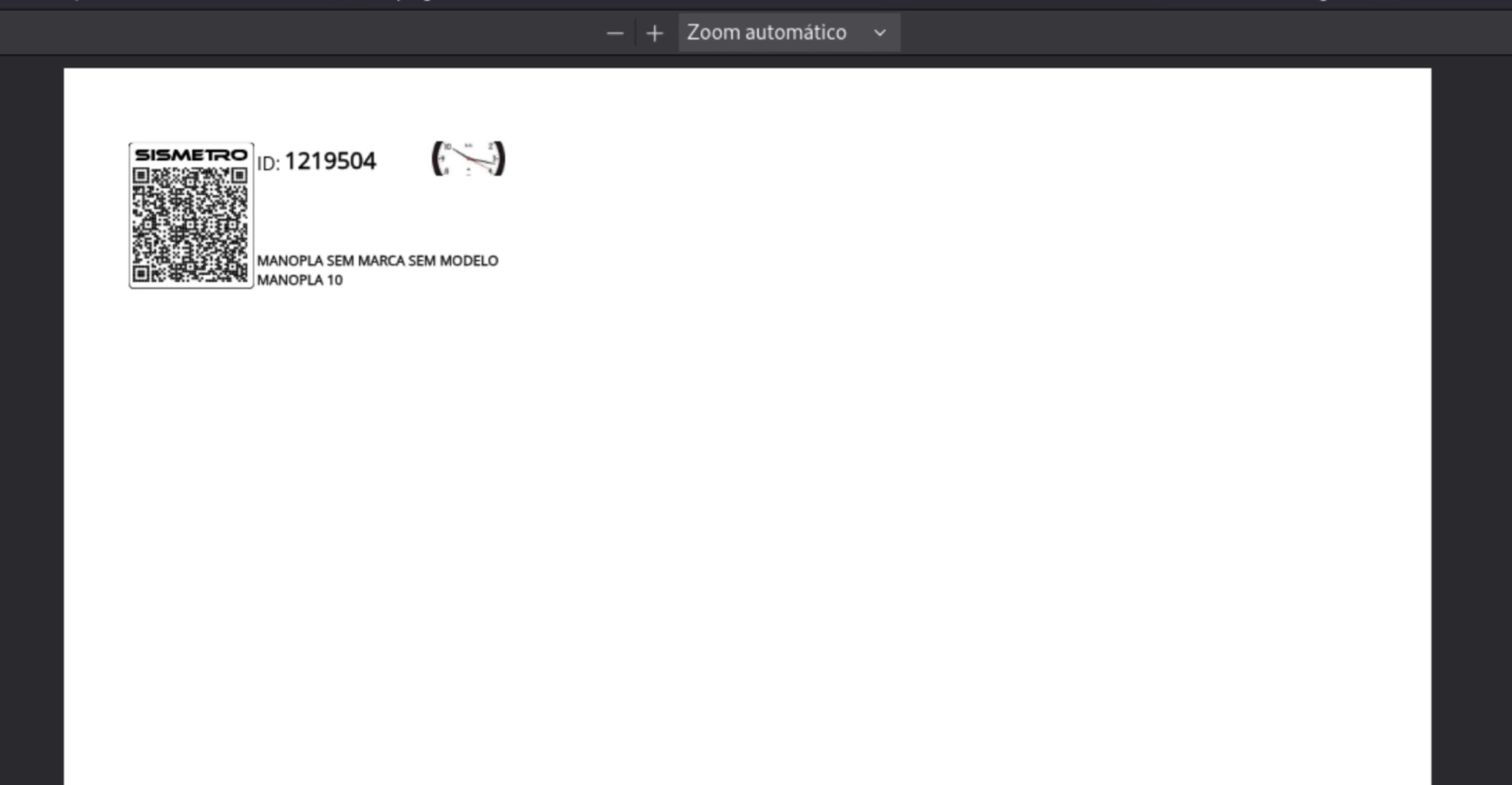
<p class="callout info">**ATIVAÇÃO (USO DA SISMETRO)**</p>

Grupo "Unidade - Impressão"

Opção de Unidade "Etiquetas Patrimônio A4".

# Solicitante

Solicitantes são os tomadores de serviços.

Empresas prestadores de serviços de manutenção: Solicitantes são os clientes.
Indústrias, hospitais e semelhantes: Solicitantes são os setores.

# Cadastro de Solicitante

O Solicitante é interpretado pela plataforma como um cliente (CNPJ ou CPF) ou setor, sendo aquele quem realiza solicitações.

<div id="bkmrk--1"></div><div id="bkmrk--2"></div><div id="bkmrk--3"></div><div id="bkmrk--4"></div><p class="callout info">**MÓDULO**</p>

Gestão de Manutenção.

<div id="bkmrk--5"></div><div id="bkmrk--6"></div><div id="bkmrk--7"></div><div id="bkmrk--8"></div><p class="callout info">**CAMINHO PADRÃO**</p>

Menu Cadastro -&gt; Solicitante

<p class="callout info">**INCLUSÃO**</p>

Para incluir um solicitante, basta seguir os passos:

1. Siga o caminho padrão;
2. Clique em "Adicionar";
3. Preencha os campos obrigatórios (em negrito) e os complementares para realizar o cadastro;
4. Após preencher, clique em "Salvar".

[![image.png](https://doc.sismetro.com/uploads/images/gallery/2022-12/scaled-1680-/ZWwx4XfllIEE9zpk-image.png)](https://doc.sismetro.com/uploads/images/gallery/2022-12/ZWwx4XfllIEE9zpk-image.png)*Tela de cadastro de solicitante*
Caso necessário, consulte a tabela abaixo que simplifica alguns campos:

<table border="1" id="bkmrk-campo-obrigat%C3%B3rio-ti" style="width: 100%; height: 841.126px;"><tbody><tr style="height: 29.7969px;"><td style="width: 18.047%; height: 29.7969px;">**Campo**</td><td style="width: 11.8665%; height: 29.7969px;">**Obrigatório**</td><td style="width: 7.41656%; height: 29.7969px;">**Tipo**</td><td style="width: 62.67%; height: 29.7969px;">**Operação**</td></tr><tr style="height: 29.7969px;"><td style="width: 18.047%; height: 29.7969px;">Nome</td><td class="align-center" style="width: 11.8665%; height: 29.7969px;">Obrigatório</td><td class="align-center" style="width: 7.41656%; height: 29.7969px;">Text</td><td style="width: 62.67%; height: 29.7969px;">Campo destinado ao nome do solicitante.</td></tr><tr style="height: 46.5938px;"><td style="width: 18.047%; height: 46.5938px;">Filial</td><td class="align-center" style="width: 11.8665%; height: 46.5938px;">Obrigatório</td><td class="align-center" style="width: 7.41656%; height: 46.5938px;">Select</td><td style="width: 62.67%; height: 46.5938px;">Campo para apontar a qual filial pertence esse solicitante.</td></tr><tr style="height: 126.016px;"><td style="width: 18.047%; height: 126.016px;">Tipo</td><td class="align-center" style="width: 11.8665%; height: 126.016px;">  
</td><td class="align-center" style="width: 7.41656%; height: 126.016px;">Select</td><td style="width: 62.67%; height: 126.016px;">Define o tipo do solicitante, exemplo:

- Pessoa Jurídica: exibirá o campo "Razão Social";
- Pessoa Física: exibirá os campos "NIF Singular", "RG";
- Setor: exibirá os campos "Código no ERP" e "Prefixo ERP", que podem ser deixados em branco caso não possua a informação.

</td></tr><tr style="height: 83.1875px;"><td style="width: 18.047%; height: 83.1875px;">*Checkbox* "Solicitante com Contrato de Manutenção"</td><td class="align-center" style="width: 11.8665%; height: 83.1875px;">Opcional

</td><td class="align-center" style="width: 7.41656%; height: 83.1875px;">Select

</td><td style="width: 62.67%; height: 83.1875px;">  
</td></tr><tr style="height: 29.7969px;"><td style="width: 18.047%; height: 29.7969px;">Celular BR</td><td class="align-center" style="width: 11.8665%; height: 29.7969px;">Opcional</td><td class="align-center" style="width: 7.41656%; height: 29.7969px;">Text</td><td style="width: 62.67%; height: 29.7969px;">Permite informar um número de celular para contato.</td></tr><tr style="height: 29.7969px;"><td style="width: 18.047%; height: 29.7969px;">Telefone BR</td><td class="align-center" style="width: 11.8665%; height: 29.7969px;">Obrigatório</td><td class="align-center" style="width: 7.41656%; height: 29.7969px;">Text</td><td style="width: 62.67%; height: 29.7969px;">Solicita que um número de telefone seja informado.</td></tr><tr style="height: 46.5938px;"><td style="width: 18.047%; height: 46.5938px;">Ramal</td><td class="align-center" style="width: 11.8665%; height: 46.5938px;">Opcional</td><td class="align-center" style="width: 7.41656%; height: 46.5938px;">Text</td><td style="width: 62.67%; height: 46.5938px;">Caso o número de telefone desse contato possua um ramal, anote-o neste campo.</td></tr><tr style="height: 29.7969px;"><td style="width: 18.047%; height: 29.7969px;">Contato</td><td class="align-center" style="width: 11.8665%; height: 29.7969px;">Obrigatório</td><td class="align-center" style="width: 7.41656%; height: 29.7969px;">Text</td><td style="width: 62.67%; height: 29.7969px;">Campo solicita o nome do responsável pelos contatos informados.</td></tr><tr style="height: 52.1875px;"><td style="width: 18.047%; height: 52.1875px;">Centro de custo</td><td class="align-center" style="width: 11.8665%; height: 52.1875px;">Opcional</td><td class="align-center" style="width: 7.41656%; height: 52.1875px;">Select</td><td style="width: 62.67%; height: 52.1875px;">Campo destinado para vincular o centro de custo padrão do patrimônio. Caso haja dúvida sobre este tópico específico, clique [aqui](https://doc.sismetro.com/books/menu-configuracoes/page/incluir-centro-de-custo).</td></tr><tr style="height: 49.5938px;"><td style="width: 18.047%; height: 49.5938px;">E-mails para notificação de SS</td><td class="align-center" style="width: 11.8665%; height: 49.5938px;">Opcional</td><td class="align-center" style="width: 7.41656%; height: 49.5938px;">Text

</td><td style="width: 62.67%; height: 49.5938px;">Três campos destinados a informar e-mails de notificação de SS.</td></tr></tbody></table>

<p class="callout info">**INATIVAR/ATIVAR**</p>

<div data-hook="post-description" id="bkmrk-para-desativar-um-so"><div data-hook="post-description"><div data-hook="post-description"><div data-hook="post-description"><div data-hook="post-description"><div data-hook="post-description"><div data-hook="post-description"><div data-hook="post-description"><div data-hook="post-description"><div>Para desativar um solicitante siga os passos abaixo:</div>1. Siga o caminho padrão;
2. Localize na listagem o solicitante que deseja desativar;
3. Clique em "Ativar/Desativar" (ícone verde).

</div></div></div></div></div></div></div></div></div>Quando um cadastro estiver inativo não estará disponível para utilização. Para ativar, siga os passos:

1. Siga o caminho padrão;
2. Utilize o filtro "desativados" na busca;
3. Localize na listagem o solicitante que deseja ativar;
4. Clique em "Ativar/Desativar" (ícone cinza).

<div id="bkmrk--9"></div><div id="bkmrk--10"></div><div id="bkmrk--11"></div><p class="callout info">**EXCLUIR/RESTAURAR**</p>

Para excluir um solicitante:

<div id="bkmrk-siga-o-caminho-padr%C3%A3-0"><div><div><div><div id="bkmrk-siga-o-caminho-padr%C3%A3-3"><div>1. Siga o caminho padrão e clique no ícone em formato de "X", no canto direito do cadastro;
2. Clique em "Sim, quero excluir!" para o Alerta de Exclusão.

</div></div></div></div></div></div>Quando um cadastro estiver excluído não estará disponível para utilização. Para localizar os cadastros excluídos, siga os passos:

<div id="bkmrk-%C2%A0-utilize-o-filtro-%22"><div><div><div class="pointer-container" id="bkmrk-%C2%A0-1"><div class="pointer anim is-page-editable"><svg class="svg-icon" data-icon="link" role="presentation" viewbox="0 0 24 24" xmlns="http://www.w3.org/2000/svg"></svg><div class="input-group inline block"> <button class="button outline icon" data-clipboard-target="#pointer-url" title="Copiar Link" type="button"><svg class="svg-icon" data-icon="copy" role="presentation" viewbox="0 0 24 24" xmlns="http://www.w3.org/2000/svg"></svg></button></div><svg class="svg-icon" data-icon="edit" role="presentation" viewbox="0 0 24 24" xmlns="http://www.w3.org/2000/svg"></svg></div></div><div id="bkmrk-utilize-o-filtro-%22ex">1. Utilize o filtro "Excluídos" na seção de filtros;
2. Clique no ícone vermelho, no canto direito do cadastro;
3. Clique em "Sim, quero restaurar" para a o Alerta de Restauração;
4. Clique em "Ok" e utilize o filtro "Ativos" para visualizar o cadastro restaurado.

</div></div></div></div><p class="callout warning">**DÚVIDAS**</p>

<div class="pointer-container" id="bkmrk-%C2%A0-0"><div class="pointer anim is-page-editable"><svg class="svg-icon" data-icon="link" role="presentation" viewbox="0 0 24 24" xmlns="http://www.w3.org/2000/svg"></svg><div class="input-group inline block"> <button class="button outline icon" data-clipboard-target="#pointer-url" title="Copiar Link" type="button"><svg class="svg-icon" data-icon="copy" role="presentation" viewbox="0 0 24 24" xmlns="http://www.w3.org/2000/svg"></svg></button></div><svg class="svg-icon" data-icon="edit" role="presentation" viewbox="0 0 24 24" xmlns="http://www.w3.org/2000/svg"></svg></div></div><div id="bkmrk-d%C3%BAvida-solu%C3%A7%C3%A3o-di"><table border="1" style="width: 100%; height: 203.172px;"><tbody><tr style="height: 29.7969px;"><td style="width: 26.6996%; height: 29.7969px;">**Dúvida**</td><td style="width: 73.3004%; height: 29.7969px;">**Solução**</td></tr><tr style="height: 46.5938px;"><td style="width: 26.6996%; height: 46.5938px;">Posso mudar o nome do solicitante após o cadastro?</td><td style="width: 73.3004%; height: 46.5938px;">Sim. Todas alterações feitas ficarão documentadas no campo "rastreabilidade", localizado no final da página de "cadastro de patrimônio".</td></tr><tr style="height: 63.3906px;"><td style="width: 26.6996%; height: 63.3906px;">As SS abertas até o momento permanecerão com o nome antigo?</td><td style="width: 73.3004%; height: 63.3906px;">Não. Todas as SS passarão a ter o novo nome da filial.</td></tr><tr style="height: 63.3906px;"><td style="width: 26.6996%; height: 63.3906px;">É necessário refazer algum cadastro, exemplo: patrimônio ou planos de serviço?</td><td style="width: 73.3004%; height: 63.3906px;">Não. Os patrimônios continuarão vinculados à filial. Os planos de serviço são vinculados por empresa, então, continuarão vinculados aos patrimônios, desde que a filial permaneça na mesma empresa. </td></tr></tbody></table>

</div>

# Localização

A localização permite uma rastreabilidade específica na rotina interna da empresa, além de proporsionar subsetores no cadastro de patrimônios.

# Cadastro de Localização

A plataforma permite cadastrar localizações ligadas à solicitantes proporsionando assim, subsetores no cadastro de patrimônios. A localização permite uma rastreabilidade específica na rotina interna da empresa.

<div id="bkmrk--1"></div><div id="bkmrk--2"></div><div id="bkmrk--3"></div><div id="bkmrk--4"></div><p class="callout info">**MÓDULO**</p>

Gestão de Manutenção.

<div id="bkmrk--5"></div><div id="bkmrk--6"></div><div id="bkmrk--7"></div><div id="bkmrk--8"></div><p class="callout info">**CAMINHO PADRÃO**</p>

Menu Cadastro -&gt; Localização

<p class="callout info">**INCLUSÃO**</p>

Para incluir localizações, basta seguir os passos:

1. Siga o caminho padrão;
2. Clique em "Adicionar";
3. Preencha o campo "Nome da Localização", como exemplo: garagem; sala de recepção; manutenção; etc;
4. Indique a qual solicitante a localização pertence;
5. Indique o contato do responsável pela localização;
6. Caso possua as informações, preencha os demais campos.
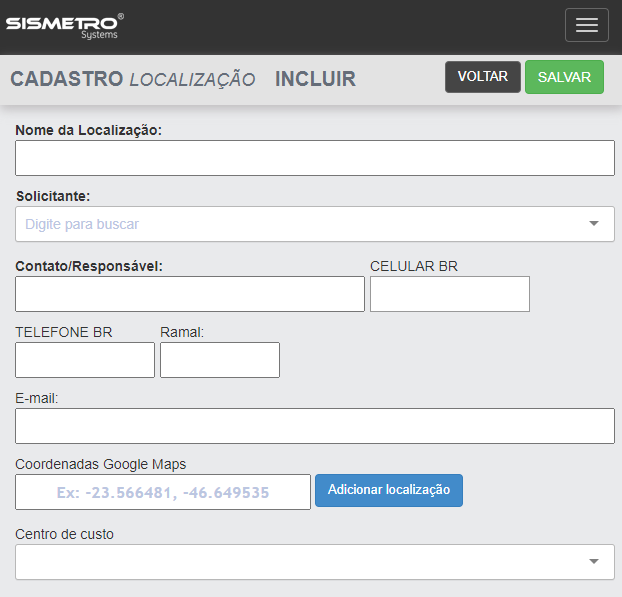
![image.png](https://doc.sismetro.com/uploads/images/gallery/2022-11/scaled-1680-/WNZ46B50mmkprsN1-image.png)*Tela de cadastro de localização*

<p class="callout success">Um solicitante pode possuir mais de uma localização.  
</p>

<p class="callout info">**APONTAR LOCALIZAÇÃO NO PATRIMÔNIO**</p>

Siga o caminho:

Menu Cadastro -&gt; Patrimônio -&gt; Listagem

1. Aponte a localização durante o [cadastro do patrimônio](https://doc.sismetro.com/books/cadastro/page/cadastro-de-patrimonio); ou
2. Atualize a localização de um patrimônio já cadastrado por meio de uma [movimentação](https://doc.sismetro.com/books/cadastro/page/movimentacao-de-patrimonio).

<p class="callout info">**INATIVAR/ATIVAR**</p>

<div class="pointer-container" id="bkmrk-%C2%A0-1"><div class="pointer anim is-page-editable"><svg class="svg-icon" data-icon="link" role="presentation" viewbox="0 0 24 24" xmlns="http://www.w3.org/2000/svg"></svg><div class="input-group inline block"> <button class="button outline icon" data-clipboard-target="#pointer-url" title="Copiar Link" type="button"><svg class="svg-icon" data-icon="copy" role="presentation" viewbox="0 0 24 24" xmlns="http://www.w3.org/2000/svg"></svg></button></div><svg class="svg-icon" data-icon="edit" role="presentation" viewbox="0 0 24 24" xmlns="http://www.w3.org/2000/svg"></svg></div></div>Para inativar uma localização:

1. Siga o caminho padrão e clique no ícone verde, no campo ação, no canto direito do cadastro.

Quando um cadastro estiver inativo não estará disponível para utilização. Para ativar, siga os passos:

1. Utilize o filtro "Desativados";
2. Clique no ícone cinza, no campo ação, no canto direito do cadastro;
3. Clique em "Ok" e utilize o filtro "Ativos" para visualizar o cadastro restaurado.

<p class="callout info">**EXCLUIR**</p>

Para excluir uma localização:

<div id="bkmrk-siga-o-caminho-padr%C3%A3-1"><div>1. Siga o caminho padrão e clique no ícone vermelho, em formato de lixeira, no canto direito do cadastro;
2. Clique em "Sim, quero excluir!" para o Alerta de Exclusão.

</div></div>Quando um cadastro estiver excluído não estará disponível para utilização. Para localizar os cadastros excluídos, siga os passos:

<div class="pointer-container" id="bkmrk-%C2%A0-0"><div class="pointer anim is-page-editable"><svg class="svg-icon" data-icon="link" role="presentation" viewbox="0 0 24 24" xmlns="http://www.w3.org/2000/svg"></svg><div class="input-group inline block"> <button class="button outline icon" data-clipboard-target="#pointer-url" title="Copiar Link" type="button"><svg class="svg-icon" data-icon="copy" role="presentation" viewbox="0 0 24 24" xmlns="http://www.w3.org/2000/svg"></svg></button></div><svg class="svg-icon" data-icon="edit" role="presentation" viewbox="0 0 24 24" xmlns="http://www.w3.org/2000/svg"></svg></div></div><div id="bkmrk-utilize-o-filtro-%22ex">1. Utilize o filtro "Excluídos" na seção de filtros;
2. Clique no ícone laranja, no canto direito do cadastro, em formato de seta;
3. Clique em "Sim, quero restaurar" para a o Alerta de Restauração;
4. Clique em "Ok" e utilize o filtro "Ativos" para visualizar o cadastro restaurado.

</div><div id="bkmrk--12"></div><p class="callout warning">**DÚVIDAS**</p>

<div id="bkmrk-d%C3%BAvida-solu%C3%A7%C3%A3o-di"><table border="1" style="width: 100%;"><tbody><tr><td style="width: 27.8109%;">**Dúvida**</td><td style="width: 72.1891%;">**Solução**</td></tr><tr><td style="width: 27.8109%;">Qual a finalidade do vínculo de localização?</td><td style="width: 72.1891%;">Indentificar e especificar equipamentos para determinados subsetores, permitindo sua rastreabilidade e organização.</td></tr></tbody></table>

</div>

# Usuários

Perfis de acesso

# Incluir e editar cadastro de Usuário

Os usuários são todos que utilizarão a plataforma e suas funcionalidades. É possível cadastrar usuários em perfis específicos direcionando suas permissões e atividades.

<div id="bkmrk--1"></div><div id="bkmrk--2"></div><div id="bkmrk--3"></div><div id="bkmrk--4"></div><p class="callout info">**MÓDULO**</p>

Gestão de Manutenção.

<div id="bkmrk--5"></div><div id="bkmrk--6"></div><div id="bkmrk--7"></div><div id="bkmrk--8"></div><p class="callout info">**CAMINHO PADRÃO**</p>

Menu Cadastro -&gt; Usuários -&gt; Listagem

<p class="callout info">**INCLUSÃO**</p>

O cadastro de novos usuários é permitido nativamente aos perfis <span style="text-decoration: underline;">Administrador</span> ou <span style="text-decoration: underline;">Gerente de Tecnologia (Unidade).</span>

Para incluir o cadastro de um usuário basta seguir os passos:

1. Siga o caminho padrão;
2. Clique em "adicionar";
3. Preencha os campos obrigatórios (em negrito) e os complementares para realizar o cadastro;
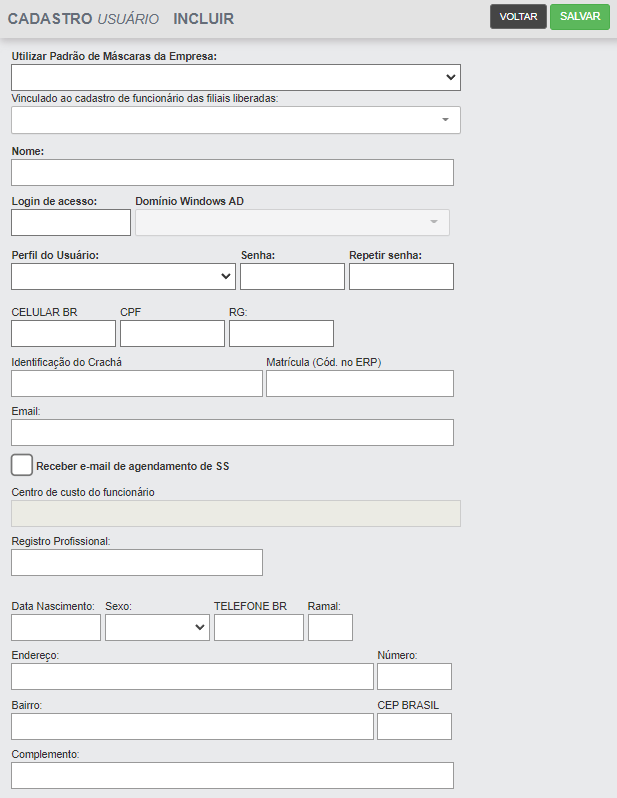
![image.png](https://doc.sismetro.com/uploads/images/gallery/2022-12/scaled-1680-/zd86r77nWEc2rdhy-image.png)

Caso necessário, consulte a tabela abaixo que simplifica alguns campos:

<table border="1" id="bkmrk-campo-obrigat%C3%B3rio-ti" style="width: 100%; height: 590.688px;"><tbody><tr style="height: 46.5938px;"><td style="width: 18.9122%; height: 46.5938px;">**Campo**</td><td style="width: 11.9901%; height: 46.5938px;">**Obrigatório**</td><td class="align-center" style="width: 9.2707%; height: 46.5938px;">**Tipo**</td><td style="width: 59.8269%; height: 46.5938px;">**Operação**</td></tr><tr style="height: 63.375px;"><td style="width: 18.9122%; height: 63.375px;">Utilizar Padrão de Máscaras da Empresa</td><td class="align-center" style="width: 11.9901%; height: 63.375px;">Obrigatório</td><td class="align-center" style="width: 9.2707%; height: 63.375px;">Select</td><td style="width: 59.8269%; height: 63.375px;">  
</td></tr><tr style="height: 80.1875px;"><td style="width: 18.9122%; height: 80.1875px;">Vinculado ao cadastro de funcionário das filiais liberadas</td><td class="align-center" style="width: 11.9901%; height: 80.1875px;">Opcional</td><td class="align-center" style="width: 9.2707%; height: 80.1875px;">Select</td><td style="width: 59.8269%; height: 80.1875px;">Campo vincula o usuário a um perfil de funcionário. Para isso, é necessário o pré cadastro da função. Caso haja dúvidas sobre este tópico específico, clique <span style="background-color: #fbeeb8;">aqui</span>.</td></tr><tr style="height: 29.7969px;"><td style="width: 18.9122%; height: 29.7969px;">Nome</td><td class="align-center" style="width: 11.9901%; height: 29.7969px;">Obrigatório</td><td class="align-center" style="width: 9.2707%; height: 29.7969px;">Text</td><td style="width: 59.8269%; height: 29.7969px;">Campo permite preenchimento do nome do usuário.</td></tr><tr style="height: 47.1875px;"><td style="width: 18.9122%; height: 47.1875px;">Login de acesso</td><td class="align-center" style="width: 11.9901%; height: 47.1875px;">Obrigatório

</td><td class="align-center" style="width: 9.2707%; height: 47.1875px;">Text

</td><td style="width: 59.8269%; height: 47.1875px;">O Login de acesso é o nome que o usuário digitará para acessar o sistema.

Sugestão: nome.sobrenome; setor; perfil.nome.

</td></tr><tr style="height: 46.5938px;"><td style="width: 18.9122%; height: 46.5938px;">Domínio Windows AD</td><td class="align-center" style="width: 11.9901%; height: 46.5938px;">Obrigatório</td><td class="align-center" style="width: 9.2707%; height: 46.5938px;">  
</td><td style="width: 59.8269%; height: 46.5938px;">  
</td></tr><tr style="height: 29.7969px;"><td style="width: 18.9122%; height: 29.7969px;">Perfil do usuário</td><td class="align-center" style="width: 11.9901%; height: 29.7969px;">Obrigatório</td><td class="align-center" style="width: 9.2707%; height: 29.7969px;">Select</td><td style="width: 59.8269%; height: 29.7969px;">Caso haja dúvidas sobre este tópico específico, clique <span style="background-color: #ffffff;">[aqui](https://doc.sismetro.com/books/cadastro/page/perfis-de-acesso)</span>.</td></tr><tr style="height: 46.5938px;"><td style="width: 18.9122%; height: 46.5938px;">Senha/repetir senha</td><td class="align-center" style="width: 11.9901%; height: 46.5938px;">Obrigatório</td><td class="align-center" style="width: 9.2707%; height: 46.5938px;">Text</td><td style="width: 59.8269%; height: 46.5938px;">Campo para digitação de uma senha de acesso do usuário e a confirmação da senha.</td></tr><tr style="height: 49.5938px;"><td style="width: 18.9122%; height: 49.5938px;">Identificação do Crachá  
</td><td class="align-center" style="width: 11.9901%; height: 49.5938px;">Opcional</td><td style="width: 9.2707%; height: 49.5938px;">Text

</td><td style="width: 59.8269%; height: 49.5938px;">Campo destinado para informar o número/código do crachá para usuários que possuam identificação de crachá ou mesmo trabalham com a bipagem de materiais.

Essa confirmação será exigida para tramitar nos módulos: ferramentas, CME e leituras manuais.

</td></tr><tr style="height: 46.5938px;"><td style="width: 18.9122%; height: 46.5938px;">Matrícula (Cód. no ERP)</td><td class="align-center" style="width: 11.9901%; height: 46.5938px;">Opcional</td><td class="align-center" style="width: 9.2707%; height: 46.5938px;">Varchar</td><td class="align-left" style="width: 59.8269%; height: 46.5938px;">Campo para informar o código do serviço no ERP.</td></tr><tr style="height: 52.1875px;"><td style="width: 18.9122%; height: 52.1875px;">*Checkbox* "Receber e-mails de agendamento de SS"</td><td class="align-center" style="width: 11.9901%; height: 52.1875px;">Opcional</td><td class="align-center" style="width: 9.2707%; height: 52.1875px;">Text

</td><td style="width: 59.8269%; height: 52.1875px;">Campo permite ativar notificações por e-mail quando SS são agendadas para este usuário.</td></tr><tr style="height: 52.1875px;"><td style="width: 18.9122%; height: 52.1875px;">Centro de custo do funcionário</td><td class="align-center" style="width: 11.9901%; height: 52.1875px;">Opcional</td><td class="align-center" style="width: 9.2707%; height: 52.1875px;">Select</td><td style="width: 59.8269%; height: 52.1875px;">Campo destinado para vincular o centro de custo padrão do funcionário. Caso haja dúvida sobre este tópico específico, clique [aqui](https://doc.sismetro.com/books/menu-configuracoes/page/incluir-centro-de-custo).</td></tr></tbody></table>

Após clicar em "Salvar", a opção de complementar cadastro será exibida e direciona para outras opções:

![image.png](https://doc.sismetro.com/uploads/images/gallery/2022-12/scaled-1680-/mgmaHyUIqzLBeU7F-image.png)

<span style="text-decoration: underline;">As configurações desses campos são essenciais para que o usuário consiga tramintar e popular o sistema.</span>

<table border="1" id="bkmrk-campo-opera%C3%A7%C3%A3o-vincu" style="border-collapse: collapse; width: 100%; height: 410.297px;"><tbody><tr style="height: 29.7969px;"><td style="width: 21.7553%; height: 29.7969px;">**Campo**</td><td style="width: 78.2447%; height: 29.7969px;">**Operação**</td></tr><tr style="height: 227.719px;"><td style="width: 21.7553%; height: 227.719px;">Filial</td><td style="width: 78.2447%; height: 227.719px;">Campo possibilita a liberação das filiais em que este usuário terá visibilidade. Ou seja, <span style="text-decoration: underline;">o usuário visualizará patrimônios, solicitantes e SS somente das filiais apontadas neste campo.</span>

<table border="1" style="border-collapse: collapse; width: 100.164%; height: 87.094px;"><tbody><tr style="height: 87.094px;"><td style="width: 33.6634%; height: 87.094px;">![image.png](https://doc.sismetro.com/uploads/images/gallery/2022-12/scaled-1680-/dBtk693c7WwKkUF7-image.png) | [![image.png](https://doc.sismetro.com/uploads/images/gallery/2022-12/scaled-1680-/4BjDUdWx2yYpPnda-image.png)](https://doc.sismetro.com/uploads/images/gallery/2022-12/4BjDUdWx2yYpPnda-image.png)

</td><td style="width: 66.3468%; height: 87.094px;">Essa opção possibilita ao usuário visualizar todos os solicitantes da filial ou não. Com essa opção em "Sim" não é necessário preencher o próximo campo: "Solicitantes Liberados Manualmente".</td></tr></tbody></table>

</td></tr><tr style="height: 46.5938px;"><td style="width: 21.7553%; height: 46.5938px;">Solicitantes Liberados Manualmente</td><td style="width: 78.2447%; height: 46.5938px;">Para realizar o apontamento manual e selecionado de um ou mais solicitantes.</td></tr><tr style="height: 29.7969px;"><td style="width: 21.7553%; height: 29.7969px;">Categorias</td><td style="width: 78.2447%; height: 29.7969px;">Permite incluir as categorias de patrimônio e SS em que o usuário terá acesso.</td></tr><tr style="height: 46.5938px;"><td style="width: 21.7553%; height: 46.5938px;">Ocupação/Função</td><td style="width: 78.2447%; height: 46.5938px;">Permite apontar qual a função/ocupação que este usuário exerce em seu ambiente de trabalho. Caso haja dúvidas sobre este tópico em específico, clique <span style="background-color: #fbeeb8;">aqui</span>.</td></tr><tr style="height: 29.7969px;"><td style="width: 21.7553%; height: 29.7969px;">Segurança</td><td style="width: 78.2447%; height: 29.7969px;">Campo permite vincular a um perfil de acesso trabado por IP's, fazendo com que o usuário consiga acessar a unidade ou APP's a partir da rede dos IP´s liberados no perfil. Para mais detalhes, clique <span style="background-color: #fbeeb8;">aqui</span>.</td></tr></tbody></table>

<p class="callout info">**EDITAR CADASTRO DE USUÁRIO**</p>

As edições são permitidas nativamente aos perfis <span style="text-decoration: underline;">Administrador</span> ou <span style="text-decoration: underline;">Gerente de Tecnologia (Unidade)</span>.

Caso o cadastro do usuário possua alguma inconformidade, as pendências serão apontadas na cor laranja junto ao cadastro na Listagem de Usuário:

[![image.png](https://doc.sismetro.com/uploads/images/gallery/2022-12/scaled-1680-/VGuCKPu9FPBV6uC5-image.png)](https://doc.sismetro.com/uploads/images/gallery/2022-12/VGuCKPu9FPBV6uC5-image.png)

Para realizar edições ao cadastro basta seguir os passos:

1. Siga o caminho padrão;
2. Localize o usuário na listagem ou por meio dos filtros;
3. Clique sobre o nome do usuário para realizar edições;

**ALTERAR SENHA E DIREITOS ESPECIAIS**
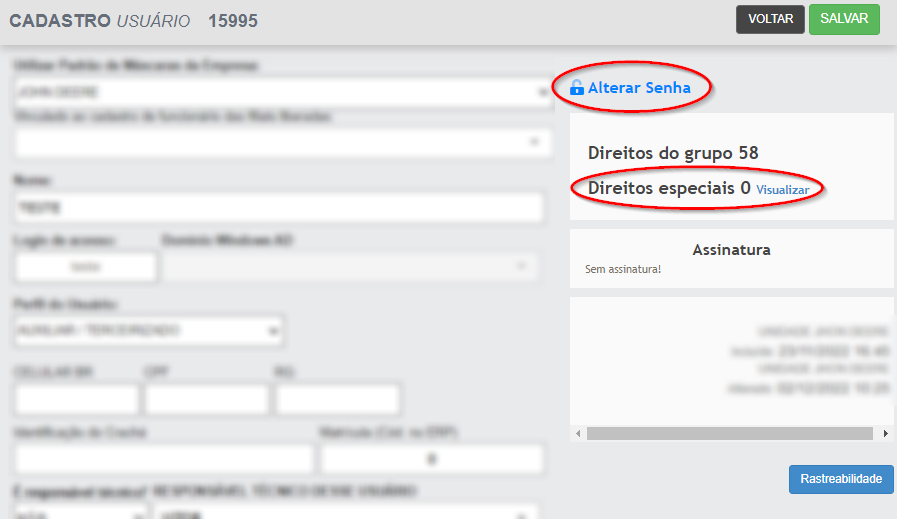
![image.png](https://doc.sismetro.com/uploads/images/gallery/2022-12/scaled-1680-/qdrL7oTSUalNiQEc-image.png)

<p class="callout info">**DESATIVAR/ATIVAR**</p>

Para desativar o cadastro de um usuário:

<div id="bkmrk-siga-o-caminho-padr%C3%A3-0"><div><div>1. Siga o caminho padrão e clique no ícone verde, no campo ação, no canto direito do cadastro.

</div></div></div>Quando um cadastro estiver inativo não estará disponível para utilização. Para ativar, siga os passos:

<div id="bkmrk-utilize-o-filtro-%22de"><div><div>1. Utilize o filtro "Desativados";
2. Clique no ícone cinza em formato "v", no campo ação, no canto direito do cadastro;
3. Clique em "Ok" e utilize o filtro "Ativos" para visualizar o cadastro restaurado.

</div></div></div><p class="callout info">**EXCLUIR/RESTAURAR**</p>

Para excluir o cadastro de um usuário:

<div id="bkmrk-siga-o-caminho-padr%C3%A3-1"><div><div><div id="bkmrk-siga-o-caminho-padr%C3%A3-3"><div>1. Siga o caminho padrão e clique no ícone em formato de "X", no canto direito do cadastro;
2. Clique em "Sim, quero excluir!" para o Alerta de Exclusão.

</div></div></div></div></div>Quando um cadastro estiver excluído não estará disponível para utilização. Para localizar os cadastros excluídos, siga os passos:

<div id="bkmrk-%C2%A0-utilize-o-filtro-%22"><div><div class="pointer-container" id="bkmrk-%C2%A0"><div class="pointer anim is-page-editable"><svg class="svg-icon" data-icon="link" role="presentation" viewbox="0 0 24 24" xmlns="http://www.w3.org/2000/svg"></svg><div class="input-group inline block"> <button class="button outline icon" data-clipboard-target="#pointer-url" title="Copiar Link" type="button"><svg class="svg-icon" data-icon="copy" role="presentation" viewbox="0 0 24 24" xmlns="http://www.w3.org/2000/svg"></svg></button></div><svg class="svg-icon" data-icon="edit" role="presentation" viewbox="0 0 24 24" xmlns="http://www.w3.org/2000/svg"></svg></div></div><div id="bkmrk-utilize-o-filtro-%22ex">1. Utilize o filtro "Excluídos" na seção de filtros;
2. Clique no ícone laranja, no canto direito do cadastro;
3. Clique em "Sim, quero restaurar" para a o Alerta de Restauração;
4. Clique em "Ok" e utilize o filtro "Ativos" para visualizar o cadastro restaurado.

</div></div></div><div id="bkmrk--12"></div><p class="callout warning">**DÚVIDAS**</p>

<div id="bkmrk-d%C3%BAvida-solu%C3%A7%C3%A3o-di"><table border="1" style="width: 100%; height: 141.578px;"><tbody><tr style="height: 29.7969px;"><td style="width: 25.8344%; height: 29.7969px;">**Dúvida**</td><td style="width: 66.2546%; height: 29.7969px;">**Solução**</td><td style="width: 7.911%;">**Direto**</td></tr><tr><td style="width: 25.8344%;">Ao salvar aparece a mensagem: "Identificação Barra/2D já está cadastrado!"</td><td style="width: 66.2546%;">Identificação do crachá informada já está cadastrada em outro usuário. Altere a informação no campo.</td><td class="align-center" style="width: 7.911%;">-</td></tr><tr style="height: 29.7969px;"><td style="width: 25.8344%;">Desativei/excluí um usuário técnico e não consigo restaurar.</td><td style="width: 66.2546%;">Realize contato com a equipe de suporte por meio de chamado. Ao desativar/excluir usuários técnicos o sistema realiza uma validação que impede a restauração dos mesmos, em observância da contratação realizada. </td><td class="align-center" style="width: 7.911%;">-</td></tr><tr style="height: 29.7969px;"><td style="width: 25.8344%;">Não consigo restaurar um cadastro excluído.</td><td style="width: 66.2546%;">Solicite à equipe de suporte a inclusão do direito "RESTAURAR USUARIOS".</td><td class="align-center" style="width: 7.911%;">475</td></tr><tr><td style="width: 25.8344%; height: 29.7969px;">O que cada perfil pode ou não fazer no sistema?</td><td style="width: 66.2546%; height: 29.7969px;">Cada perfil possui uma especificidade de direitos e permissões. Para mais detalhes, clique [aqui](https://doc.sismetro.com/books/cadastro/page/perfis-de-acesso).</td><td class="align-center" style="width: 7.911%;">-</td></tr><tr><td style="width: 25.8344%;">Para que serve o campo "Identificação do Crachá"?</td><td style="width: 66.2546%;">Essa confirmação será exigida para tramitar nos módulos: ferramentas, CME e leituras manuais.</td><td class="align-center" style="width: 7.911%;">-</td></tr><tr><td style="width: 25.8344%; height: 29.7969px;">Qual a diferença entre usuário e perfil de usuário?</td><td style="width: 66.2546%; height: 29.7969px;">O usuário é a pessoa que recebe um login de acesso. O perfil de usuário diz respeito aos direitos e permissões que este usuário possui.</td><td class="align-center" style="width: 7.911%;">-</td></tr></tbody></table>

</div>

# Liberar Filial e Solicitante para o usuário

Para que o usuário consiga visualizar patrimônios e SS é necessário liberar a filial, os solicitantes e as categorias em que este usuário tramitará.

<div id="bkmrk--1"></div><div id="bkmrk--2"></div><div id="bkmrk--3"></div><div id="bkmrk--4"></div><p class="callout info">**MÓDULO**</p>

Gestão de Manutenção.

<div id="bkmrk--5"></div><div id="bkmrk--6"></div><div id="bkmrk--7"></div><div id="bkmrk--8"></div><p class="callout info">**CAMINHO PADRÃO**</p>

<div class="pointer-container" id="bkmrk-%C2%A0"><div class="pointer anim is-page-editable"><svg class="svg-icon" data-icon="link" role="presentation" viewbox="0 0 24 24" xmlns="http://www.w3.org/2000/svg"></svg><div class="input-group inline block"> <button class="button outline icon" data-clipboard-target="#pointer-url" title="Copiar Link" type="button"><svg class="svg-icon" data-icon="copy" role="presentation" viewbox="0 0 24 24" xmlns="http://www.w3.org/2000/svg"></svg></button></div><svg class="svg-icon" data-icon="edit" role="presentation" viewbox="0 0 24 24" xmlns="http://www.w3.org/2000/svg"></svg></div></div>Menu Cadastro -&gt; Usuários

<p class="callout info">**LIBERAR FILIAL**</p>

<div class="pointer-container" id="bkmrk-%C2%A0-0"><div class="pointer anim is-page-editable"><svg class="svg-icon" data-icon="link" role="presentation" viewbox="0 0 24 24" xmlns="http://www.w3.org/2000/svg"></svg><div class="input-group inline block"> <button class="button outline icon" data-clipboard-target="#pointer-url" title="Copiar Link" type="button"><svg class="svg-icon" data-icon="copy" role="presentation" viewbox="0 0 24 24" xmlns="http://www.w3.org/2000/svg"></svg></button></div><svg class="svg-icon" data-icon="edit" role="presentation" viewbox="0 0 24 24" xmlns="http://www.w3.org/2000/svg"></svg></div></div>As edições são permitidas nativamente aos perfis <span style="text-decoration: underline;">Administrador</span> ou <span style="text-decoration: underline;"><span style="color: #000000; text-decoration: underline;">Gerente de Tecnologia (Unidade).</span></span>

Para realizar edições ao cadastro basta seguir os passos:

<div class="pointer-container" id="bkmrk-%C2%A0-1"><div class="pointer anim is-page-editable"><svg class="svg-icon" data-icon="link" role="presentation" viewbox="0 0 24 24" xmlns="http://www.w3.org/2000/svg"></svg><div class="input-group inline block"> <button class="button outline icon" data-clipboard-target="#pointer-url" title="Copiar Link" type="button"><svg class="svg-icon" data-icon="copy" role="presentation" viewbox="0 0 24 24" xmlns="http://www.w3.org/2000/svg"></svg></button></div><svg class="svg-icon" data-icon="edit" role="presentation" viewbox="0 0 24 24" xmlns="http://www.w3.org/2000/svg"></svg></div></div>1. Siga o caminho padrão;
2. Localize o usuário na listagem ou por meio dos filtros;
3. Clique sobre o nome do usuário;
4. Role até o final da página.

![image.png](https://doc.sismetro.com/uploads/images/gallery/2023-01/scaled-1680-/FhQV4dBFneAHHabG-image.png)

Após essa liberação é necessária a liberação de solicitantes. Existem duas formas de liberação de solicitantes: liberando todos os solicitantes ou liberando parcialmente.

<p class="callout info">**LIBERAR TODOS OS SOLICITANTES**</p>

Para liberar todos os solicitantes:

Na mesma tela de liberação de filial, ou:

1. Siga o caminho padrão;
2. Localize o usuário na listagem ou por meio dos filtros;
3. Clique sobre o nome do usuário;
4. Role até o final da página.

![image.png](https://doc.sismetro.com/uploads/images/gallery/2023-01/scaled-1680-/bFMjt7BjGZChqJZq-image.png)

<span style="text-decoration: underline;"><span style="color: #000000; text-decoration: underline;">Para liberar todos os solicitantes</span></span> da filial, deixe a c*heckbox* com a opção "sim", na cor verde;

\*Obs.: Lembre-se que ao liberar todos os solicitantes, a aba "solicitantes liberados manualmente" precisa estar em branco!

<p class="callout info">**LIBERAR SOLICITANTES MANUALMENTE**</p>

<span style="text-decoration: underline;">Para liberar parcialmente os solicitantes</span> da filial, deixe a c*heckbox* com a opção "não", na cor branca, e realize a liberação na aba "Liberar solicitantes manualmente", conforme abaixo:
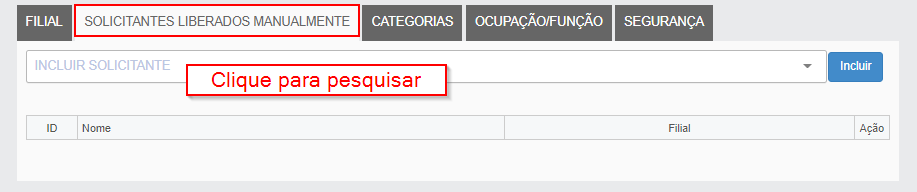
![image.png](https://doc.sismetro.com/uploads/images/gallery/2023-01/scaled-1680-/rmXH011BVpAZxjAC-image.png)

<p class="callout success">\*Obs.: Ao liberar solicitantes manualmente, o campo "todos os solicitantes" na aba "filial" precisa estar em branco!</p>

<p class="callout info">**LIBERAR CATEGORIAS**</p>

Para liberar categorias:

1. Siga o caminho padrão;
2. Localize o usuário na listagem ou por meio dos filtros;
3. Clique sobre o nome do usuário;
4. Role até o final da página.
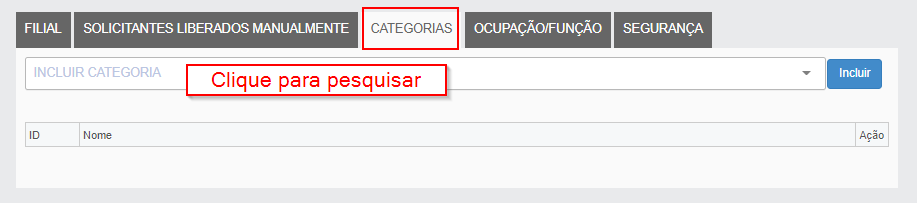
![image.png](https://doc.sismetro.com/uploads/images/gallery/2023-01/scaled-1680-/60hCJWJVtrjMhnnA-image.png)

Adicione todas as categorias ou inclua somente as que o usuário deve visualizar.

# Alterar senha de usuário

Os usuários são todos que utilizarão a plataforma e suas funcionalidades. É possível cadastrar usuários em perfis específicos direcionando suas permissões e atividades.

<div id="bkmrk--1"></div><div id="bkmrk--2"></div><div id="bkmrk--3"></div><div id="bkmrk--4"></div><p class="callout info">**MÓDULO**</p>

Gestão de Manutenção.

<div id="bkmrk--5"></div><div id="bkmrk--6"></div><div id="bkmrk--7"></div><div id="bkmrk--8"></div><p class="callout info">**CAMINHO PADRÃO**</p>

<div class="pointer-container" id="bkmrk-%C2%A0"><div class="pointer anim is-page-editable"><svg class="svg-icon" data-icon="link" role="presentation" viewbox="0 0 24 24" xmlns="http://www.w3.org/2000/svg"></svg><div class="input-group inline block"> <button class="button outline icon" data-clipboard-target="#pointer-url" title="Copiar Link" type="button"><svg class="svg-icon" data-icon="copy" role="presentation" viewbox="0 0 24 24" xmlns="http://www.w3.org/2000/svg"></svg></button></div><svg class="svg-icon" data-icon="edit" role="presentation" viewbox="0 0 24 24" xmlns="http://www.w3.org/2000/svg"></svg></div></div>Menu Cadastro -&gt; Usuários

<p class="callout info">**EDITAR CADASTRO DE USUÁRIO**</p>

<div class="pointer-container" id="bkmrk-%C2%A0-0"><div class="pointer anim is-page-editable"><svg class="svg-icon" data-icon="link" role="presentation" viewbox="0 0 24 24" xmlns="http://www.w3.org/2000/svg"></svg><div class="input-group inline block"> <button class="button outline icon" data-clipboard-target="#pointer-url" title="Copiar Link" type="button"><svg class="svg-icon" data-icon="copy" role="presentation" viewbox="0 0 24 24" xmlns="http://www.w3.org/2000/svg"></svg></button></div><svg class="svg-icon" data-icon="edit" role="presentation" viewbox="0 0 24 24" xmlns="http://www.w3.org/2000/svg"></svg></div></div>As edições são permitidas nativamente aos perfis <span style="text-decoration: underline;">Administrador</span> ou <span style="text-decoration: underline;">Gerente de Tecnologia (Unidade).</span>

Para realizar edições ao cadastro basta seguir os passos:

<div class="pointer-container" id="bkmrk-%C2%A0-1"><div class="pointer anim is-page-editable"><svg class="svg-icon" data-icon="link" role="presentation" viewbox="0 0 24 24" xmlns="http://www.w3.org/2000/svg"></svg><div class="input-group inline block"> <button class="button outline icon" data-clipboard-target="#pointer-url" title="Copiar Link" type="button"><svg class="svg-icon" data-icon="copy" role="presentation" viewbox="0 0 24 24" xmlns="http://www.w3.org/2000/svg"></svg></button></div><svg class="svg-icon" data-icon="edit" role="presentation" viewbox="0 0 24 24" xmlns="http://www.w3.org/2000/svg"></svg></div></div>1. Siga o caminho padrão;
2. Localize o usuário na listagem ou por meio dos filtros;
3. Clique sobre o nome do usuário para realizar edições;

[![image.png](https://doc.sismetro.com/uploads/images/gallery/2022-12/scaled-1680-/pL6FPoXjdKswnZOj-image.png)](https://doc.sismetro.com/uploads/images/gallery/2022-12/pL6FPoXjdKswnZOj-image.png)

# Incluir direitos ao usuário

Os usuários são todos que utilizarão a plataforma e suas funcionalidades. Alguns perfis não possuem determinados direitos, portanto, é possível que o Administrador ou o Gerente de Tecnologia (Unidade) realize a inclusão de direitos ao usuário.

<div id="bkmrk--1"></div><div id="bkmrk--2"></div><div id="bkmrk--3"></div><div id="bkmrk--4"></div><p class="callout info">**MÓDULO**</p>

Gestão de Manutenção.

<div id="bkmrk--5"></div><div id="bkmrk--6"></div><div id="bkmrk--7"></div><div id="bkmrk--8"></div><p class="callout info">**CAMINHO PADRÃO**</p>

<div class="pointer-container" id="bkmrk-%C2%A0"><div class="pointer anim is-page-editable"><svg class="svg-icon" data-icon="link" role="presentation" viewbox="0 0 24 24" xmlns="http://www.w3.org/2000/svg"></svg><div class="input-group inline block"> <button class="button outline icon" data-clipboard-target="#pointer-url" title="Copiar Link" type="button"><svg class="svg-icon" data-icon="copy" role="presentation" viewbox="0 0 24 24" xmlns="http://www.w3.org/2000/svg"></svg></button></div><svg class="svg-icon" data-icon="edit" role="presentation" viewbox="0 0 24 24" xmlns="http://www.w3.org/2000/svg"></svg></div></div>Menu Cadastro -&gt; Usuários

<p class="callout info">**INCLUIR DIREITOS**</p>

<div class="pointer-container" id="bkmrk-%C2%A0-0"><div class="pointer anim is-page-editable"><svg class="svg-icon" data-icon="link" role="presentation" viewbox="0 0 24 24" xmlns="http://www.w3.org/2000/svg"></svg><div class="input-group inline block"> <button class="button outline icon" data-clipboard-target="#pointer-url" title="Copiar Link" type="button"><svg class="svg-icon" data-icon="copy" role="presentation" viewbox="0 0 24 24" xmlns="http://www.w3.org/2000/svg"></svg></button></div><svg class="svg-icon" data-icon="edit" role="presentation" viewbox="0 0 24 24" xmlns="http://www.w3.org/2000/svg"></svg></div></div>As edições são permitidas nativamente aos perfis <span style="text-decoration: underline;">Administrador</span> ou <span style="text-decoration: underline;"><span style="color: #000000; text-decoration: underline;">Gerente de Tecnologia (Unidade).</span></span>

Para realizar edições ao cadastro basta seguir os passos:

<div class="pointer-container" id="bkmrk-%C2%A0-1"><div class="pointer anim is-page-editable"><svg class="svg-icon" data-icon="link" role="presentation" viewbox="0 0 24 24" xmlns="http://www.w3.org/2000/svg"></svg><div class="input-group inline block"> <button class="button outline icon" data-clipboard-target="#pointer-url" title="Copiar Link" type="button"><svg class="svg-icon" data-icon="copy" role="presentation" viewbox="0 0 24 24" xmlns="http://www.w3.org/2000/svg"></svg></button></div><svg class="svg-icon" data-icon="edit" role="presentation" viewbox="0 0 24 24" xmlns="http://www.w3.org/2000/svg"></svg></div></div>1. Siga o caminho padrão;
2. Localize o usuário na listagem ou por meio dos filtros;
3. Clique sobre o nome do usuário e localize o campo "Direitos especiais";

![image.png](https://doc.sismetro.com/uploads/images/gallery/2022-12/scaled-1680-/8G18FVkLQzIiAYzv-image.png)

Na tela seguinte procure o direito na barra de pesquisa e clique no botão em formato de "v":

[![image.png](https://doc.sismetro.com/uploads/images/gallery/2022-12/scaled-1680-/ZIlvyH4P1OjgdTIP-image.png)](https://doc.sismetro.com/uploads/images/gallery/2022-12/ZIlvyH4P1OjgdTIP-image.png)

Os direitos serão listados:

![image.png](https://doc.sismetro.com/uploads/images/gallery/2023-01/scaled-1680-/zsZxN4BKz0F6PJIi-image.png)

Para excluir basta clicar no botão em formato de "x".

<p class="callout info">**COPIAR DIREITOS**</p>

Outra forma de adicionar direitos especias é copiando-os de outro usuário.

Na mesma tela de adição de direitos:

1. Clique no botão "Copiar direitos" no canto superior direito;
2. Digite o nome do usuário que deseja copiar os direitos.

Obs.: somente é possível copiar os direitos de usuários do <span style="text-decoration: underline;">mesmo perfil</span>.

[![image.png](https://doc.sismetro.com/uploads/images/gallery/2023-01/scaled-1680-/SYguF7DCQzXYcX82-image.png)](https://doc.sismetro.com/uploads/images/gallery/2023-01/SYguF7DCQzXYcX82-image.png)

# Ocupações

O sistema permite cadastramento de ocupações para melhorar o cadastro de técnicos/funcionários, permitindo apontamento de valor por hora de trabalho.

Partindo da premissa de que um téncicoi pod eter diferente especialidades

<div id="bkmrk--1"></div><div id="bkmrk--2"></div><div id="bkmrk--3"></div><div id="bkmrk--4"></div><p class="callout info">**MÓDULO**</p>

Gestão de Manutenção.

<div id="bkmrk--5"></div><div id="bkmrk--6"></div><div id="bkmrk--7"></div><div id="bkmrk--8"></div><p class="callout info">**CAMINHO PADRÃO**</p>

Menu Cadastro -&gt; Usuários -&gt; Ocupações.

<p class="callout info">**1. INCLUSÃO** </p>

Após seguir o caminho padrão:

1. Clique em "Adicionar";
2. Preencha os campos:

<table border="1" id="bkmrk-campo-tipo-opera%C3%A7%C3%A3o-" style="border-collapse: collapse; width: 100%;"><tbody><tr><td style="width: 37.4536%;">**Campo**</td><td style="width: 11.6065%;">**Tipo**</td><td style="width: 50.9399%;">**Operação**</td></tr><tr><td style="width: 37.4536%;">Código</td><td style="width: 11.6065%;">Opcional</td><td style="width: 50.9399%;">Permite definir um código para a ocupção. </td></tr><tr><td style="width: 37.4536%;">Valor de hora</td><td style="width: 11.6065%;">Opcional

</td><td style="width: 50.9399%;">Estimativa de valor de custo.

Ex.: um serviço com tempo médio de 30 minutos em que o valor de hora seja R$100,00, a previsão de custo será R$50,00.

</td></tr><tr><td style="width: 37.4536%;">Nome</td><td style="width: 11.6065%;">Obrigatório</td><td style="width: 50.9399%;">Nome da ocupação, por exemplo: TÉCNICO EM MANUTENÇÃO; PINTOR; MECÂNICO; ELETROMECÂNICO.  
</td></tr><tr><td style="width: 37.4536%;">Sinônimo</td><td style="width: 11.6065%;">Opcional</td><td style="width: 50.9399%;">Permite definir um sinônimo para o nome da ocupação.</td></tr></tbody></table>

<p class="callout info">**2. INCLUSÃO NO CADASTRO DO USUÁRIO**</p>

Após o cadastro da ocupação, faça o apontamento da mesma no cadastro do(s) usuário(s) que ocupam a função determinada.

Siga o caminho padrão: Menu Cadastro -&gt; Usuário -&gt; Listagem;

1. Localize na listagem o usuário que deseja incluir a ocupação;
2. Clique sobre seu nome;
3. Na aba "OCUPAÇÃO/FUNÇÃO", clique no campo "INCLUIR OCUPAÇÃO/FUNÇÃO";
4. Clique em "INCLUIR".

[![image.png](https://doc.sismetro.com/uploads/images/gallery/2024-02/scaled-1680-/mAAIeQ4Ib0TfDAnr-image.png)](https://doc.sismetro.com/uploads/images/gallery/2024-02/mAAIeQ4Ib0TfDAnr-image.png)*(Clique para ampliar)*

<p class="callout info">**EXCLUIR**</p>

<div id="bkmrk-para-excluir-um-cada"><div>Para excluir um cadastro siga o caminho padrão e clique no ícone "Excluir" (bolinha com X no canto direito do cadastro). Quando um cadastro estiver excluído não estará disponível para utilização. Para localizar os cadastros excluídos utilize o filtro "Excluídos" na seção de filtros. Para restaurar um cadastro excluído basta clicar no ícone "Restaurar" (Ícone laranja no canto direito do cadastro excluído).</div></div><div id="bkmrk-d%C3%BAvida-solu%C3%A7%C3%A3o-di"></div>

# Funcionários

O cadastro de funcionário servirá como uma máscara para o cadastro do usuário, sobreescrevendo informações como Nome, celular, e-mail e Identificação Crachá. Cadastrar o funcionário, além da informação anterior, permitirá definir uma distribuição de horas a ser definida por vigência, carga horária e custo.

<div id="bkmrk--1"></div><div id="bkmrk--2"></div><div id="bkmrk--3"></div><div id="bkmrk--4"></div><p class="callout info">**MÓDULO**</p>

Gestão de Manutenção.

<div id="bkmrk--5"></div><div id="bkmrk--6"></div><div id="bkmrk--7"></div><div id="bkmrk--8"></div><p class="callout info">**CAMINHO PADRÃO**</p>

Menu Cadastro -&gt; Usuários-&gt; Funcionários

<p class="callout info">**INCLUSÃO**</p>

Após seguir o caminho padrão, localize no canto direito da tela o botão "Adicionar":

1. Na tela seguinte, no primeiro campo, determine o nome do Funcionário;
2. No campo filial, determine a Filial;
3. No campo Celular, determine um telefone celular;
4. No campo E-amil, informe um e-mail;
5. No campo Identificação Crachá, informe uma sequência de número e/ou letras correspondente ao código do crachá ou mesmo um código a ser utilizado em outras telas do sistema;
6. No campo Matrícula (Cód. no ERP), informe a matrícula se houver;
7. No campo Centro de Custo, determine um centro de custo para o Funcionário.
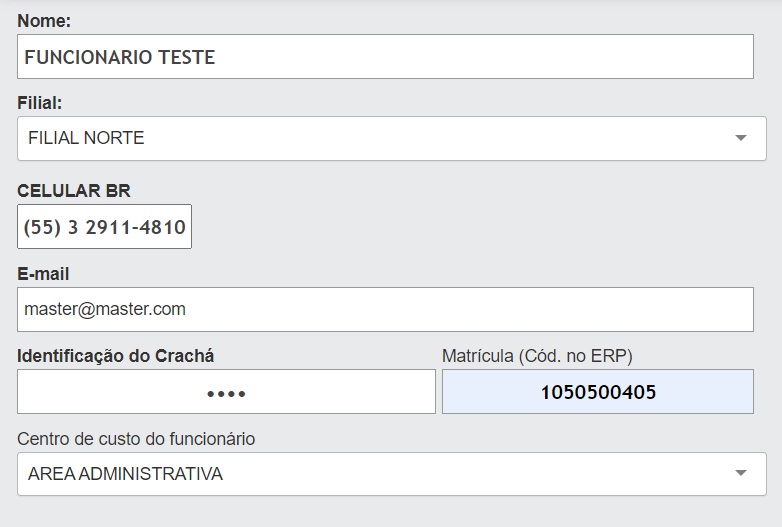
![image.png](https://doc.sismetro.com/uploads/images/gallery/2024-09/scaled-1680-/tpfJAZV9u88yxanI-image.png)*Exemplo de formulário de cadastro Funcionário*

<p class="callout info">**DISTRIBUIÇÃO DE HORAS POR SOLICITANTE**</p>

Na mesma tela da inclusão do funcionário, no rodapé "Distribuilção de horas", clique no botão "Adicionar/Atualizar";:

1. No campo Mês/Ano, defina o mês e ano da disponibilidade do funcionário. Será necessário o apontamento mês a mês;
2. No campo %, define a quantidade em porcentagem de disponiblidade desse funcionário nesse solicitante;
3. No campo Solicitante, defina o solicitante em que o funcionário terá a disponibilidade naquele mês.
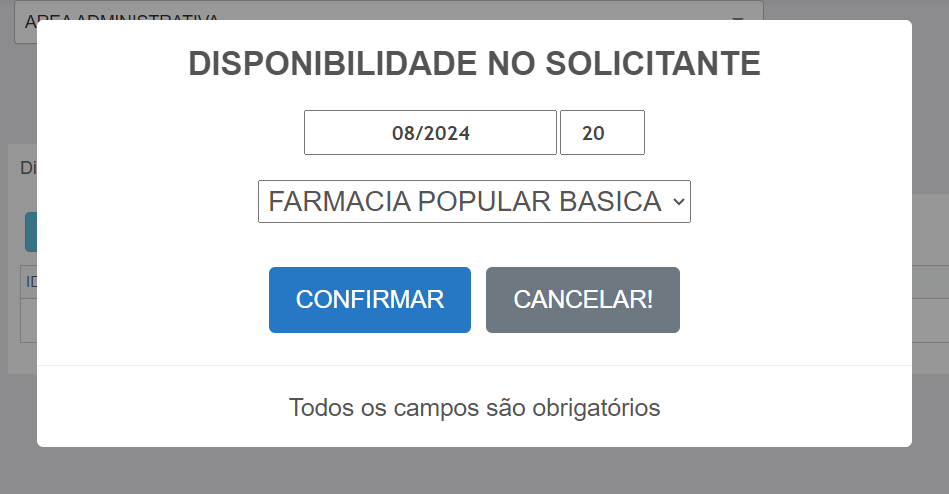
![image.png](https://doc.sismetro.com/uploads/images/gallery/2024-09/scaled-1680-/IFwpOacimw5zhTlM-image.png)*Exemplo de tela de cadastro da disponibilidade do funcionário por solicitante*

<p class="callout info">**INCLUSÃO DE CUSTO POR VIGÊNCIA**</p>

Siga o caminho: Menu Cadastro -&gt; Usuários -&gt; Funcionários.

Após seguir o caminho:

1. Selecione no campo "Matrícula / ID ERP" o/os funcionários desejados;
2. Clique no botão "Vigência" no canto superior direito da tela.  
    Por exemplo:
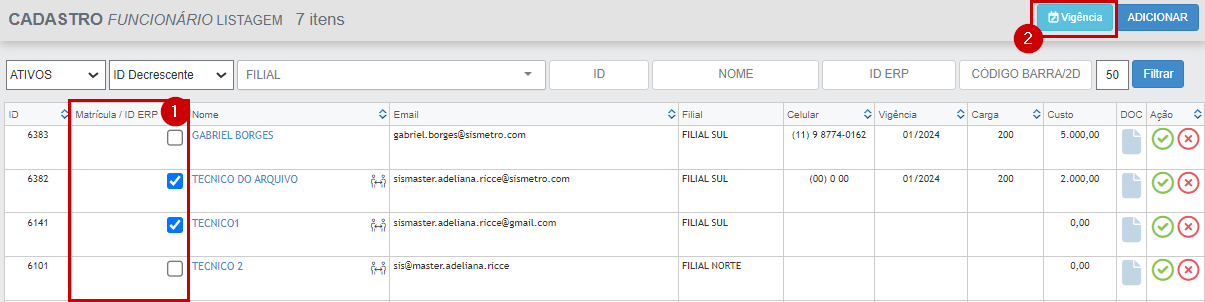
![image.png](https://doc.sismetro.com/uploads/images/gallery/2024-09/scaled-1680-/qnflOcrnPRCvvZsz-image.png)

1. No campo Mês/Ano, defina o mês e ano do custo;
2. No campo Carga Horária, aponte o total da carga horária para esse funcionário/mês;
3. No campo Custo, defina o custo para este funcionário, mês e carga horária.
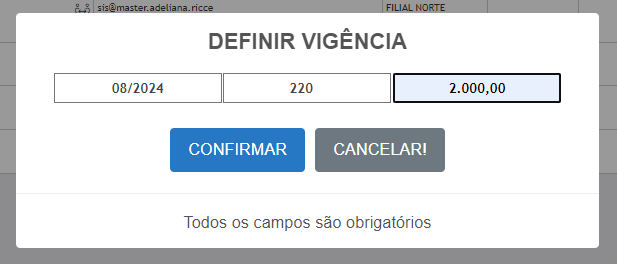
![image.png](https://doc.sismetro.com/uploads/images/gallery/2024-09/scaled-1680-/MieZIaeAWDWsJNqE-image.png)*Exemplo de preenchimento de custo de vigência*

<div id="bkmrk--12"></div><p class="callout warning">**DÚVIDAS**</p>

<div id="bkmrk-d%C3%BAvida-solu%C3%A7%C3%A3o-di"><table border="1" style="width: 98.642%; height: 118.188px;"><tbody><tr style="height: 29.7969px;"><td style="width: 35.3293%; height: 29.7969px;">**Dúvida**</td><td style="width: 56.3686%; height: 29.7969px;">**Solução**</td><td class="align-center" style="width: 8.26785%; height: 29.7969px;">**Direito**</td></tr><tr style="height: 28.7969px;"><td style="width: 35.3293%; height: 28.7969px;">Não consigo definir um custo para um funcionário. </td><td style="width: 56.3686%; height: 28.7969px;">Funcionário não está vinculado a nenhum usuário. Necessário realizar o vínculo do cadastro de funcionário no cadastro do usuário em Menu Cadastr -&gt; Usuários -&gt; Listagem. </td><td class="align-center" style="width: 8.26785%; height: 28.7969px;">-</td></tr></tbody></table>

</div>

# Perfis de acesso

Para uma gestão completa e organizada, a plataforma divide em perfis de acesso algumas funções e características.

<div id="bkmrk--1"></div><div id="bkmrk--2"></div><div id="bkmrk--3"></div><div id="bkmrk--4"></div><p class="callout info">**MÓDULO**</p>

<div class="pointer-container" id="bkmrk-%C2%A0"><div class="pointer anim is-page-editable"><svg class="svg-icon" data-icon="link" role="presentation" viewbox="0 0 24 24" xmlns="http://www.w3.org/2000/svg"></svg><div class="input-group inline block"> <button class="button outline icon" data-clipboard-target="#pointer-url" title="Copiar Link" type="button"><svg class="svg-icon" data-icon="copy" role="presentation" viewbox="0 0 24 24" xmlns="http://www.w3.org/2000/svg"></svg></button></div><svg class="svg-icon" data-icon="edit" role="presentation" viewbox="0 0 24 24" xmlns="http://www.w3.org/2000/svg"></svg></div></div>Gestão de Manutenção.

<p class="callout info">**CARACTERÍSTICAS** </p>

Os perfis de usuários possuem diferentes características e permissões. Confira a tabela em ordem de hierarquia:

<table border="1" id="bkmrk-perfil-descri%C3%A7%C3%A3o-a" style="width: 100%; height: 1778.67px;"><tbody><tr style="height: 29.7969px;"><td style="width: 27.3177%; height: 29.7969px;">**Perfil**</td><td style="width: 72.6823%; height: 29.7969px;">**Descrição**</td></tr><tr style="height: 573.922px;"><td style="width: 27.3177%; height: 573.922px;">Administrador</td><td style="width: 72.6823%; height: 573.922px;">Usuários administradores são responsáveis pelas configurações da plataforma.

Gerenciamento e configurações gerais da plataforma. Algumas das funcionalidades do perfil:

- Abre chamados;
- Abre, gerencia, tramita e enecerra Solicitações de Serviço;
- Adiciona e gerencia Patrimônios;
- Gerencia horas em SS;
- Aponta um técnico para a SS;
- Cadastra e gerencia Usuários;
- Cadastra e gerencia Centro de Custo;
- Cadastra e gerencia Localizações;
- Cadastra e gerencia Fornecedores;
- Cadastra e gerencia o menu Biblioteca;
- Cadastra e gerencia Empresa e Filial;
- Cadastra e gerencia Serviços;
- Cadastra e gerencia Produtos;
- Cadastra e gerencia Controles e Leituras;
- Cadastra e gerencia Classes/Categorias;
- Cadastra e gerencia Solicitantes;
- Cadastra e gerencia Componentes e Esquemas de Componentes;
- Cadastra e gerencia Planos de Serviço;
- Estoque (quando a unidade faz uso);
- Ferramentas;
- Gerencia das funções CME (quando a undiade faz uso);
- Gerencia Agenda;
- Inclui Marcas;
- Inclui Modelos;
- Emite Relatórios;
- Tramita pelos aplicativos UPSIM e EAM;
- Visualiza e ativa tipos de tecnologia;
- Visualiza, gerencia e emite alguns certificados;

</td></tr><tr style="height: 316.375px;"><td style="width: 27.3177%; height: 316.375px;">Gerente de Tecnologia (Unidade)</td><td style="width: 72.6823%; height: 316.375px;">Gerencia de Solicitações de Serviço e Planos de Serviço de Setores Solicitantes de toda a unidade. Algumas das funcionalidades do perfil:

- Abre e tramita em Solicitações de Serviço;
- Gerencia horas em SS;
- Cadastra e gerencia Usuários;
- Consede direitos especiais a usuários;
- Cadastra e gerencia Localizações;
- Cadastra e gerencia Fornecedores;
- Cadastra e gerencia Serviços;
- Cadastra e gerencia Produtos;
- Cadastra e gerencia Solicitantes;
- Cadastra e gerencia Planos de Serviço;
- Cadastra Patrimônios;
- Inclui Marcas;
- Inclui Modelos;
- Visualiza Certificados;

</td></tr><tr style="height: 282.781px;"><td style="width: 27.3177%; height: 282.781px;">Técnico</td><td style="width: 72.6823%; height: 282.781px;">Executa e realiza apontamento nas Solicitações de Serviço. Algumas das funcionalidades do perfil:

- Abre e tramita em Solicitações de Serviço;
- Aponta horas em SS;
- Visualiza Controles e Leituras;
- Visualiza Marcas;
- Visualiza Modelos;
- Tramita pelos aplicativos UPSIM e EAM;
- Visualiza Fornecedores;
- Visualiza certificados;
- Visualiza Localizações;
- Visualiza e exporta lista de Patrimônios;
- Visualiza e vincula serviços em Planos de Serviço;
- Visualiza Serviços;

</td></tr><tr style="height: 176.406px;"><td style="width: 27.3177%; height: 176.406px;">Auxiliar / Terceirizado</td><td style="width: 72.6823%; height: 176.406px;">Acompanha e visualiza Solicitações de Serviço. Algumas das funcionalidades do perfil:

- Abre chamados;
- Abre, tramita e encerra Solicitações de Serviço;
- Cadastra e gerencia Localizações;
- Cadastra e gerencia Solicitantes;
- Visualiza Patrimônios;
- Visualiza Usuários;
- Visualiza, gerencia e emite alguns certificados;

</td></tr><tr style="height: 35.3906px;"><td style="width: 27.3177%; height: 198.797px;">Gerente de Tecnologia (Solicitante)</td><td style="width: 72.6823%; height: 198.797px;">Gerencia de Solicitações de Serviço de Setores Solicitantes específicos. Algumas das funcionalidades do perfil:

- Abre e visualiza Solicitações de Serviço;
- Inclui Marcas;
- Inclui Modelos;
- Tramita pelos aplicativos UPSIM e EAM;
- Visualiza Localizações;
- Visualiza certificados;
- Visualiza Patrimônios;

</td></tr><tr><td style="width: 27.3177%; height: 165.203px;">Setores (Solicitante)</td><td style="width: 72.6823%; height: 165.203px;">Abre e acompanha Solicitações de Serviço de Setores Solicitantes específicos. Algumas das funcionalidades do perfil:

- Abre e visualiza Solicitações de Serviço;
- Tramita pelos aplicativos UPSIM e EAM;
- Visualiza Localizações;
- Visualiza certificados;
- Visualiza Patrimônios;

</td></tr></tbody></table>

<p class="callout warning">**DÚVIDAS**</p>

<table border="1" id="bkmrk-d%C3%BAvida-solu%C3%A7%C3%A3o-direi" style="border-collapse: collapse; width: 100%; height: 93.1875px;"><tbody><tr style="height: 29.7969px;"><td style="width: 23.733%; height: 29.7969px;">**Dúvida**</td><td style="width: 76.267%; height: 29.7969px;">**Solução**</td></tr><tr style="height: 63.3906px;"><td style="width: 23.733%; height: 63.3906px;">Quantos perfis uma unidade pode ter para cada usuário?</td><td style="width: 76.267%; height: 63.3906px;">A depender de negociação mediante o setor comercial mas, geralmente, cada unidade utiliza a quantidade de usuários que necessita.</td></tr><tr><td style="width: 23.733%;">É possível adicionar funcionalidades de um perfil para outro perfil?</td><td style="width: 76.267%;">Sim. Solicite ao ADM (Administrador) de sua unidade que inclua em seu cadastro o direito necessário. </td></tr></tbody></table>

# Jornada de Trabalho

Funcionalidade permite gerenciar a joranda de trabalho do usuário com apontamentos de horas e previsões de folgas, bem como, configurações de regras para adicionais ou horas extras.

<p class="callout info">**MÓDULO**</p>

Gestão de Manutenção.

<p class="callout info">**CAMINHO PADRÃO**</p>

Menu Cadastro -&gt; Usuários -&gt; Jornada de Trabalho

<p class="callout info">**1. INCLUIR JORNADA DE TRABALHO**</p>

Após seguir o caminho padrão: Menu Cadastro -&gt; Usuários -&gt; Jornada de Trabalho -&gt; Listagem.

1. Clique no botão "Adicionar";
2. Preencha os campos "descrição" e "tipo";
3. Clique em "Salvar".
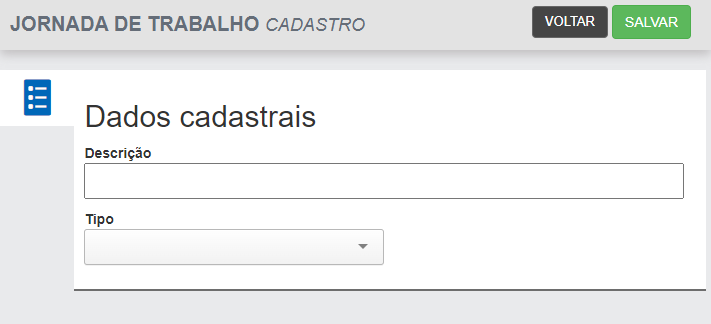
![image.png](https://doc.sismetro.com/uploads/images/gallery/2022-12/scaled-1680-/uVVqMGpehYlCq2Rk-image.png)

<table border="1" id="bkmrk-campo-obrigat%C3%B3rio-ti" style="border-collapse: collapse; width: 100%; height: 151.813px;"><tbody><tr style="height: 29.7969px;"><td style="width: 24.8455%; height: 29.7969px;">**Campo**</td><td style="width: 75.1545%; height: 29.7969px;">**Operação**</td></tr><tr style="height: 29.7969px;"><td style="width: 24.8455%; height: 29.7969px;">Descrição</td><td style="width: 75.1545%; height: 29.7969px;">Campo para descrever a respeito da jornada, por exemplo: "JORNADA ANALISTA DE T.I";</td></tr><tr style="height: 92.219px;"><td style="width: 24.8455%; height: 92.219px;">Tipo</td><td style="width: 75.1545%; height: 92.219px;">É possível apontar dois tipos de jornada de trabalho:

1. Semanal;
2. Trabalha X folga X (abre dois campos para informar data e hora de início e total de horas de repouso).

</td></tr></tbody></table>

<p class="callout info">**1.1 CADASTRAR ESCALA DE TRABALHO**</p>

O cadastro de escala de trabalho permite cadastrar as horas de entrada e saída de SEGUNDA à DOMINGO. Veja o exemplo abaixo:

[![image.png](https://doc.sismetro.com/uploads/images/gallery/2022-12/scaled-1680-/QHKjp4P9a3SfCodW-image.png)](https://doc.sismetro.com/uploads/images/gallery/2022-12/QHKjp4P9a3SfCodW-image.png)
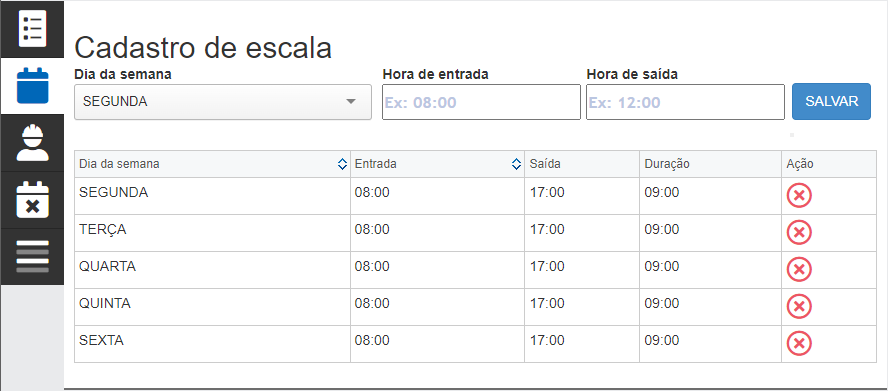
É possível apontar multiplos dias e determinar a hora de entrada e saída :

[![image.png](https://doc.sismetro.com/uploads/images/gallery/2024-02/scaled-1680-/5zQGqYHJEEDef7SN-image.png)](https://doc.sismetro.com/uploads/images/gallery/2024-02/5zQGqYHJEEDef7SN-image.png)
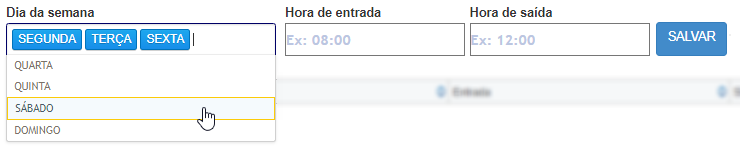
<p class="callout success">Para escalas com intervalos, aponte a hora de entrada e de saída do primeiro período e, depois, a entrada e saída do período após o intervalo, como no exemplo:</p>

[![image.png](https://doc.sismetro.com/uploads/images/gallery/2024-02/scaled-1680-/fFukfZdCyXVSvTk5-image.png)](https://doc.sismetro.com/uploads/images/gallery/2024-02/fFukfZdCyXVSvTk5-image.png)

<p class="callout info">**2. VINCULAR REGRA NA JORNADA DE TRABALHO**</p>

O SISMETRO possui três tipos de regras padrão, sendo:

I. HORA EXTRA 50% (OCUPAÇÃO);

II. HORA EXTRA 100% (OCUPAÇÃO);

III. ADICIONAL NOTURNO (OCUPAÇÃO).

<span style="text-decoration: underline;">Para incluir uma regra modificada, por favor, observe o tópico 2.1 desse manual.</span>

Para realizar o apontamento de regra na jornada de trabalho:

1. Siga o caminho padrão: Menu Cadastro -&gt; Usuários -&gt; Jornada de Trabalho -&gt; Listagem;
2. Selecione o terceiro menu no lado esquerdo da tela;
3. Defina os dias da semana;
4. Selecione a regra;
5. Defina hora inicío e hora fim;
6. Clique em salvar;
7. Clique em "encerrar preenchimento" para que a regra fique disponível no cadastro do usuário.

[![image.png](https://doc.sismetro.com/uploads/images/gallery/2024-02/scaled-1680-/hWfifAthDLxCOJSN-image.png)](https://doc.sismetro.com/uploads/images/gallery/2024-02/hWfifAthDLxCOJSN-image.png)*(Clique para ampliar)*
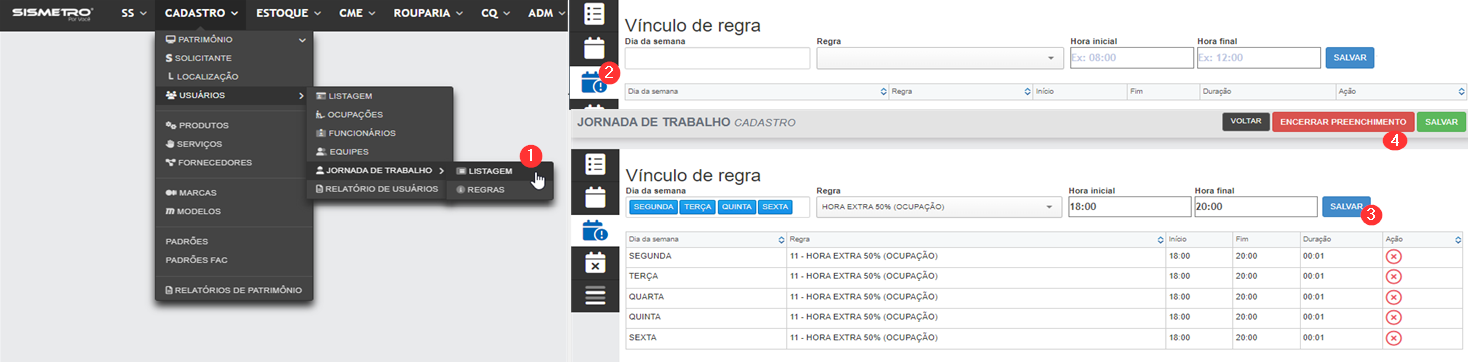
<p class="callout info">**2.1 INCLUIR NOVA REGRA DE JORNADA DE TRABALHO**</p>

Caminho padrão: Menu Cadastro -&gt; Usuário -&gt; Jornada de Trabalho -&gt; Regras.

Após seguir o caminho padrão:

1. Clique no botão "Adicionar";
2. Preencha os campos:

<table border="1" id="bkmrk-campo-opera%C3%A7%C3%A3o-t%C3%ADtul" style="border-collapse: collapse; width: 100%; height: 424.641px;"><tbody><tr style="height: 29.7969px;"><td style="width: 24.8455%; height: 29.7969px;">**Campo**</td><td style="width: 75.1545%; height: 29.7969px;">**Operação**</td></tr><tr style="height: 46.5938px;"><td style="width: 24.8455%; height: 46.5938px;">Título</td><td style="width: 75.1545%; height: 46.5938px;">Campo para definição do título da regra, por exemplo: "HORA EXTRA"; "ADICIONAL NOTURNO", etc.</td></tr><tr style="height: 29.7969px;"><td style="width: 24.8455%; height: 29.7969px;">Descrição</td><td style="width: 75.1545%; height: 29.7969px;">Campos para descrição da regra.</td></tr><tr style="height: 92.4219px;"><td style="width: 24.8455%; height: 92.4219px;">Tipo</td><td style="width: 75.1545%; height: 92.4219px;">É possível apontar dois tipos:

1. Hora Extra;
2. Adicional.

</td></tr><tr style="height: 126.016px;"><td style="width: 24.8455%; height: 126.016px;">Base de Cálculo do Preço</td><td style="width: 75.1545%; height: 126.016px;">Definição de qual base será considerada para cálculo, sendo:

1. Ocupação;
2. Funcionário;
3. Ocupação ou então funcionário (caso não haja ocupação, considera o funcionário);
4. Funcionário ou então ocupação (caso não haja funcionáio, considera a ocupação).

</td></tr><tr style="height: 29.7969px;"><td style="width: 24.8455%; height: 29.7969px;">Base de Cálculo</td><td style="width: 75.1545%; height: 29.7969px;">Permite definir se o cálculo será por hora ou por valor único;</td></tr><tr style="height: 40.4219px;"><td style="width: 24.8455%; height: 40.4219px;">Medida</td><td style="width: 75.1545%; height: 40.4219px;">Definição de qual medida será considerada no cálculo, sendo:

1. Percentual (%);
2. Fixo.

</td></tr><tr style="height: 29.7969px;"><td style="width: 24.8455%; height: 29.7969px;">Valor</td><td style="width: 75.1545%; height: 29.7969px;">Campo para definição do valor para cálculo.</td></tr></tbody></table>

Para vincular a regra a uma jornada de trabalho é necessário ENCERRAR PREENCHIMENTO do cadastro da jornada:

![image.png](https://doc.sismetro.com/uploads/images/gallery/2024-02/scaled-1680-/msz5waxN4n07ktks-image.png)

<p class="callout info">**3. ATRIBUIR JORNADA A FUNCIONÁRIOS**</p>

Para atribuir a jornada a um funcionário é necessário ENCERRAR PREENCHIMENTO do cadastro da jornada:

![image.png](https://doc.sismetro.com/uploads/images/gallery/2024-02/scaled-1680-/msz5waxN4n07ktks-image.png)

Existem dois caminhos para atribuir a Jornada de Trabalho ao usuário, sendo:

1\. Na própria configuração da Jornada de Trabalho, após seu encerramento, o menu ficará disponível;
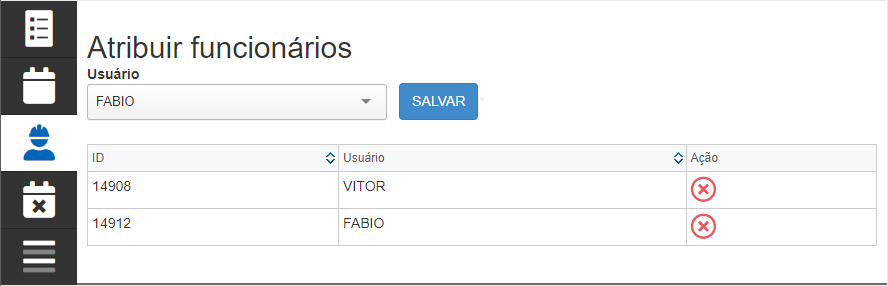
![image.png](https://doc.sismetro.com/uploads/images/gallery/2022-12/scaled-1680-/hzyZqux6ZmL17VN2-image.png)

2\. No cadastro do usuário, na aba JORNADA DE TRABALHO;

[![image.png](https://doc.sismetro.com/uploads/images/gallery/2024-02/scaled-1680-/dHBSfExh6CzN8Qu8-image.png)](https://doc.sismetro.com/uploads/images/gallery/2024-02/dHBSfExh6CzN8Qu8-image.png)*Clique para ampliar*

<p class="callout info">**4. ADICIONAR EXCLUDENTES**</p>

Para apontar férias ou feriados basta apontar o tipo do excludente e definir data/hora:

[![image.png](https://doc.sismetro.com/uploads/images/gallery/2022-12/scaled-1680-/LlX5KeMWXRkp4KB3-image.png)](https://doc.sismetro.com/uploads/images/gallery/2022-12/LlX5KeMWXRkp4KB3-image.png)
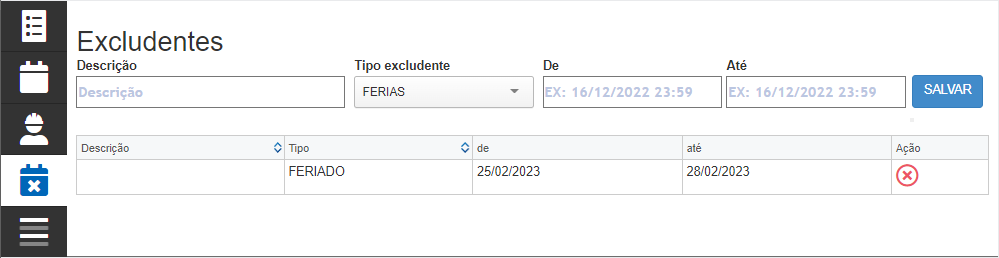
<p class="callout warning">**DÚVIDAS**</p>

<table border="1" id="bkmrk-d%C3%BAvida-solu%C3%A7%C3%A3o-%C2%A0" style="border-collapse: collapse; width: 100%;"><tbody><tr><td style="width: 31.1496%;">**Dúvida**</td><td style="width: 60.9419%;">**Solução**</td><td style="width: 7.90856%;">**Direito**</td></tr><tr><td style="width: 31.1496%;">Para quais perfis é possível cadastar uma Jornada de Trabalho?</td><td style="width: 60.9419%;">Para todos os perfis.</td><td class="align-center" style="width: 7.90856%;">-</td></tr><tr><td style="width: 31.1496%;">Não tenho acesso ao menu "Jornada de Trabalho".</td><td style="width: 60.9419%;">Usuário sem direito. Solicite ao administrador da sua unidade a liberação dos direitos de visualização e gerenciamento.</td><td class="align-center" style="width: 7.90856%;">679 e 680</td></tr></tbody></table>

# Responsável Técnico

O Responsável Técnico é um usuário com hierarquia superior na organização ou mesmo no sistema. Normalmente é um usuário do perfil técnico que na organização atua como um responsável de setor/gerente da equipe técnica. A definição de usuário técnico é importante para diversas funcionalidades do sistema.

<p class="callout info">**MÓDULO**</p>

Gestão de Manutenção.

<div id="bkmrk--5"></div><div id="bkmrk--6"></div><div id="bkmrk--7"></div><div id="bkmrk--8"></div><p class="callout info">**CAMINHO PADRÃO**</p>

<div class="pointer-container" id="bkmrk-%C2%A0"><div class="pointer anim is-page-editable"><svg class="svg-icon" data-icon="link" role="presentation" viewbox="0 0 24 24" xmlns="http://www.w3.org/2000/svg"></svg><div class="input-group inline block"> <button class="button outline icon" data-clipboard-target="#pointer-url" title="Copiar Link" type="button"><svg class="svg-icon" data-icon="copy" role="presentation" viewbox="0 0 24 24" xmlns="http://www.w3.org/2000/svg"></svg></button></div><svg class="svg-icon" data-icon="edit" role="presentation" viewbox="0 0 24 24" xmlns="http://www.w3.org/2000/svg"></svg></div></div>Menu Cadastro -&gt; Usuários -&gt;

<p class="callout info">**CONFIGURANDO UM RESPONSÁVEL TÉCNICO**</p>

Após seguir o caminho padrão:

1. Localize na listagem o usuário que deseja editar;
2. Clique sobre o nome;
3. Clique no campo "É responsável técnico?" e defina a opção "SIM";
4. No canto superior direito clique em salvar;
5. Atualize a página;
6. Clique no campo "Responsável técnico desse usuário" e defina-o como responsável técnico dele mesmo.

[![image.png](https://doc.sismetro.com/uploads/images/gallery/2024-03/scaled-1680-/QcZjUITku5JxS0lH-image.png)](https://doc.sismetro.com/uploads/images/gallery/2024-03/QcZjUITku5JxS0lH-image.png)*Exemplo de passo para configurar um responsável técnico (clique para ampliar)*
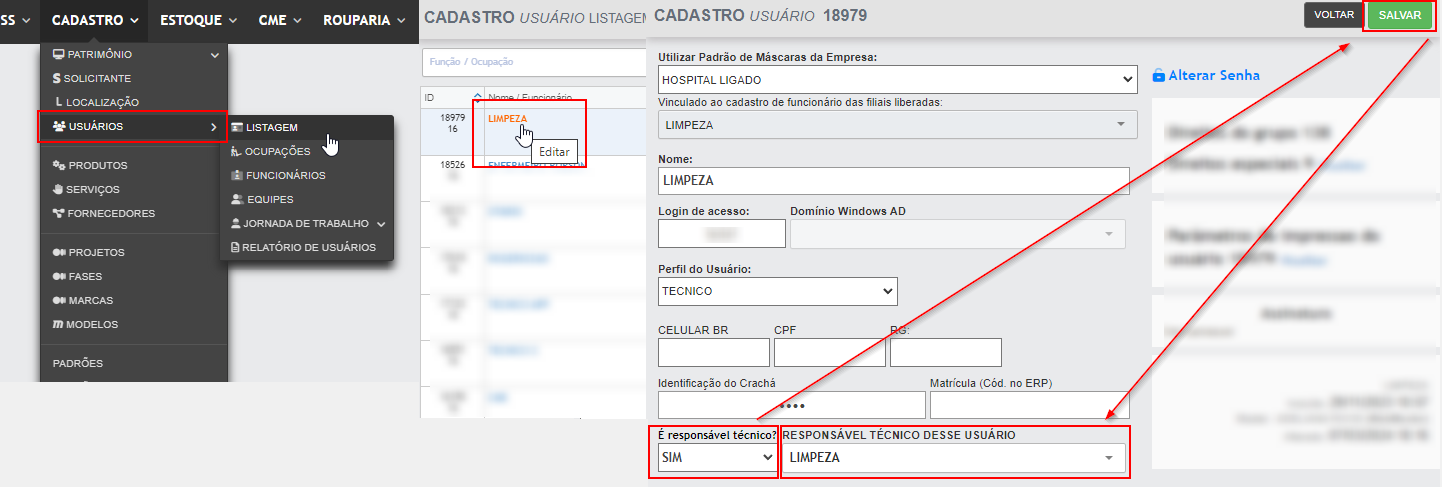
<p class="callout info">**DEFININDO O RESPONSÁVEL TÉCNICO NO CADASTRO DE USUÁRIO**</p>

Após seguir o caminho padrão:

1. Localize na listagem o usuário que deseja editar;
2. Clique sobre o nome;
3. Clique no campo "É responsável técnico?" e defina a opção "NÃO";
4. Clique no campo "Responsável técnico desse usuário" e defina o usuário que é responsável técnico selecionando na lista suspensa.

[![image.png](https://doc.sismetro.com/uploads/images/gallery/2024-03/scaled-1680-/i5rvDeN0ZYyQUEVh-image.png)](https://doc.sismetro.com/uploads/images/gallery/2024-03/i5rvDeN0ZYyQUEVh-image.png)*Exemplo de passo para configurar um responsável técnico (clique para ampliar)*
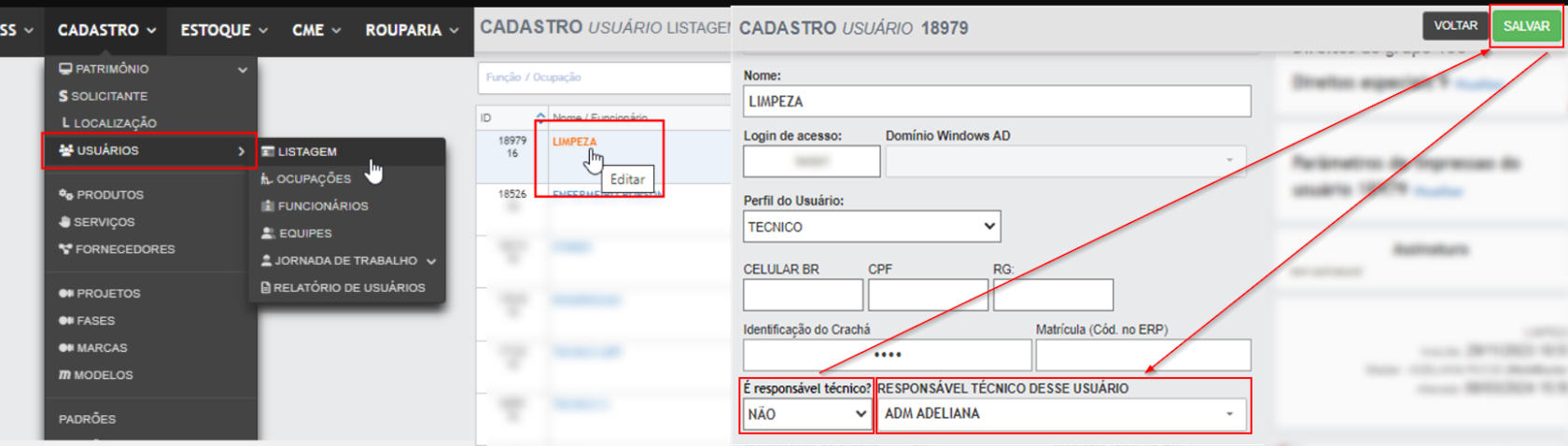
<p class="callout info">**REMOVENDO PERMISSÃO DE RESPONSÁVEL TÉCNICO**</p>

Após seguir o caminho padrão:

1. Localize na listagem o usuário que deseja editar;
2. Clique sobre o nome;
3. Clique no campo "É responsável técnico?" e defina a opção "NÃO";
4. Caso esse usuário esteja definido como responsável técnico de outro usuário, o sistema exibirá uma mensagem:
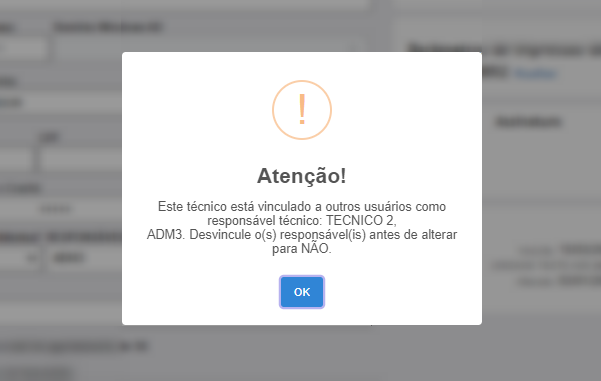
![image.png](https://doc.sismetro.com/uploads/images/gallery/2024-03/scaled-1680-/S3pI44Ix4yiBOcMJ-image.png)

<p class="callout success">Consulte o cadastro dos usuários informados no alerta e faça a remoção do vínculo do responsável técnico. Após isso, retorne aos passos da lista acima e remova a permissão deste usuário.</p>

<p class="callout warning">**DÚVIDAS**</p>

<table border="1" id="bkmrk-d%C3%BAvida-solu%C3%A7%C3%A3o-direi" style="border-collapse: collapse; width: 100%; height: 55.8px;"><tbody><tr style="height: 26.2px;"><td style="width: 33.3663%; height: 26.2px;">**Dúvida**</td><td style="width: 58.3292%; height: 26.2px;">**Solução**</td><td style="width: 8.27978%; height: 26.2px;">**Direito**</td></tr><tr style="height: 29.6px;"><td style="width: 33.3663%; height: 29.6px;">Para que serve o apontamento de "responsável técnico"?</td><td style="width: 58.3292%; height: 29.6px;">A assinatura do Responsável Técnico consta no encerramento das SS; além disso, para emissão de certificados, o sistema exigirá um usuário que possua um responsável técnico definido.</td><td class="align-center" style="width: 8.27978%; height: 29.6px;"> -</td></tr></tbody></table>

# Funcionários Por Filial

O cadastro de funcionário servirá como uma máscara para o cadastro do usuário, sobreescrevendo informações como Nome, celular, e-mail e Identificação Crachá. Cadastrar o funcionário, além da informação anterior, permitirá definir uma distribuição de horas a ser definida por vigência, carga horária e custo.

<div id="bkmrk--1"></div><div id="bkmrk--2"></div><div id="bkmrk--3"></div><div id="bkmrk--4"></div><p class="callout info">**MÓDULO**</p>

Gestão de Manutenção.

<div id="bkmrk--5"></div><div id="bkmrk--6"></div><div id="bkmrk--7"></div><div id="bkmrk--8"></div><p class="callout info">**CAMINHO PADRÃO**</p>

Menu Cadastro -&gt; Usuários-&gt; Funcionários

<p class="callout info">**INCLUSÃO**</p>

Após seguir o caminho padrão, localize no canto direito da tela o botão "Adicionar":

1. Na tela seguinte, no primeiro campo, determine o nome do Funcionário;
2. No campo filial, determine a Filial;
3. No campo Celular, determine um telefone celular;
4. No campo E-amil, informe um e-mail;
5. No campo Identificação Crachá, informe uma sequência de número e/ou letras correspondente ao código do crachá ou mesmo um código a ser utilizado em outras telas do sistema;
6. No campo Matrícula (Cód. no ERP), informe a matrícula se houver;
7. No campo Centro de Custo, determine um centro de custo para o Funcionário.

![image.png](https://doc.sismetro.com/uploads/images/gallery/2024-09/scaled-1680-/tpfJAZV9u88yxanI-image.png)*Exemplo de formulário de cadastro Funcionário*

<p class="callout info">**INCLUSÃO DE CUSTO POR VIGÊNCIA**</p>

Siga o caminho: Menu Cadastro -&gt; Usuários -&gt; Funcionários.

Após seguir o caminho:

1. Selecione no campo "Matrícula / ID ERP" o/os funcionários desejados;
2. Clique no botão "Vigência" no canto superior direito da tela.  
    Por exemplo:

![image.png](https://doc.sismetro.com/uploads/images/gallery/2024-09/scaled-1680-/qnflOcrnPRCvvZsz-image.png)

1. No campo Mês/Ano, defina o mês e ano do custo;
2. No campo Carga Horária, aponte o total da carga horária para esse funcionário/mês;
3. No campo Custo, defina o custo para este funcionário, mês e carga horária.

![image.png](https://doc.sismetro.com/uploads/images/gallery/2024-09/scaled-1680-/MieZIaeAWDWsJNqE-image.png)*Exemplo de preenchimento de custo de vigência*

<div id="bkmrk--12"></div><p class="callout warning">**DÚVIDAS**</p>

<div id="bkmrk-d%C3%BAvida-solu%C3%A7%C3%A3o-di"><table border="1" style="width: 98.642%; height: 118.188px;"><tbody><tr style="height: 29.7969px;"><td style="width: 35.3293%; height: 29.7969px;">**Dúvida**</td><td style="width: 56.3686%; height: 29.7969px;">**Solução**</td><td class="align-center" style="width: 8.26785%; height: 29.7969px;">**Direito**</td></tr><tr style="height: 28.7969px;"><td style="width: 35.3293%; height: 28.7969px;">Não consigo definir um custo para um funcionário. </td><td style="width: 56.3686%; height: 28.7969px;">Funcionário não está vinculado a nenhum usuário. Necessário realizar o vínculo do cadastro de funcionário no cadastro do usuário em Menu Cadastr -&gt; Usuários -&gt; Listagem. </td><td class="align-center" style="width: 8.26785%; height: 28.7969px;">-</td></tr></tbody></table>

</div>

# Produtos


# Cadastro de Produto

A plataforma permite o cadastro de produtos a serem utilizados em serviços, manutenções ou substituições de componentes nos patrimônios.

<div id="bkmrk--1"></div><div id="bkmrk--2"></div><div id="bkmrk--3"></div><div id="bkmrk--4"></div><p class="callout info">**MÓDULO**</p>

Gestão de Manutenção.

<div id="bkmrk--5"></div><div id="bkmrk--6"></div><div id="bkmrk--7"></div><div id="bkmrk--8"></div><p class="callout info">**CAMINHO PADRÃO**</p>

Menu Cadastro -&gt; Produtos

<p class="callout info">**INCLUSÃO**</p>

Após seguir o caminho padrão:

1. Clique em "adicionar";
2. Preencha os campos obrigatórios (em negrito) e os complementares para realizar o cadastro;
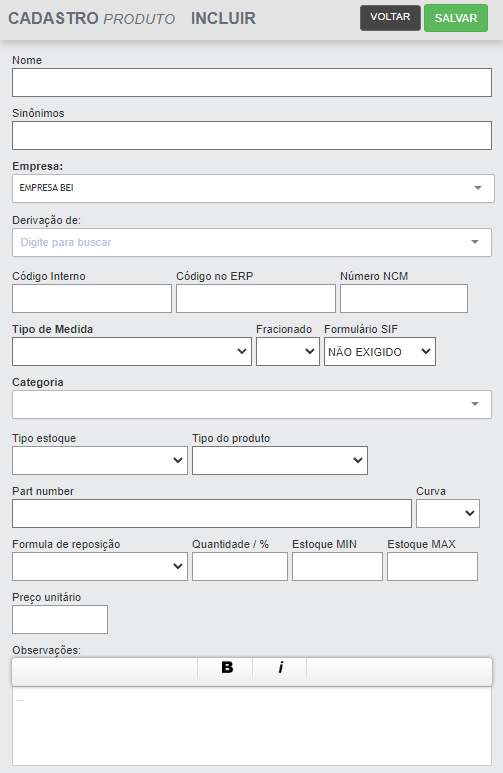
![image.png](https://doc.sismetro.com/uploads/images/gallery/2023-01/scaled-1680-/xQhFEbKADn2YtpNT-image.png)

Caso necessário, consulte a tabela abaixo que simplifica alguns campos:

<table border="1" id="bkmrk-campo-obrigat%C3%B3rio-ti" style="width: 100%; height: 848.501px;"><tbody><tr style="height: 46.5682px;"><td style="width: 15.6966%; height: 46.5682px;">**Campo**</td><td style="width: 14.4607%; height: 46.5682px;">**Obrigatório**</td><td class="align-center" style="width: 11.9888%; height: 46.5682px;">**Tipo**</td><td style="width: 57.8427%; height: 46.5682px;">**Operação**</td></tr><tr style="height: 29.7955px;"><td style="width: 15.6966%; height: 29.7955px;">Nome</td><td class="align-center" style="width: 14.4607%; height: 29.7955px;">Obrigatório</td><td class="align-center" style="width: 11.9888%; height: 29.7955px;">Text</td><td style="width: 57.8427%; height: 29.7955px;">Define o nome do produto, exemplo: parafuso.</td></tr><tr style="height: 46.3182px;"><td style="width: 15.6966%; height: 46.3182px;">Sinônimos</td><td class="align-center" style="width: 14.4607%; height: 46.3182px;">Opcional</td><td class="align-center" style="width: 11.9888%; height: 46.3182px;">Text</td><td style="width: 57.8427%; height: 46.3182px;">Permite definir sinônimos para o nome do produto, exemplo: parafuso (nome) sextavado (sinônimo).</td></tr><tr style="height: 46.5682px;"><td style="width: 15.6966%; height: 46.5682px;">Empresa</td><td class="align-center" style="width: 14.4607%; height: 46.5682px;">Obrigatório</td><td class="align-center" style="width: 11.9888%; height: 46.5682px;">Select</td><td style="width: 57.8427%; height: 46.5682px;">O cadastro de produtos é definido por empresa. Clique para alterar a empresa caso sua unidade possua mais de uma.</td></tr><tr style="height: 29.7955px;"><td style="width: 15.6966%; height: 29.7955px;">Derivação de</td><td class="align-center" style="width: 14.4607%; height: 29.7955px;">Opcional</td><td class="align-center" style="width: 11.9888%; height: 29.7955px;">Text/Select</td><td style="width: 57.8427%; height: 29.7955px;">  
</td></tr><tr style="height: 29.7955px;"><td style="width: 15.6966%; height: 29.7955px;">Código Interno</td><td class="align-center" style="width: 14.4607%; height: 29.7955px;">Opcional</td><td class="align-center" style="width: 11.9888%; height: 29.7955px;">Text</td><td style="width: 57.8427%; height: 29.7955px;">Permite definir um código interno utilizado pela empresa.</td></tr><tr style="height: 29.7955px;"><td style="width: 15.6966%; height: 29.7955px;">Código no ERP</td><td class="align-center" style="width: 14.4607%; height: 29.7955px;">Opcional</td><td class="align-center" style="width: 11.9888%; height: 29.7955px;">Text</td><td style="width: 57.8427%; height: 29.7955px;">Permite informar o código do produto no ERP, se possuir.</td></tr><tr style="height: 29.7955px;"><td style="width: 15.6966%; height: 29.7955px;">Número NCM</td><td class="align-center" style="width: 14.4607%; height: 29.7955px;">Opcional</td><td class="align-center" style="width: 11.9888%; height: 29.7955px;">Numeral</td><td style="width: 57.8427%; height: 29.7955px;">Campo permite informar a nomenclatura do mercosul do produto. </td></tr><tr style="height: 68.7159px;"><td style="width: 15.6966%; height: 68.7159px;">Tipo de medida</td><td class="align-center" style="width: 14.4607%; height: 68.7159px;">Obrigatório</td><td class="align-center" style="width: 11.9888%; height: 68.7159px;">Select</td><td style="width: 57.8427%; height: 68.7159px;">Permite definir a qual grandeza se refere a medida do produto, exemplo: quilo, unidade, etc. Para isso, é necessário o pré cadastro da função. Caso haja dúvidas sobre este tópico específico, clique [aqui](https://doc.sismetro.com/books/menu-configuracoes/page/ativar-medida).</td></tr><tr style="height: 29.7955px;"><td style="width: 15.6966%; height: 29.7955px;">Fracionado</td><td class="align-center" style="width: 14.4607%; height: 29.7955px;">Opcional</td><td class="align-center" style="width: 11.9888%; height: 29.7955px;">Select</td><td class="align-left" style="width: 57.8427%; height: 29.7955px;">Permite definir se o produto será ou não fracionado.</td></tr><tr style="height: 29.7955px;"><td style="width: 15.6966%; height: 29.7955px;">Formulário SIF</td><td class="align-center" style="width: 14.4607%; height: 29.7955px;">Opcional</td><td class="align-center" style="width: 11.9888%; height: 29.7955px;">Select</td><td style="width: 57.8427%; height: 29.7955px;">Permite definir se o produto possui ou não exigência do formulário.</td></tr><tr style="height: 68.7159px;"><td style="width: 15.6966%; height: 68.7159px;">Categoria</td><td class="align-center" style="width: 14.4607%; height: 68.7159px;">Obrigatório</td><td class="align-center" style="width: 11.9888%; height: 68.7159px;">Select</td><td style="width: 57.8427%; height: 68.7159px;">Permite definir a qual categoria pertence o produto. Para isso, é necessário o pré cadastro da função. Caso haja dúvidas sobre este tópico específico, clique [aqui](https://doc.sismetro.com/books/menu-configuracoes/page/incluir-categoria-de-produto).</td></tr><tr style="height: 46.7955px;"><td style="width: 15.6966%; height: 46.7955px;">Tipo de estoque</td><td class="align-center" style="width: 14.4607%; height: 46.7955px;">Opcional</td><td class="align-center" style="width: 11.9888%; height: 46.7955px;">Select</td><td style="width: 57.8427%; height: 46.7955px;">Campo permite definir um tipo de estoque, sendo estoque de resposição ou estratégico.</td></tr><tr style="height: 79.9091px;"><td style="width: 15.6966%; height: 79.9091px;">Tipo de produto</td><td class="align-center" style="width: 14.4607%; height: 79.9091px;">Opcional</td><td class="align-center" style="width: 11.9888%; height: 79.9091px;">Select</td><td style="width: 57.8427%; height: 79.9091px;">Campo selecionável para determinar o tipo do produto, sendo: combustível, materia prima, material consumível, material de manutenção ou produto acabado. Apontamento fundamental para produtos como combustível. </td></tr><tr style="height: 29.7955px;"><td style="width: 15.6966%; height: 29.7955px;">Part number</td><td class="align-center" style="width: 14.4607%; height: 29.7955px;">Opcional</td><td class="align-center" style="width: 11.9888%; height: 29.7955px;">Text</td><td style="width: 57.8427%; height: 29.7955px;">Campo para definir o part number do produto.</td></tr><tr style="height: 29.7955px;"><td style="width: 15.6966%; height: 29.7955px;">Curva</td><td class="align-center" style="width: 14.4607%; height: 29.7955px;">Opcional</td><td class="align-center" style="width: 11.9888%; height: 29.7955px;">Select</td><td style="width: 57.8427%; height: 29.7955px;">Campo para selecionar entre curva A, B e C do produto.</td></tr><tr style="height: 46.5682px;"><td style="width: 15.6966%; height: 46.5682px;">Formula de reposição</td><td class="align-center" style="width: 14.4607%; height: 46.5682px;">Opcional</td><td class="align-center" style="width: 11.9888%; height: 46.5682px;">Select</td><td style="width: 57.8427%; height: 46.5682px;">Campo permite definir uma fórmula de reposição, sendo mínimo + % ou quantidade mínima. </td></tr><tr style="height: 29.7955px;"><td style="width: 15.6966%; height: 29.7955px;">Quantidade / %</td><td class="align-center" style="width: 14.4607%; height: 29.7955px;">Opcional</td><td class="align-center" style="width: 11.9888%; height: 29.7955px;">Numeral</td><td style="width: 57.8427%; height: 29.7955px;">Campo permite definir a quantidade ou porcentagem do produto.</td></tr><tr style="height: 35.2955px;"><td style="width: 15.6966%; height: 35.2955px;">Estoque Min</td><td class="align-center" style="width: 14.4607%; height: 35.2955px;">Opcional</td><td class="align-center" style="width: 11.9888%; height: 35.2955px;">Numeral</td><td style="width: 57.8427%; height: 35.2955px;">Permite definir uma quantidade para estoque mínimo do produto.</td></tr><tr style="height: 35.2955px;"><td style="width: 15.6966%; height: 35.2955px;">Estoque Max

</td><td class="align-center" style="width: 14.4607%; height: 35.2955px;">Opcional</td><td class="align-center" style="width: 11.9888%; height: 35.2955px;">Numeral</td><td style="width: 57.8427%; height: 35.2955px;">Permite definir uma quantidade para estoque máximo do produto.</td></tr><tr style="height: 29.7955px;"><td style="width: 15.6966%; height: 29.7955px;">Preço unitário</td><td class="align-center" style="width: 14.4607%; height: 29.7955px;">Opcional</td><td class="align-center" style="width: 11.9888%; height: 29.7955px;">Numeral</td><td style="width: 57.8427%; height: 29.7955px;">Permite apontar o preço unitário do produto. </td></tr></tbody></table>

<p class="callout info">**EDITANDO O CADASTRO DO PRODUTO**</p>

Após seguir o caminho padrão:

Na listagem de produtos, selecione o produto que deseja realizar alterações. Todos os campos são editáveis.

[![image.png](https://doc.sismetro.com/uploads/images/gallery/2024-09/scaled-1680-/BvpKBscHRqwwx21w-image.png)](https://doc.sismetro.com/uploads/images/gallery/2024-09/BvpKBscHRqwwx21w-image.png)
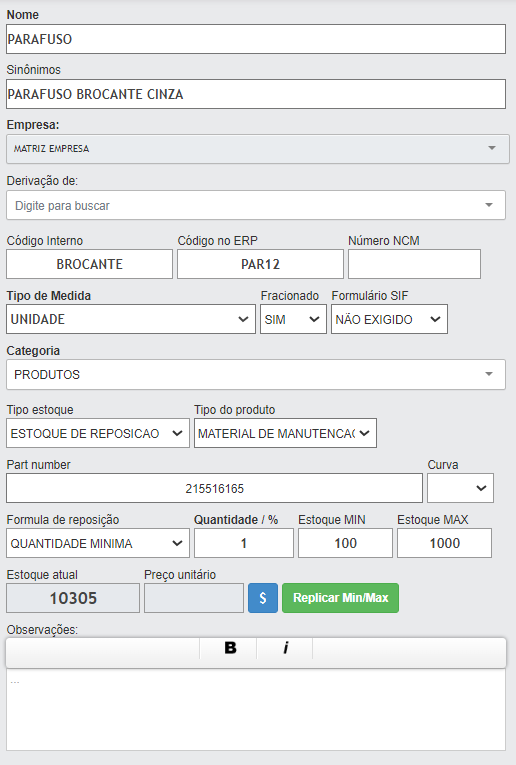
<div id="bkmrk--12"></div><p class="callout warning">**DÚVIDAS**</p>

<div id="bkmrk-d%C3%BAvida-solu%C3%A7%C3%A3o-di"><table border="1" style="width: 101.852%; height: 119.188px;"><tbody><tr style="height: 29.7969px;"><td style="width: 32.4928%; height: 29.7969px;">**Dúvida**</td><td style="width: 59.7198%; height: 29.7969px;">**Solução**</td><td class="align-center" style="width: 7.78739%; height: 29.7969px;">**Direito**</td></tr><tr style="height: 29.7969px;"><td style="width: 32.4928%; height: 29.7969px;">Como vincular produtos a uma solicitação de serviço?</td><td style="width: 59.7198%; height: 29.7969px;">Na aba "PRODUTOS", dentro da SS, digite o nome, ID, sinônimo do produto para selecionar. Caso a unidade faça uso de Centro Estocador, tenha em mente que o produto precisa estar no centro estocador selecionado para que apareceça em tela. </td><td class="align-center" style="width: 7.78739%; height: 29.7969px;">-

</td></tr><tr><td style="width: 32.4928%;">De onde exibe o valor de "estoque atual"?</td><td style="width: 59.7198%;">Quando a unidade faz uso do [Módulo Estoque](https://doc.sismetro.com/books/estoque) é possível ajustar por meio de movimentações e lançamentos de ajuste de estoque o saldo de um produto. Unidades que não usam esse módulo não tem essa visualização na tela do cadastro do produto.</td><td style="width: 7.78739%;">-

</td></tr></tbody></table>

</div>

# Replicar Mínimo e Máximo (quando houver vínculo com Centro Estocador)

A função serve para facilitar o cadastro massivo do gatilho de mínimo e máximo no cadastro do produto. Estará funcional para produtos vinculados a um ou mais Centros Estocadores, vinculado ao [Módulo Estoque](https://doc.sismetro.com/books/estoque).

<p class="callout info">**MÓDULO**</p>

Gestão de Manutenção

<p class="callout info">**CAMINHO PADRÃO**</p>

Menu Cadastro -&gt; Produtos -&gt; Editar Cadastro

<p class="callout info">**REPLICAR VALORES**</p>

Após seguir o caminho padrão, na tela de edição do cadastro do produto, localize os campos "estoque MIN e estoque MAX". Defina os valores necessários para os campos.

Para replicar os valores para os Centros Estocadores Localize e clique no botão "Replicar Min/Max":

<table border="1" id="bkmrk-fun%C3%A7%C3%A3o-explica%C3%A7%C3%A3o-re" style="border-collapse: collapse; width: 100%; height: 89.1051px;"><tbody><tr style="height: 29.7017px;"><td class="align-left" style="width: 30.55%; height: 29.7017px;">**Função**</td><td class="align-left" style="width: 69.5624%; height: 29.7017px;">**Explicação**</td></tr><tr style="height: 29.7017px;"><td style="width: 30.55%; height: 29.7017px;">Replicar Igualmente</td><td style="width: 69.5624%; height: 29.7017px;">Fará a replicação dos valores de gatilho de mínimo e máxima de forma igual para todos os centros estocadores em que o produto está alocado.</td></tr><tr style="height: 29.7017px;"><td style="width: 30.55%; height: 29.7017px;">Replicar e Dividir</td><td style="width: 69.5624%; height: 29.7017px;">Fará a replicação dos valores de gatilho de mínimo e máxima divindo os valores de acordo com o total de centros estocadores em que o produto está alocado, por exemplo: minimo 100 / 25 centros estocadores = 4. máximo 200 / 25 centros estocadores = 8.</td></tr></tbody></table>

<p class="callout success">**ONDE ESTES GATILHOS IMPACTAM?**</p>

Ao atingir tanto o gatilho de mínimo ou de máxima, um alerta será enviado para os e-mails configurados, podendo ser até 3 e-mails de envio.

# Serviços

A plataforma permite o cadastramento de serviços que estarão disponíveis para serem utilizados em planos de serviço e em SS Solicitações de Serviço.

Um serviço pode ser utilizado para "N" planos e para "N" SS.
Um serviço pode conter "N" produtos.

# Inclusão, Edição, Exclusão e Inativação de Serviços

<div id="bkmrk-"></div><div id="bkmrk-a-plataforma-permite">A plataforma permite o cadastro de diferentes serviços que serão utilizados em planos de serviço e em Solicitações de Serviço.  
</div><div id="bkmrk--0"></div>Um serviço pode ser utilizado para "N" planos e para "N" SS.  
Um serviço pode conter "N" produtos.

<div id="bkmrk--1"></div><div id="bkmrk--2"></div><div id="bkmrk--3"></div><div id="bkmrk--4"></div><p class="callout info">**MÓDULO**</p>

Gestão de Manutenção.

<div id="bkmrk--5"></div><div id="bkmrk--6"></div><div id="bkmrk--7"></div><div id="bkmrk--8"></div><p class="callout info">**CAMINHO PADRÃO**</p>

Menu Cadastro -&gt; Serviços

<p class="callout info">**INCLUSÃO**</p>

Para realizar o cadastro de serviços, basta seguir os passos:

1. Siga o caminho padrão;
2. Clique em "Adicionar";
3. Preencha os campos obrigatórios (em negrito) e os complementares para realizar o cadastro;
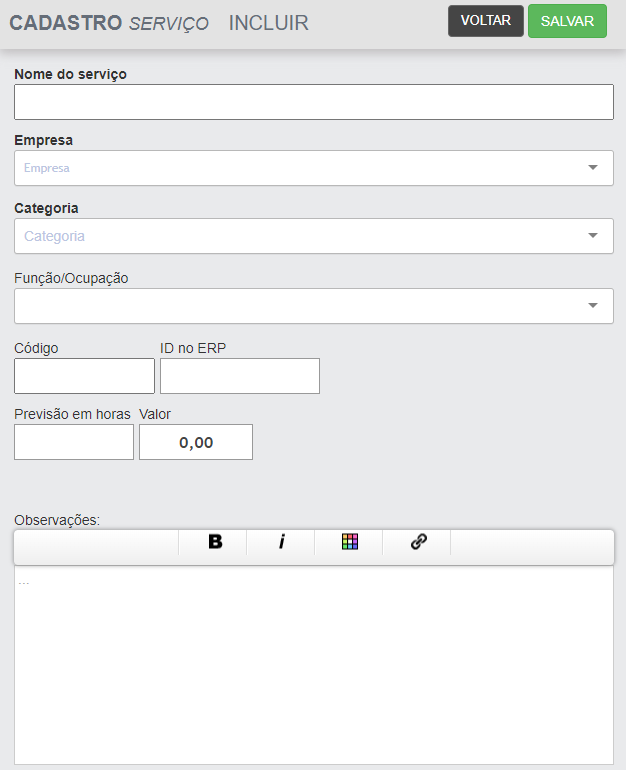
![image.png](https://doc.sismetro.com/uploads/images/gallery/2022-12/scaled-1680-/ubB8nnx5HPTz9UPn-image.png)*Tela de cadastro de serviços*

Caso necessário, consulte a tabela abaixo que simplifica todos os campos:

<table border="1" id="bkmrk-atributo-tipo-caract" style="height: 400.188px; width: 100%;"><tbody><tr style="height: 31px;"><td class="align-left" style="height: 31px; width: 22.1261%;">**Campo**</td><td class="align-center" style="height: 31px; width: 13.3498%;">**Obrigatório**</td><td class="align-center" style="height: 31px; width: 8.28076%;">**Tipo**</td><td class="align-left" style="height: 31px; width: 56.2433%;">**Descrição**</td></tr><tr style="height: 31px;"><td class="align-left" style="height: 31px; width: 22.1261%;">Nome do Serviço</td><td class="align-center" style="height: 31px; width: 13.3498%;">Obrigatório</td><td class="align-center" style="height: 31px; width: 8.28076%;">Text</td><td class="align-left" style="height: 31px; width: 56.2433%;">Campo de texto aberto.</td></tr><tr style="height: 29.7969px;"><td style="width: 22.1261%; height: 29.7969px;">Empresa</td><td class="align-center" style="width: 13.3498%; height: 29.7969px;">Obrigatório</td><td class="align-center" style="width: 8.28076%; height: 29.7969px;">Select</td><td style="width: 56.2433%; height: 29.7969px;">  
</td></tr><tr style="height: 67px;"><td class="align-left" style="height: 67px; width: 22.1261%;">Categoria</td><td class="align-center" style="height: 67px; width: 13.3498%;">Obrigatório</td><td class="align-center" style="height: 67px; width: 8.28076%;">Select</td><td class="align-left" style="height: 67px; width: 56.2433%;">Campo de seleção, para selecionar a categoria do serviço.</td></tr><tr style="height: 67px;"><td class="align-left" style="height: 67px; width: 22.1261%;">Função/Ocupação</td><td class="align-center" style="height: 67px; width: 13.3498%;">Opcional</td><td class="align-center" style="height: 67px; width: 8.28076%;">Select</td><td class="align-left" style="height: 67px; width: 56.2433%;">Campo de seleção, para selecionar a Função ou Ocupação do Serviço.</td></tr><tr style="height: 49px;"><td class="align-left" style="height: 49px; width: 22.1261%;">Código</td><td class="align-center" style="height: 49px; width: 13.3498%;">Opcional</td><td class="align-center" style="height: 49px; width: 8.28076%;">Varchar</td><td class="align-left" style="height: 49px; width: 56.2433%;">Campo para informar o código interno do serviço.</td></tr><tr style="height: 49px;"><td class="align-left" style="height: 49px; width: 22.1261%;">ID no ERP</td><td class="align-center" style="height: 49px; width: 13.3498%;">Opcional</td><td class="align-center" style="height: 49px; width: 8.28076%;">Varchar</td><td class="align-left" style="height: 49px; width: 56.2433%;">Campo para informar o código do serviço no ERP.</td></tr><tr style="height: 46.5938px;"><td style="width: 22.1261%; height: 46.5938px;">Previsão em horas</td><td class="align-center" style="width: 13.3498%; height: 46.5938px;">Opcional</td><td class="align-center" style="width: 8.28076%; height: 46.5938px;">Time</td><td style="width: 56.2433%; height: 46.5938px;">Campo para informar a previsão em horas da execução do serviço (Formato ISO hh:mm).</td></tr><tr style="height: 29.7969px;"><td style="width: 22.1261%; height: 29.7969px;">Valor</td><td class="align-center" style="width: 13.3498%; height: 29.7969px;">Opcional</td><td class="align-center" style="width: 8.28076%; height: 29.7969px;">Text</td><td style="width: 56.2433%; height: 29.7969px;">  
</td></tr></tbody></table>

<p class="callout info">**EDIÇÃO**</p>

Ao seguir o caminho padrão o usuário terá acesso a listagem de cadastros. Para editar um cadastro clique no nome.
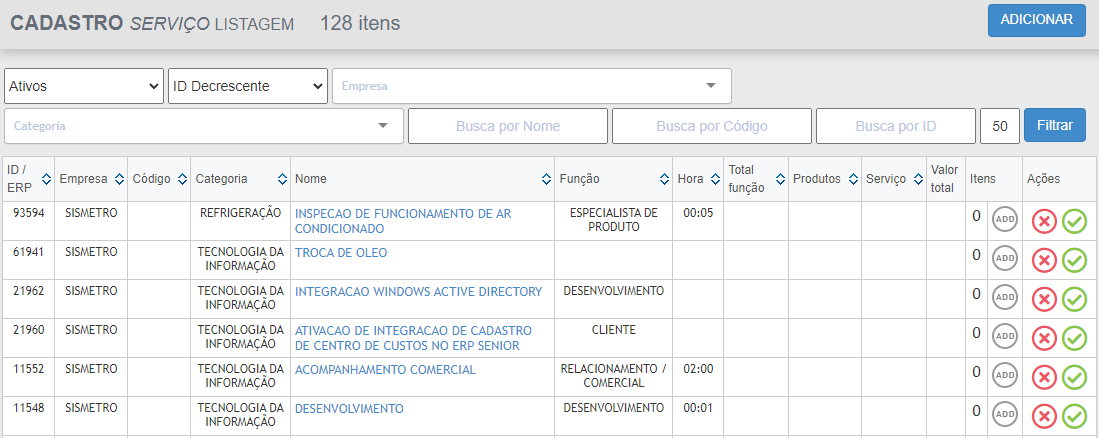
![image.png](https://doc.sismetro.com/uploads/images/gallery/2022-12/scaled-1680-/sTjyXwuYC3sgJBnP-image.png)*Tela de listagem de serviços*

<p class="callout info">**INCLUSÃO DE PRODUTOS**</p>

Para incluir um produto ao serviço, basta seguir os passos:

1. Na tela de "Listagem de serviços" localize o serviço e clique no botão "ADD" , na coluna "Itens";
2. Preencha os campos e clique em "OK".

[![image.png](https://doc.sismetro.com/uploads/images/gallery/2022-12/scaled-1680-/9hLW8d6v4IaBsXoy-image.png)](https://doc.sismetro.com/uploads/images/gallery/2022-12/9hLW8d6v4IaBsXoy-image.png)

<table border="1" id="bkmrk-campo-obrigat%C3%B3rio-ti" style="height: 161.407px; width: 100%;"><tbody><tr style="height: 31px;"><td class="align-left" style="height: 31px; width: 22.1261%;">**Campo**</td><td class="align-center" style="height: 31px; width: 13.3498%;">**Obrigatório**</td><td class="align-center" style="height: 31px; width: 11.3707%;">**Tipo**</td><td class="align-left" style="height: 31px; width: 53.1534%;">**Descrição**</td></tr><tr style="height: 54.016px;"><td class="align-left" style="height: 54.016px; width: 22.1261%;">Atividade</td><td class="align-center" style="height: 54.016px; width: 13.3498%;">Obrigatório</td><td class="align-center" style="height: 54.016px; width: 11.3707%;">Select</td><td class="align-left" style="height: 54.016px; width: 53.1534%;">Campo disponibiliza algumas opções de tipo de atividade:

1. Instalar;
2. Lubrificar;
3. Remover;
4. Substituir.

</td></tr><tr style="height: 46.5938px;"><td style="width: 22.1261%; height: 46.5938px;">Produto</td><td class="align-center" style="width: 13.3498%; height: 46.5938px;">Obrigatório</td><td class="align-center" style="width: 11.3707%; height: 46.5938px;">Text/Select</td><td style="width: 53.1534%; height: 46.5938px;">Digite o nome do produto para localizá-lo na lista. Campo necessita de pré-cadastro, caso hajam dúvidas com relação a este tópico em específico, clique <span style="background-color: #fbeeb8;">aqui</span>.</td></tr><tr style="height: 29.7969px;"><td style="width: 22.1261%; height: 29.7969px;">Quantidade</td><td style="width: 13.3498%; height: 29.7969px;">Obrigatório</td><td class="align-center" style="width: 11.3707%; height: 29.7969px;">Text</td><td style="width: 53.1534%; height: 29.7969px;">Aponta a quantidade de produtos.</td></tr></tbody></table>

Após a inclusão, os produtos cadastrados no serviço serão exibidos em listagem:

[![image.png](https://doc.sismetro.com/uploads/images/gallery/2022-12/scaled-1680-/Hp5edw9fUQTqVrYf-image.png)](https://doc.sismetro.com/uploads/images/gallery/2022-12/Hp5edw9fUQTqVrYf-image.png)

1. Atualize a quantidade de produtos no campo "Quantidade";
2. Exclua o cadastro do produto no campo "Ação".

<p class="callout info">**DESATIVAR/ATIVAR**</p>

Para desativar um serviço:

1. Siga o caminho padrão e clique no ícone verde, no campo ação, no canto direito do cadastro.

Quando um cadastro estiver inativo não estará disponível para utilização. Para ativar, siga os passos:

1. Utilize o filtro "Desativados";
2. Clique no ícone cinza em formato "v", no campo ação, no canto direito do cadastro;
3. Clique em "Ok" e utilize o filtro "Ativos" para visualizar o cadastro restaurado.

<p class="callout info">**EXCLUIR/RESTAURAR**</p>

Para excluir um serviço:

<div id="bkmrk-siga-o-caminho-padr%C3%A3-1"><div>1. Siga o caminho padrão e clique no ícone em formato de "X", no canto direito do cadastro;
2. Clique em "Sim, quero excluir!" para o Alerta de Exclusão.

</div></div>Quando um cadastro estiver excluído não estará disponível para utilização. Para localizar os cadastros excluídos, siga os passos:

<div class="pointer-container" id="bkmrk-%C2%A0"><div class="pointer anim is-page-editable"><svg class="svg-icon" data-icon="link" role="presentation" viewbox="0 0 24 24" xmlns="http://www.w3.org/2000/svg"></svg><div class="input-group inline block"> <button class="button outline icon" data-clipboard-target="#pointer-url" title="Copiar Link" type="button"><svg class="svg-icon" data-icon="copy" role="presentation" viewbox="0 0 24 24" xmlns="http://www.w3.org/2000/svg"></svg></button></div><svg class="svg-icon" data-icon="edit" role="presentation" viewbox="0 0 24 24" xmlns="http://www.w3.org/2000/svg"></svg></div></div><div id="bkmrk-utilize-o-filtro-%22ex">1. Utilize o filtro "Excluídos" na seção de filtros;
2. Clique no ícone vermelho, no canto direito do cadastro;
3. Clique em "Sim, quero restaurar" para a o Alerta de Restauração;
4. Clique em "Ok" e utilize o filtro "Ativos" para visualizar o cadastro restaurado.

</div><div id="bkmrk--12"></div><p class="callout warning">**DÚVIDAS**</p>

<div id="bkmrk-d%C3%BAvida-solu%C3%A7%C3%A3o-direi"><div><table border="1" style="border-collapse: collapse; width: 100%; height: 199.375px;"><tbody><tr style="height: 29.7969px;"><td style="width: 33.3333%; height: 29.7969px;">**Dúvida**</td><td style="width: 55.8024%; height: 29.7969px;">**Solução**</td><td class="align-center" style="width: 10.8642%; height: 29.7969px;">**Direito**</td></tr><tr style="height: 46.5938px;"><td style="width: 33.3333%; height: 46.5938px;">É possível integrar o cadastro de serviço com ERP?</td><td style="width: 55.8024%; height: 46.5938px;">Sim é possível, solicite a equipe de suporte a documentação técnica da integração.</td><td class="align-center" style="width: 10.8642%; height: 46.5938px;">-</td></tr><tr style="height: 46.5938px;"><td style="width: 33.3333%; height: 46.5938px;">Não visualizo os serviços.</td><td style="width: 55.8024%; height: 46.5938px;">Usuário sem direito, solicite ao ADM que atribua o direito especial ao usuário.</td><td class="align-center" style="width: 10.8642%; height: 46.5938px;">246</td></tr><tr style="height: 46.5938px;"><td style="width: 33.3333%; height: 46.5938px;">Não consigo incluir serviços.</td><td style="width: 55.8024%; height: 46.5938px;">Usuário sem direito, solicite ao ADM que atribua o direito especial ao usuário.</td><td class="align-center" style="width: 10.8642%; height: 46.5938px;">247</td></tr><tr style="height: 29.7969px;"><td style="width: 33.3333%; height: 29.7969px;">Não consigo selecionar uma categoria.</td><td style="width: 55.8024%; height: 29.7969px;">Necessita um pré cadastro. Para compreender como realizar este cadastro bata clilcar [aqui](https://doc.sismetro.com/books/menu-configuracoes/page/incluir-classecategoria).</td><td class="align-center" style="width: 10.8642%; height: 29.7969px;">-

</td></tr></tbody></table>

</div></div>

# Fornecedores


# Cadastro de Fornecedores

Os fornecedores são compreendidos como terceiros que fornecem serviços ou peças. Por meio deste cadastro, emita cotações para compras ou mesmo vincule técnicos terceirizados.

<div id="bkmrk--1"></div><div id="bkmrk--2"></div><div id="bkmrk--3"></div><div id="bkmrk--4"></div><p class="callout info">**MÓDULO**</p>

Gestão de Manutenção.

<div id="bkmrk--5"></div><div id="bkmrk--6"></div><div id="bkmrk--7"></div><div id="bkmrk--8"></div><p class="callout info">**CAMINHO PADRÃO**</p>

Menu Cadastro -&gt; Fornecedores

<p class="callout info">**INCLUSÃO**</p>

Após seguir o caminho padrão:

1. Clique em "adicionar";
2. Preencha os campos obrigatórios (em negrito) e os complementares para realizar o cadastro;

[![image.png](https://doc.sismetro.com/uploads/images/gallery/2023-05/scaled-1680-/y2eReXhTUBpFcVYw-image.png)](https://doc.sismetro.com/uploads/images/gallery/2023-05/y2eReXhTUBpFcVYw-image.png)
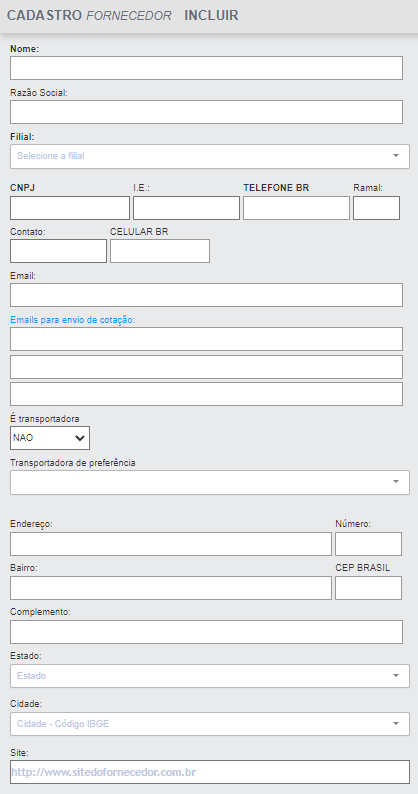
<table border="1" id="bkmrk-campo-obrigat%C3%B3rio-ti" style="width: 100%; height: 467.157px;"><tbody><tr style="height: 29.7969px;"><td style="width: 18.047%; height: 29.7969px;">**Campo**</td><td style="width: 11.8665%; height: 29.7969px;">**Obrigatório**</td><td style="width: 7.41656%; height: 29.7969px;">**Tipo**</td><td style="width: 62.67%; height: 29.7969px;">**Operação**</td></tr><tr style="height: 29.7969px;"><td style="width: 18.047%; height: 29.7969px;">Nome</td><td class="align-center" style="width: 11.8665%; height: 29.7969px;">Obrigatório</td><td class="align-center" style="width: 7.41656%; height: 29.7969px;">Text</td><td style="width: 62.67%; height: 29.7969px;">Campo destinado ao nome do fornecedor.</td></tr><tr><td style="width: 18.047%; height: 46.5938px;">Filial</td><td class="align-center" style="width: 11.8665%; height: 46.5938px;">Obrigatório</td><td class="align-center" style="width: 7.41656%; height: 46.5938px;">Select</td><td style="width: 62.67%; height: 46.5938px;">Campo para apontar a qual filial pertence esse fornecedor.</td></tr><tr style="height: 29.7969px;"><td style="width: 18.047%; height: 29.7969px;">Celular BR</td><td class="align-center" style="width: 11.8665%; height: 29.7969px;">Opcional</td><td class="align-center" style="width: 7.41656%; height: 29.7969px;">Text</td><td style="width: 62.67%; height: 29.7969px;">Permite informar um número de celular para contato.</td></tr><tr style="height: 29.7969px;"><td style="width: 18.047%; height: 29.7969px;">Telefone BR</td><td class="align-center" style="width: 11.8665%; height: 29.7969px;">Obrigatório</td><td class="align-center" style="width: 7.41656%; height: 29.7969px;">Text</td><td style="width: 62.67%; height: 29.7969px;">Solicita que um número de telefone seja informado.</td></tr><tr style="height: 46.5938px;"><td style="width: 18.047%; height: 46.5938px;">Ramal</td><td class="align-center" style="width: 11.8665%; height: 46.5938px;">Opcional</td><td class="align-center" style="width: 7.41656%; height: 46.5938px;">Text</td><td style="width: 62.67%; height: 46.5938px;">Caso o número de telefone desse contato possua um ramal, anote-o neste campo.</td></tr><tr style="height: 29.7969px;"><td style="width: 18.047%; height: 29.7969px;">Contato</td><td class="align-center" style="width: 11.8665%; height: 29.7969px;">Obrigatório</td><td class="align-center" style="width: 7.41656%; height: 29.7969px;">Text</td><td style="width: 62.67%; height: 29.7969px;">Campo solicita o nome do responsável pelos contatos informados.</td></tr><tr style="height: 52.1875px;"><td style="width: 18.047%; height: 52.1875px;">Centro de custo</td><td class="align-center" style="width: 11.8665%; height: 52.1875px;">Opcional</td><td class="align-center" style="width: 7.41656%; height: 52.1875px;">Select</td><td style="width: 62.67%; height: 52.1875px;">Campo destinado para vincular o centro de custo padrão do patrimônio. Caso haja dúvida sobre este tópico específico, clique [aqui](https://doc.sismetro.com/books/menu-configuracoes/page/incluir-centro-de-custo).</td></tr><tr style="height: 49.5938px;"><td style="width: 18.047%; height: 49.5938px;">E-mails para envio de cotação</td><td class="align-center" style="width: 11.8665%; height: 49.5938px;">Opcional</td><td class="align-center" style="width: 7.41656%; height: 49.5938px;">Text

</td><td style="width: 62.67%; height: 49.5938px;">Três campos destinados a informar e-mails de notificação de</td></tr><tr><td style="width: 18.047%;">*Checkbox* "é transportadora"</td><td class="align-center" style="width: 11.8665%;">Opcional</td><td class="align-center" style="width: 7.41656%;">Select

</td><td style="width: 62.67%;">Permite definir se o fornecedor é transportadora ou não.</td></tr></tbody></table>

<p class="callout info">**INATIVAR/ATIVAR**</p>

Para inativar um fornecedor:

1. Siga o caminho padrão e clique no ícone verde, no campo ação, no canto direito do cadastro.

Quando um cadastro estiver inativo não estará disponível para utilização. Para ativar, siga os passos:

1. Utilize o filtro "Desativados";
2. Clique no ícone cinza em formato "v", no campo ação, no canto direito do cadastro;
3. Clique em "Ok" e utilize o filtro "Ativos" para visualizar o cadastro restaurado.

<p class="callout info">**EXCLUIR/RESTAURAR**</p>

Para excluir um fornecedor:

<div id="bkmrk-siga-o-caminho-padr%C3%A3-1"><div>1. Siga o caminho padrão e clique no ícone em formato de "X", no canto direito do cadastro;
2. Clique em "Sim, quero excluir!" para o Alerta de Exclusão.

</div></div>Quando um cadastro estiver excluído não estará disponível para utilização. Para localizar os cadastros excluídos, siga os passos:

<div class="pointer-container" id="bkmrk-%C2%A0-0"><div class="pointer anim is-page-editable"><svg class="svg-icon" data-icon="link" role="presentation" viewbox="0 0 24 24" xmlns="http://www.w3.org/2000/svg"></svg><div class="input-group inline block"> <button class="button outline icon" data-clipboard-target="#pointer-url" title="Copiar Link" type="button"><svg class="svg-icon" data-icon="copy" role="presentation" viewbox="0 0 24 24" xmlns="http://www.w3.org/2000/svg"></svg></button></div><svg class="svg-icon" data-icon="edit" role="presentation" viewbox="0 0 24 24" xmlns="http://www.w3.org/2000/svg"></svg></div></div><div id="bkmrk-utilize-o-filtro-%22ex">1. Utilize o filtro "Excluídos" na seção de filtros;
2. Clique no ícone vermelho, no canto direito do cadastro;
3. Clique em "Sim, quero restaurar" para a o Alerta de Restauração;
4. Clique em "Ok" e utilize o filtro "Ativos" para visualizar o cadastro restaurado.

</div><div id="bkmrk--0"><div>  
</div></div><div id="bkmrk--12"></div><p class="callout warning">**DÚVIDAS**</p>

<div id="bkmrk-d%C3%BAvida-solu%C3%A7%C3%A3o-di"><table border="1" style="width: 115.802%;"><tbody><tr><td style="width: 27.3184%;">**Dúvida**</td><td style="width: 64.7706%;">**Solução**</td><td class="align-center" style="width: 7.911%;">**Direito**</td></tr><tr><td style="width: 27.3184%;">O cadastro do fornecedor pode ser integrado ao ERP?</td><td style="width: 64.7706%;">Sim. Além dos e-mails que integram automaticamente com o ERP, é possível adicionar endereços pelo SISMETRO, respeitando o limite de 3 campos para cadastro.</td><td class="align-center" style="width: 7.911%;">-</td></tr><tr><td style="width: 27.3184%;">O botão "adicionar" não aparece pra mim.</td><td style="width: 64.7706%;">Unidade utiliza integração. Neste caso, o cadastro do fornecedor deve ser realizado no seu ERP para que integre no SISMETRO.</td><td class="align-center" style="width: 7.911%;">-</td></tr></tbody></table>

</div>

# Cotação/orçamentos*

A plataforma permite o envio de cotações entre solicitantes e fornecedores, podendo ser utilizada como caminho para o preenchimento da cotação pelo fornecedor.

<p class="callout info">**MÓDULO**</p>

Gestão de manutenção.

<p class="callout info">**CAMINHO PADRÃO**</p>

Menu SS -&gt; Editar SS -&gt; Aba Terceiros

<p class="callout info">**ABRINDO A COTAÇÃO**</p>

Dentro da SS, ao editar, é possível que o usuário acesse a aba terceiros, configurada a partir de direitos especiais (os direitos especiais podem ser liberados pelo usuário Administrador. Caso tenha dúvidas sobre esse tópico, clique [aqui](https://doc.sismetro.com/books/cadastro/page/incluir-direitos-ao-usuario)).

1. Descreva com um título e com observações o motivo da cotação (compra de serviços ou produtos, etc);
2. Determine uma data início e final para a cotação, podendo ficar disponível por período 'x' e 'y' para alimentação de valores. Mesmo que seja uma compra direta, preencha a data início e fim.
3. Após, clique em "criar cotação".

![image.png](https://doc.sismetro.com/uploads/images/gallery/2023-05/scaled-1680-/JiT6f6OFJSwxdIR8-image.png)*Exemplo aba terceiros*

<p class="callout success">A cotação serve tanto para compra de serviços quanto para compra de produtos.</p>

<p class="callout info">**EMITINDO A COTAÇÃO** </p>

Existem dois caminhos para acompanhar/emitir a cotação. Este primeiro exemplo mostra como emitir através da SS.

Após criar a cotação, será exibida uma relação da descrição e serviços/produtos discriminados nas observações.

Para enviar a cotação pa:

1\. Clique na seta de cor verde no campo "enviar";

2\. Selecione e inclua o fornecedor (requer cadastro prévio, caso tenha dúvidas sobre este tópico específico, clique [aqui](https://doc.sismetro.com/books/cadastro/page/cadastro-de-fornecedores)).

3\.

<p class="callout info">**EMITINDO COTAÇÃO ATRAVÉS DO ESTOQUE**</p>

<p class="callout info">**FORNECEDOR EMITINDO COTAÇÃO NO SISMETRO**  
</p>

<p class="callout info">**APROVANDO A COTAÇÃO**</p>

<p class="callout info">**ENCERRANDO A COTAÇÃO**</p>

<p class="callout warning">**DÚVIDAS**</p>

<table border="1" id="bkmrk-como-consultar-a-cot" style="border-collapse: collapse; width: 100%;"><tbody><tr><td style="width: 24.8447%;">  
</td><td style="width: 62.0527%;">  
</td><td style="width: 13.1026%;">  
</td></tr><tr><td style="width: 24.8447%;">COMO CONSULTAR A COTAÇÃO</td><td style="width: 62.0527%;">  
</td><td style="width: 13.1026%;">  
</td></tr></tbody></table>

# Biometria

O uso de biometria é uma complementação ao cadastro do usuário para funcionalidades do SISMETRO.

# Introdução ao leitor de biometria

O uso de biometria para identificação em sistemas oferece inúmeros benefícios, destacando-se a segurança e a conveniência. Impressões digitais fornecem um método de autenticação altamente seguro, pois essas características são únicas para cada indivíduo e difíceis de falsificar ou roubar. Isso reduz significativamente o risco de fraudes e acessos não autorizados. No SISMETRO, o módulo de ferramentaria permite o uso da biometria para fins de substituição da senha para autenticação do usuário que está usando o módulo, proporcionando uma experiência mais segura e prática.  
Atualmente o leitor de biometria Fingertech Hamster DX é o único homologado para uso no SISMETRO.

<p class="callout info">**INSTALAÇÃO DO DRIVER FINGERTECH**</p>

Um driver é um software que permite que um sistema operacional interaja com um dispositivo de hardware específico, permitindo o funcionamento correto e a comunicação entre ambos. Para instalar o driver, siga os passos:

1. Realize o download do arquivo *"EasyInstallation\_v3.12-DriverWindows.zip”* através do link a seguir: [https://drive.google.com/file/d/1moF2prcdemhTELp6j3-YMkEKP\_ILQBll/view?usp=drive\_link](https://drive.google.com/file/d/1moF2prcdemhTELp6j3-YMkEKP_ILQBll/view?usp=drive_link)
2. Descompacte o arquivo, você poderá utilizar o Winzar para isto (basta clicar com o botão direito do mouse sobre o arquvo e selecionar a opção *"Extair Aqui"*);  
    [![image.png](https://doc.sismetro.com/uploads/images/gallery/2024-07/scaled-1680-/DFbMQPkSTdXgHhOW-image.png)](https://doc.sismetro.com/uploads/images/gallery/2024-07/DFbMQPkSTdXgHhOW-image.png)
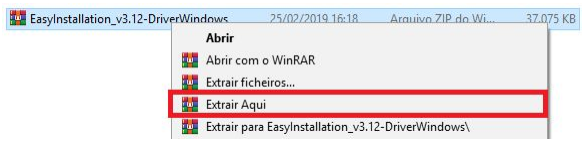
3. Após descompactar, uma pasta com um executável será criada no diretório selecionado. Agora será necessário instalar a aplicação desktop (local) que fará a comunicação com o leitor biométrico. Para realizar sua instalação, execute o arquivo "Setup.exe" presente dentro da pasta de instalação.   
    [![image.png](https://doc.sismetro.com/uploads/images/gallery/2024-07/scaled-1680-/kwF43OAtvCJaTKaa-image.png)](https://doc.sismetro.com/uploads/images/gallery/2024-07/kwF43OAtvCJaTKaa-image.png)

<p class="callout danger">**WINDOWS 11:** desative o recurso "ISOLAMENTO DE NÚCLEO" e reinicie o computador para realizar a instalação. Para localizar basta digitar "Isolamento de núcleo" na barra de pesquisa do menu Iniciar do Windows.</p>

4\. Na tela apresentada, selecione o driver USB Fingkey Hamster (HMFDU01/04/06), conforme imagem abaixo. Siga os passos da instalação.

[![image.png](https://doc.sismetro.com/uploads/images/gallery/2024-07/scaled-1680-/1HIGAmDVBLjyFgKp-image.png)](https://doc.sismetro.com/uploads/images/gallery/2024-07/1HIGAmDVBLjyFgKp-image.png)
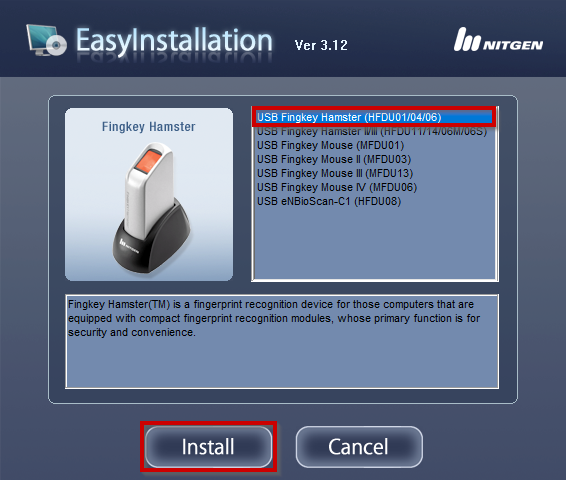
<p class="callout info">**INSTALAÇÃO SDK DA NITGEN**  
</p>

Efetue a instalação do SDK da Nitgen conforme consta neste link: [https://drive.google.com/file/d/1466BiBG1LYTZ0jRKYfEO3zGFDsZs8ASQ/view?usp=drive\_link](https://drive.google.com/file/d/1466BiBG1LYTZ0jRKYfEO3zGFDsZs8ASQ/view?usp=drive_link). Caso já possua instalado, não é necessário re-instalá-lo.

<p class="callout danger">O FingerTech Web foi desenvolvido em 32 bits, então é necessário efetuar a instalação do SDK 32 bits (que se encontra na pasta x86 do arquivo que pede-se para ser baixado no PDF) para funcionamento.</p>

<p class="callout info">**INSTALAÇÃO SOFTWARE FINGERTECH**</p>

Para realizar a instalação do software do leitor Fingertech Hamster DX siga os seguintes passos:

1. Realize a conexão do leitor em qualquer porta USB do computador;
2. Realize o download do arquivo "*FingertechWb\_Installer.zip*" através do link a seguir: [https://drive.google.com/file/d/112LIBN4EQXAgQMYYnPKSZ1A475107tID/view?usp=drive\_link](https://drive.google.com/file/d/112LIBN4EQXAgQMYYnPKSZ1A475107tID/view?usp=drive_link)
3. Descompacte o arquivo, você poderá utilizar o Winzar para isto (basta clicar com o botão direito do mouse sobre o arquvo e selecionar a opção *"Extair Aqui"*);  
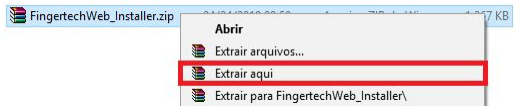
      
    ![image.png](https://doc.sismetro.com/uploads/images/gallery/2024-07/scaled-1680-/i85LLUn2ZkThTEwg-image.png)
4. Após descompactar, uma pasta com um executável e um arquivo em .pdf será criada no diretório selecionado. Agora será necessário instalar a aplicação desktop (local) que fará a comunicação com o leitor biométrico. Para realizar sua instalação, execute o arquivo "FingertechWEB.exe" presente dentro da pasta de instação.   

      
    ![image.png](https://doc.sismetro.com/uploads/images/gallery/2024-07/scaled-1680-/Ezg40akjYYty7rh6-image.png)
5. Clique em "Sim" para continuar caso a tela abaixo aparecer:  
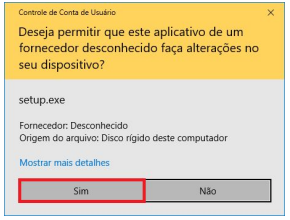
    ![image.png](https://doc.sismetro.com/uploads/images/gallery/2024-07/scaled-1680-/7aIAibs4zCRKaR4Y-image.png)
6. Clique em "Próximo" na tela de instalação para prosseguir. Quando finalizar, o texto de "Instalação Completa" será exibido e clique em "Finish".   
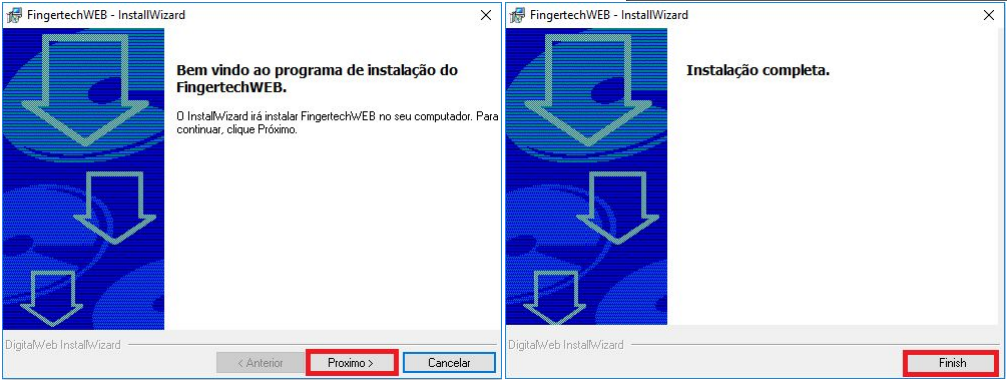
    ![image.png](https://doc.sismetro.com/uploads/images/gallery/2024-07/scaled-1680-/Qyxr3sbKCnJHP7Ca-image.png)

# Cadastrando a biometria no SISMETRO

Após a instalação dos softwares necessários para o uso do FingerTech Web, já é possível o cadastro de Biometria para o usuário no SISMETRO.

<p class="callout info">**INICIANDO O SERVIÇO FINGERTECH WEB**</p>

Para ser possível o uso da Biometria no SISMETRO, é necessário garantir que o software FingerTech Web esteja em funcionamento na máquina (computador) em será feito o uso da Biometria.

Para isso, é possível verificar na barra de notificações do Windows se o ícone do FingerTech Web está aparecendo:
![image.png](https://doc.sismetro.com/uploads/images/gallery/2024-07/scaled-1680-/yjIuUTHTO63eH4XA-image.png)*Ícone do FingerTech Web na barra de notificações do Windows 10.*

Caso seja necessário, inicie a aplicação pelo menu iniciar e verifique após isso se o ícone da aplicação aparece na barra de notificações:
![image.png](https://doc.sismetro.com/uploads/images/gallery/2024-07/scaled-1680-/wFsgC1t4E3152VdL-image.png)

Caso o serviço esteja ativo no computador, será possível prosseguir com a próxima etapa.

<p class="callout info">**INICIANDO A CAPTURA DAS DIGITAIS DO USUÁRIO**</p>

Para efetuar a captura das digitais do usuário é necessário que o usuário em questão tenha acesso à edição do cadastro do Usuário e possua também o direito 729 (Definir biometria de outro usuário).

<p class="callout warning">Importante salientar que o usuário não consegue alterar a biometria do próprio usuário visto que não consegue editar o cadastro dele mesmo. É necessário um usuário terceiro (ou seja, um outro usuário) com direitos para conseguir vincular a biometria.</p>

Caso o usuário tenha todos os direitos e a unidade esteja com a biometria ativada, a opção "Definir Biometria" aparecerá logo abaixo da opção "Alterar Senha".

[![image.png](https://doc.sismetro.com/uploads/images/gallery/2024-07/scaled-1680-/1tOulo2pxx3OOTFb-image.png)](https://doc.sismetro.com/uploads/images/gallery/2024-07/1tOulo2pxx3OOTFb-image.png)
Ao clicar nesta opção, abrirá um popup interno do SISMETRO com os botões para iniciar a captura ou não.

[![image.png](https://doc.sismetro.com/uploads/images/gallery/2024-07/scaled-1680-/u35EW5UqGlInhoRh-image.png)](https://doc.sismetro.com/uploads/images/gallery/2024-07/u35EW5UqGlInhoRh-image.png)
Caso deseje iniciar a captura é apenas necessário clicar no botão verde "Efetuar Captura", caso contrãrio ẽ sõ efetuar o clique com o botão "Cancelar".

<p class="callout warning">Vale aqui constar que, quando efetuar a leitura das biometrias do usuário, caso já possuam biometrias cadastradas para ele, elas são sobreescritas (ou seja, substituídas) por estas que estão sendo cadastradas agora.</p>

Ao clicar em "Efetuar Captura", o SISMETRO efetua a comunicação com o FingerTech Web com objetivo de solicitar que a captura se inicie. Este processo pode demorar de 5 a 10 segundos para iniciar. Caso ocorra algum erro, será apresentado na tela.

<p class="callout info">**EFETUANDO A CAPTURA DE DIGITAL DO USUÁRIO**</p>

Caso a captura seja iniciada, aparecerá uma tela do software da Nitgen, que é a fabricante do leitor de digitais.

[![image.png](https://doc.sismetro.com/uploads/images/gallery/2024-07/scaled-1680-/ozAf6ZUmo9f5kLb6-image.png)](https://doc.sismetro.com/uploads/images/gallery/2024-07/ozAf6ZUmo9f5kLb6-image.png)
Nesta tela você tem as opções de "Next" e "Cancel". Ao clciar em "Cancel" em qualquer uma das telas do software, você cancelará a captura e aparecerá um alerta no SISMETRO indicando isso.

[![image.png](https://doc.sismetro.com/uploads/images/gallery/2024-07/scaled-1680-/3Y7lkTbn40oVlZQ3-image.png)](https://doc.sismetro.com/uploads/images/gallery/2024-07/3Y7lkTbn40oVlZQ3-image.png)
Caso clique em "Next", você continuará o processo de captura das digitais. Na nova tela você será apresentado para um desenho de duas mãos.

[![image.png](https://doc.sismetro.com/uploads/images/gallery/2024-07/scaled-1680-/aGs6cVmW5IWOc706-image.png)](https://doc.sismetro.com/uploads/images/gallery/2024-07/aGs6cVmW5IWOc706-image.png)
A ideia é que você possa cadastrar de 1 até os 10 dedos das mãos do usuário, ficando a critério da empresa quais dedos serão cadastrados.

Para cadastrar determinado dedo é necessário efetuar o clique no botão azul logo acima do dedo (este com esta característica indica que esta digital não foi registrada ainda).

[![image.png](https://doc.sismetro.com/uploads/images/gallery/2024-07/scaled-1680-/IZfKUBqYccnx3tmo-image.png)](https://doc.sismetro.com/uploads/images/gallery/2024-07/IZfKUBqYccnx3tmo-image.png)
Ao clicar no botão do dedo que deseja efetuar a captura, abrirá uma tela parecida com esta:

[![image.png](https://doc.sismetro.com/uploads/images/gallery/2024-07/scaled-1680-/kA1r937JJdI9BoZ9-image.png)](https://doc.sismetro.com/uploads/images/gallery/2024-07/kA1r937JJdI9BoZ9-image.png)
Para cada dedo cadastrado é necessário efetuar ao menos duas leituras da digital. Ao selecionar o dedo, o leitor será ativo e o usuário terá alguns segundos para adicionar a digital daquele dedo para a leitura. Caso ocorra de demorar muito tempo (tempo que não temos a indicação correta de quanto, considerando que é referente ao software terceito da Nitgen), a leitura deste dedo será cancelada e retornará à tela anterior.

Caso a primeira leitura seja bem sucedida, a tela será atualizada com a digital reconhecida e solicitará para remover o dedo.

[![image.png](https://doc.sismetro.com/uploads/images/gallery/2024-07/scaled-1680-/vOhCsSEd2qjPhoVn-image.png)](https://doc.sismetro.com/uploads/images/gallery/2024-07/vOhCsSEd2qjPhoVn-image.png)
Após remover o dedo e a mensagem atualizar, será solicitado que efetue a segunda leitura da digital.

[![image.png](https://doc.sismetro.com/uploads/images/gallery/2024-07/scaled-1680-/mU6tTTZcGb87mwZa-image.png)](https://doc.sismetro.com/uploads/images/gallery/2024-07/mU6tTTZcGb87mwZa-image.png)
O processo da segunda leitura é semelhante à primeira leitura. Após a segunda leitura, caso o vínculo seja bem sucedido, aparecerá uma mensagem indicando que está sendo gerado um código seguro desta digital.

[![image.png](https://doc.sismetro.com/uploads/images/gallery/2024-07/scaled-1680-/lfIp9Xd0bo5v42Ka-image.png)](https://doc.sismetro.com/uploads/images/gallery/2024-07/lfIp9Xd0bo5v42Ka-image.png)
Após isso, retornará à tela anterior para continuar as leituras ou finalizar o processo, porém, caso ocorra algum problema com as leituras, será apresentado um erro como este:

[![image.png](https://doc.sismetro.com/uploads/images/gallery/2024-07/scaled-1680-/9nWLvagKIUmQlIkg-image.png)](https://doc.sismetro.com/uploads/images/gallery/2024-07/9nWLvagKIUmQlIkg-image.png)
Com isso, manterá à última leitura e abrirá para trocar a anterior. Caso a última leitura seja a segunda, abrirá para trocar a primeira e caso tenha sido a primeira, abrirá para trocar a segunda.

[![image.png](https://doc.sismetro.com/uploads/images/gallery/2024-07/scaled-1680-/x084SUwyawvfKxjT-image.png)](https://doc.sismetro.com/uploads/images/gallery/2024-07/x084SUwyawvfKxjT-image.png)
Caso ocorra que as leituras sejam bem sucedidas, apresentará a mesma mensagem de geração de um código seguro desta digital citado anteriormente.

Após a leitura bem sucedida da digital, a tela retornará à tela com o desenho das mãos, porém, com uma característica diferente: agora, onde a(s) leitura(s) foi(am) bem sucedida(s), a bolinha referente à aquele dedo ficará rosa, conforme no exemplo abaixo.

[![image.png](https://doc.sismetro.com/uploads/images/gallery/2024-07/scaled-1680-/hq28AgBP7vxN1EEJ-image.png)](https://doc.sismetro.com/uploads/images/gallery/2024-07/hq28AgBP7vxN1EEJ-image.png)
Caso, por algum motivo, necessite efetuar a leitura novamente de uma digital já registrada, você poderá cancelar aquela leitura clicando na bolinha rosa, onde pedirá para confirmar que deseja cancelar aquela leitura.

[![image.png](https://doc.sismetro.com/uploads/images/gallery/2024-07/scaled-1680-/6pnXcOgr1IYJSScd-image.png)](https://doc.sismetro.com/uploads/images/gallery/2024-07/6pnXcOgr1IYJSScd-image.png)
Caso clique em "Sim" ou "Yes", dependendo do idioma do Windows que esteja rodando a aplicação, a leitura daquela digital será apagada, a bolinha voltará a ser azul e será possível reiniciar o processo de leitura da digital já indicado nesta documentação.

Após a finalização das leituras das digitais que deseja efetuar do usuário, você pode clicar em "Next" para prosseguir com a finalização do processo. O botão "Next" apenas aparece caso ao menos uma digital esteja registrada (ou seja, haja ao menos uma bolinha rosa aparecendo).

Após clicar em Next aparecerá a seguinte tela indicando a finalização do processo:

[![image.png](https://doc.sismetro.com/uploads/images/gallery/2024-07/scaled-1680-/25yMefnAle6AL7u4-image.png)](https://doc.sismetro.com/uploads/images/gallery/2024-07/25yMefnAle6AL7u4-image.png)
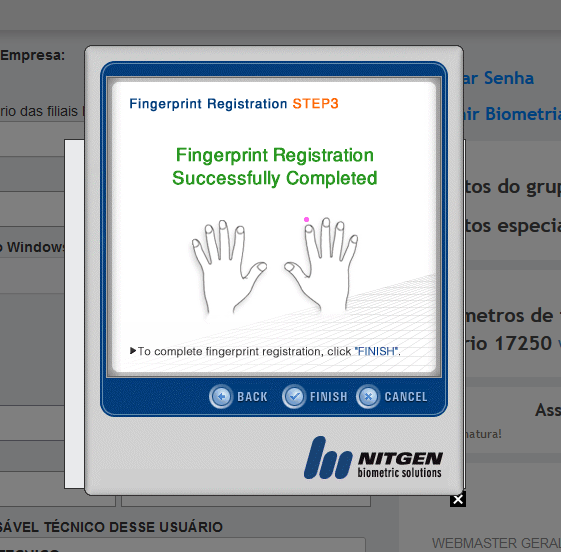
Ao clicar em "Finish", as digitais serão enviadas para o SISMETRO e serão processadas para armazenamento. Caso necessite ainda, antes de clicar em "Finish", fazer alguma alteração, você poderá clicar em "Back" e voltar à tela anterior.

Após clicar em "Finish" essa tela será fechada e os dados enviados para os Servidores da SISMETRO. Caso esteja tudo correto com a leitura, aparecerá a seguinte mensagem:

[![image.png](https://doc.sismetro.com/uploads/images/gallery/2024-07/scaled-1680-/AmJ1t2gP34IvoI0k-image.png)](https://doc.sismetro.com/uploads/images/gallery/2024-07/AmJ1t2gP34IvoI0k-image.png)
Após isso, será possível o uso da biometria em alguma funcionalidade do SISMETRO ativa para a Unidade que tenha suporte a tal com aquele usuário.

# Usando a biometria para autenticação na Ferramentaria

Para uso da biometria no SISMETRO é necessário primeiramente efetuar a instalação do Fingertech Web e suas dependências conforme consta [nesta página](https://doc.sismetro.com/books/cadastro/page/introducao-ao-leitor-de-biometria) e [cadastrar a(s) digital(is)](https://doc.sismetro.com/books/cadastro/page/cadastrando-a-biometria-no-sismetro) do(s) usuário(s) que irã(ão) usar na plataforma.

Além disso, é necessário que a unidade esteja com a Biometria ativada e que esteja configurada para o uso da mesma no módulo de Ferramentaria. Caso não esteja, não será possível cadastrar biometrias e nem usá-las no módulo. Caso necessário, abra um chamado de suporte solicitando a ativação.

<p class="callout info">**O FUNCIONAMENTO**</p>

Atualmente o objetivo desta funcionalidade é substituir a identificação por login e senha pela identificação pelo número do chachá e a biometria.

Caso essa configuração na unidade esteja ativa, aparecerá esse ícone no título do Requisitante:

[![image.png](https://doc.sismetro.com/uploads/images/gallery/2024-07/scaled-1680-/eyxyGG4LD3HJETrA-image.png)](https://doc.sismetro.com/uploads/images/gallery/2024-07/eyxyGG4LD3HJETrA-image.png)
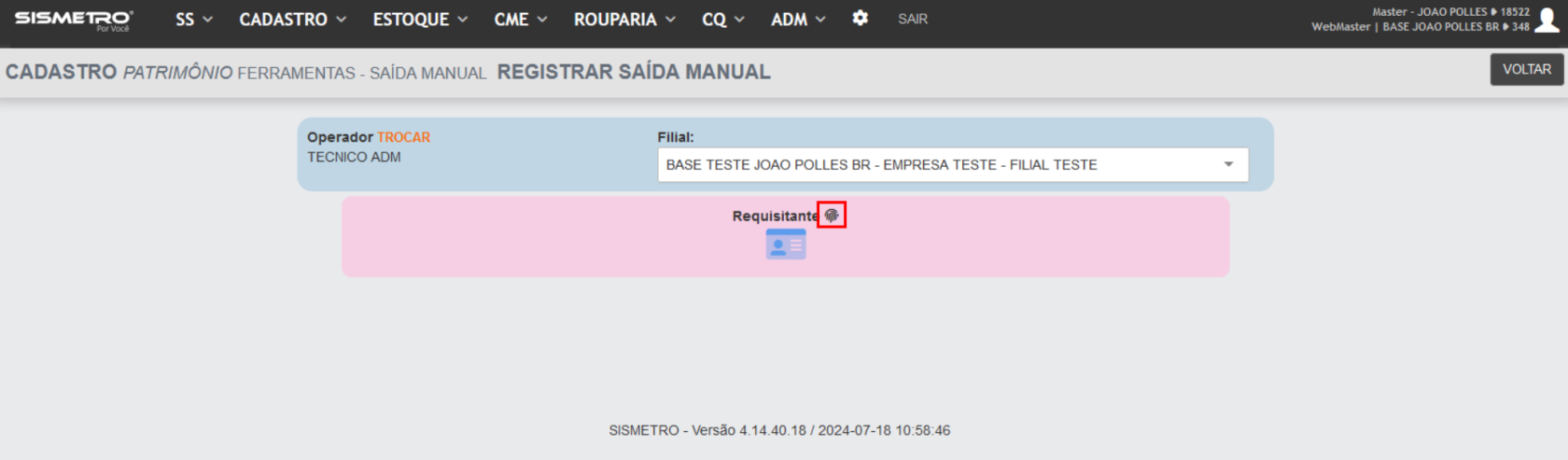
Com isso, ao clicar no botão abaixo do ícone, aparecerá a tela abaixo para inserir o crachá do usuário e após isso, efetuar a leitura da biometria.

[![image.png](https://doc.sismetro.com/uploads/images/gallery/2024-07/scaled-1680-/wqm35Po4B87rTBwl-image.png)](https://doc.sismetro.com/uploads/images/gallery/2024-07/wqm35Po4B87rTBwl-image.png)
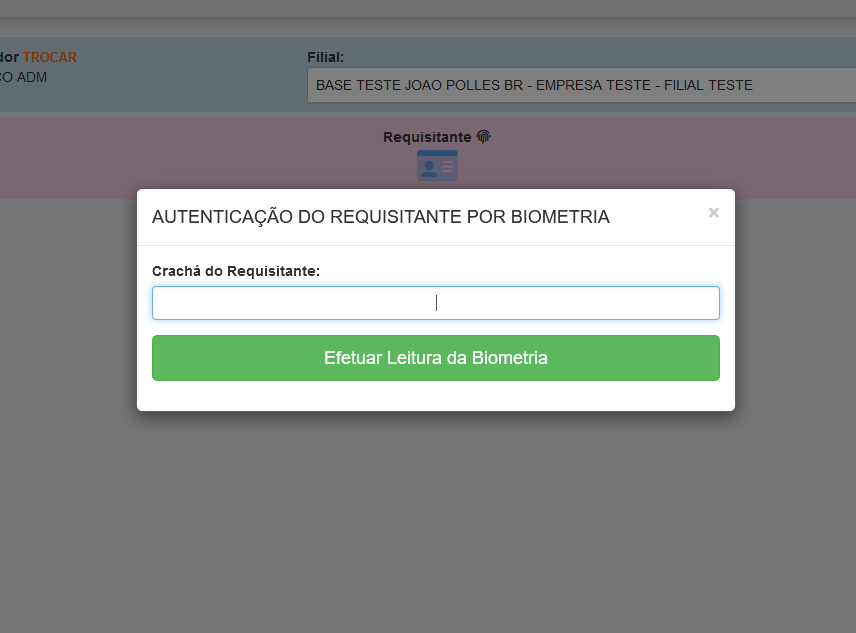
Após preencher o crachá e clicar no botão ou apertar "Enter" no campo, iniciará o processo de leitura da digital.

[![image.png](https://doc.sismetro.com/uploads/images/gallery/2024-07/scaled-1680-/lJUKjc1ksB2oUUSH-image.png)](https://doc.sismetro.com/uploads/images/gallery/2024-07/lJUKjc1ksB2oUUSH-image.png)
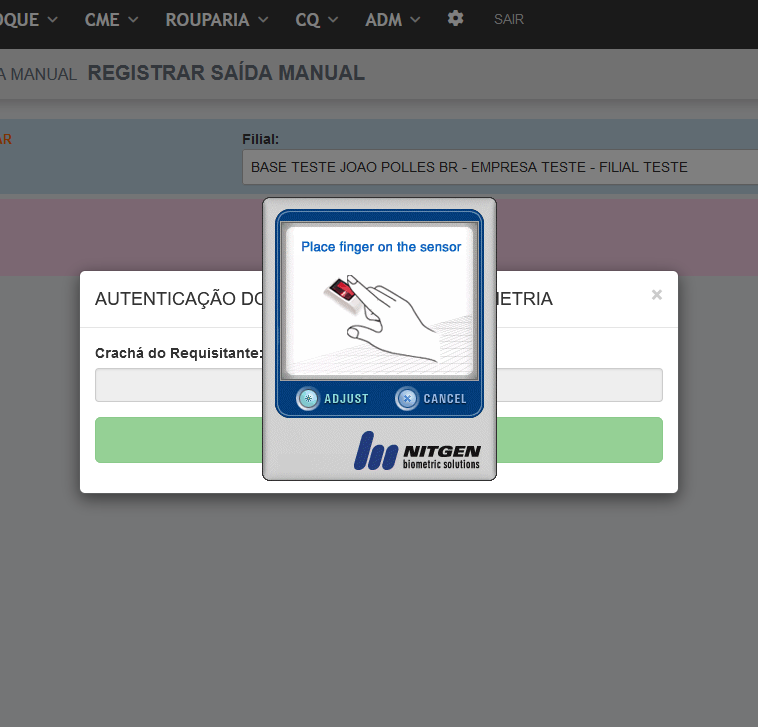
O usuário terá alguns momentos para efetuar a leitura da digital, caso demore muito, o próprio software da Nitgen cancela a leitura e no SISMETRO aparecerá uma mensagem como esta:

[![image.png](https://doc.sismetro.com/uploads/images/gallery/2024-07/scaled-1680-/rdVOz1IxUiyYtbW3-image.png)](https://doc.sismetro.com/uploads/images/gallery/2024-07/rdVOz1IxUiyYtbW3-image.png)
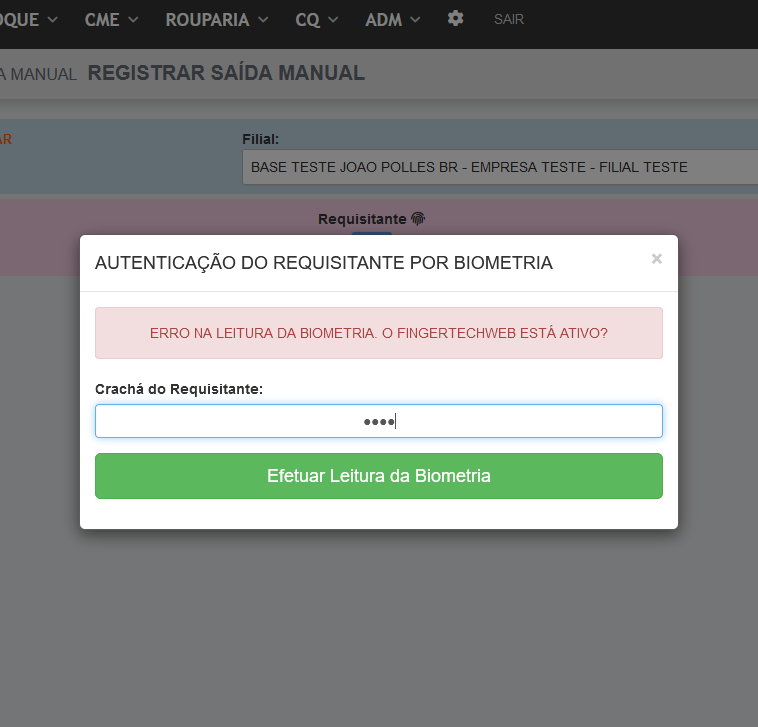
A mesma mensagem aparece caso o software FingerTech Web não esteja ativo.

Caso a leitura seja bem sucedida, serão enviados para os servidores da SISMETRO os dados do crachá e biometria para validação. Caso não haja usuário com o crachá indicado, retornará uma mensagem de erro como a abaixo.

[![image.png](https://doc.sismetro.com/uploads/images/gallery/2024-07/scaled-1680-/fKRXxcD6fjPbsVOQ-image.png)](https://doc.sismetro.com/uploads/images/gallery/2024-07/fKRXxcD6fjPbsVOQ-image.png)
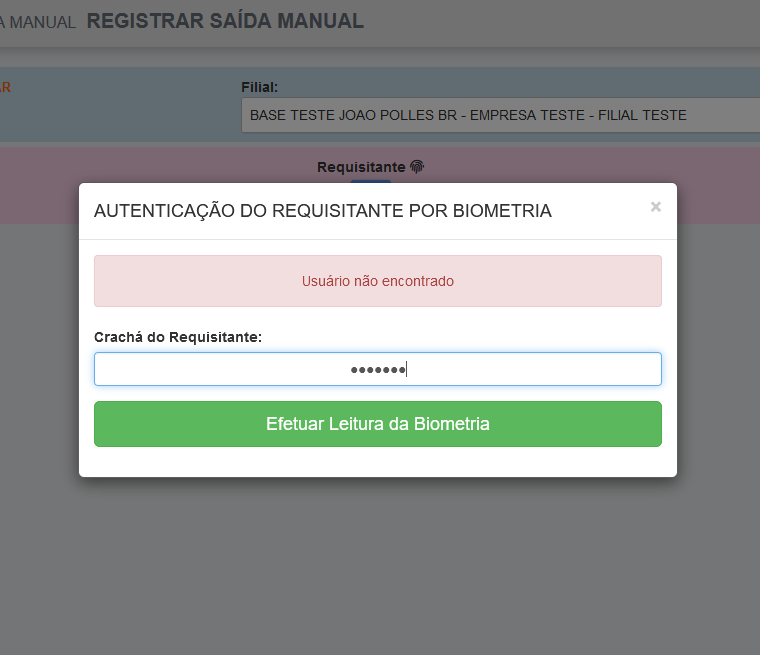
Caso ocorra da biometria não condizer com a do usuário, aparecerá uma mensagem como esta:

[![image.png](https://doc.sismetro.com/uploads/images/gallery/2024-07/scaled-1680-/QeYCAQydikdq8HwP-image.png)](https://doc.sismetro.com/uploads/images/gallery/2024-07/QeYCAQydikdq8HwP-image.png)
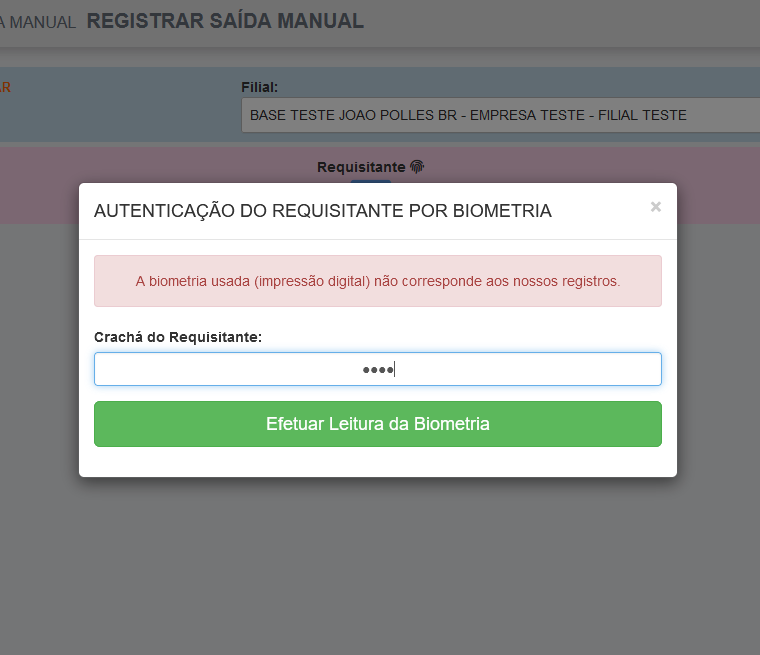
E caso o processo seja bem sucedido, aparecerá a seguinte mensagem:

[![image.png](https://doc.sismetro.com/uploads/images/gallery/2024-07/scaled-1680-/IaroEDJcSiDZOMGo-image.png)](https://doc.sismetro.com/uploads/images/gallery/2024-07/IaroEDJcSiDZOMGo-image.png)
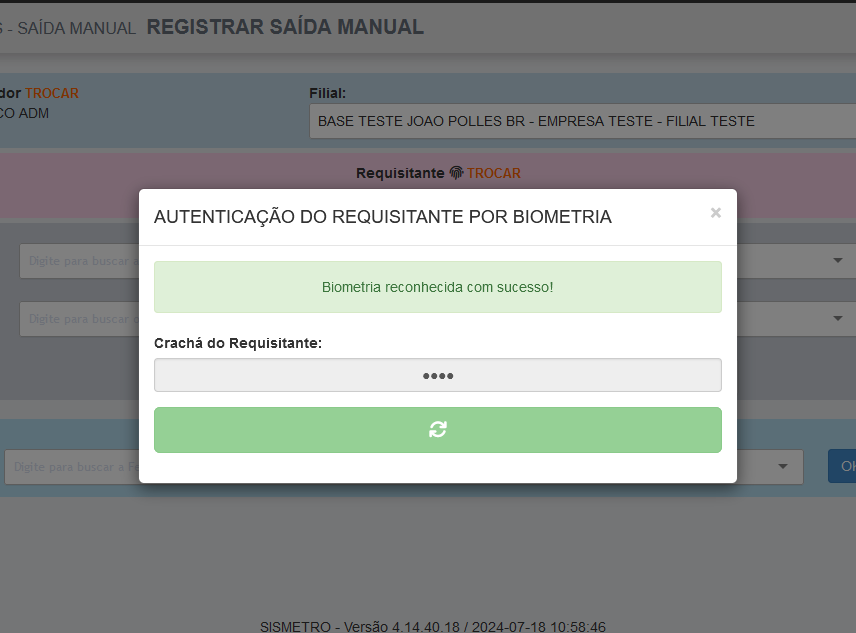
Após isso, será possível prosseguir com o processo de saída da ferramentaria.