# Serviços

A plataforma permite o cadastramento de serviços que estarão disponíveis para serem utilizados em planos de serviço e em SS Solicitações de Serviço.

Um serviço pode ser utilizado para "N" planos e para "N" SS.
Um serviço pode conter "N" produtos.

# Inclusão, Edição, Exclusão e Inativação de Serviços

<div id="bkmrk-"></div><div id="bkmrk-a-plataforma-permite">A plataforma permite o cadastro de diferentes serviços que serão utilizados em planos de serviço e em Solicitações de Serviço.  
</div><div id="bkmrk--0"></div>Um serviço pode ser utilizado para "N" planos e para "N" SS.  
Um serviço pode conter "N" produtos.

<div id="bkmrk--1"></div><div id="bkmrk--2"></div><div id="bkmrk--3"></div><div id="bkmrk--4"></div><p class="callout info">**MÓDULO**</p>

Gestão de Manutenção.

<div id="bkmrk--5"></div><div id="bkmrk--6"></div><div id="bkmrk--7"></div><div id="bkmrk--8"></div><p class="callout info">**CAMINHO PADRÃO**</p>

Menu Cadastro -&gt; Serviços

<p class="callout info">**INCLUSÃO**</p>

Para realizar o cadastro de serviços, basta seguir os passos:

1. Siga o caminho padrão;
2. Clique em "Adicionar";
3. Preencha os campos obrigatórios (em negrito) e os complementares para realizar o cadastro;
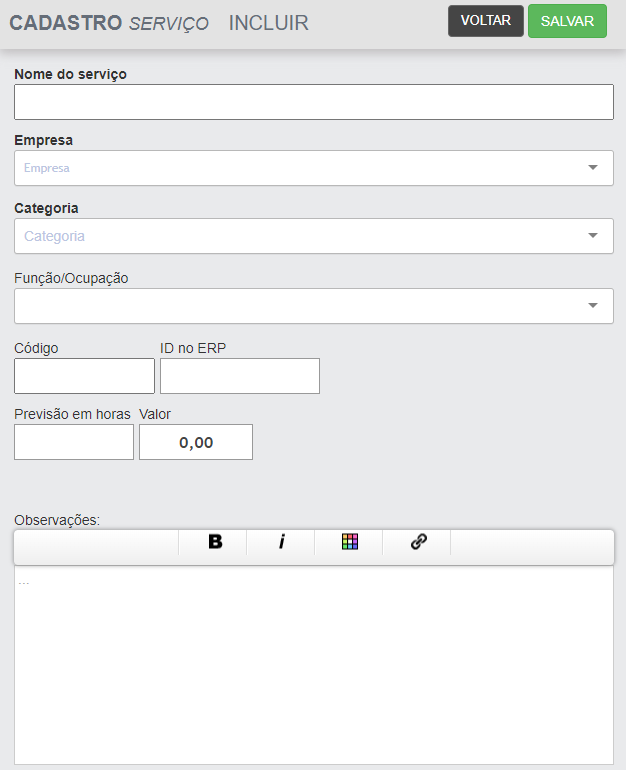
![image.png](https://doc.sismetro.com/uploads/images/gallery/2022-12/scaled-1680-/ubB8nnx5HPTz9UPn-image.png)*Tela de cadastro de serviços*

Caso necessário, consulte a tabela abaixo que simplifica todos os campos:

<table border="1" id="bkmrk-atributo-tipo-caract" style="height: 400.188px; width: 100%;"><tbody><tr style="height: 31px;"><td class="align-left" style="height: 31px; width: 22.1261%;">**Campo**</td><td class="align-center" style="height: 31px; width: 13.3498%;">**Obrigatório**</td><td class="align-center" style="height: 31px; width: 8.28076%;">**Tipo**</td><td class="align-left" style="height: 31px; width: 56.2433%;">**Descrição**</td></tr><tr style="height: 31px;"><td class="align-left" style="height: 31px; width: 22.1261%;">Nome do Serviço</td><td class="align-center" style="height: 31px; width: 13.3498%;">Obrigatório</td><td class="align-center" style="height: 31px; width: 8.28076%;">Text</td><td class="align-left" style="height: 31px; width: 56.2433%;">Campo de texto aberto.</td></tr><tr style="height: 29.7969px;"><td style="width: 22.1261%; height: 29.7969px;">Empresa</td><td class="align-center" style="width: 13.3498%; height: 29.7969px;">Obrigatório</td><td class="align-center" style="width: 8.28076%; height: 29.7969px;">Select</td><td style="width: 56.2433%; height: 29.7969px;">  
</td></tr><tr style="height: 67px;"><td class="align-left" style="height: 67px; width: 22.1261%;">Categoria</td><td class="align-center" style="height: 67px; width: 13.3498%;">Obrigatório</td><td class="align-center" style="height: 67px; width: 8.28076%;">Select</td><td class="align-left" style="height: 67px; width: 56.2433%;">Campo de seleção, para selecionar a categoria do serviço.</td></tr><tr style="height: 67px;"><td class="align-left" style="height: 67px; width: 22.1261%;">Função/Ocupação</td><td class="align-center" style="height: 67px; width: 13.3498%;">Opcional</td><td class="align-center" style="height: 67px; width: 8.28076%;">Select</td><td class="align-left" style="height: 67px; width: 56.2433%;">Campo de seleção, para selecionar a Função ou Ocupação do Serviço.</td></tr><tr style="height: 49px;"><td class="align-left" style="height: 49px; width: 22.1261%;">Código</td><td class="align-center" style="height: 49px; width: 13.3498%;">Opcional</td><td class="align-center" style="height: 49px; width: 8.28076%;">Varchar</td><td class="align-left" style="height: 49px; width: 56.2433%;">Campo para informar o código interno do serviço.</td></tr><tr style="height: 49px;"><td class="align-left" style="height: 49px; width: 22.1261%;">ID no ERP</td><td class="align-center" style="height: 49px; width: 13.3498%;">Opcional</td><td class="align-center" style="height: 49px; width: 8.28076%;">Varchar</td><td class="align-left" style="height: 49px; width: 56.2433%;">Campo para informar o código do serviço no ERP.</td></tr><tr style="height: 46.5938px;"><td style="width: 22.1261%; height: 46.5938px;">Previsão em horas</td><td class="align-center" style="width: 13.3498%; height: 46.5938px;">Opcional</td><td class="align-center" style="width: 8.28076%; height: 46.5938px;">Time</td><td style="width: 56.2433%; height: 46.5938px;">Campo para informar a previsão em horas da execução do serviço (Formato ISO hh:mm).</td></tr><tr style="height: 29.7969px;"><td style="width: 22.1261%; height: 29.7969px;">Valor</td><td class="align-center" style="width: 13.3498%; height: 29.7969px;">Opcional</td><td class="align-center" style="width: 8.28076%; height: 29.7969px;">Text</td><td style="width: 56.2433%; height: 29.7969px;">  
</td></tr></tbody></table>

<p class="callout info">**EDIÇÃO**</p>

Ao seguir o caminho padrão o usuário terá acesso a listagem de cadastros. Para editar um cadastro clique no nome.
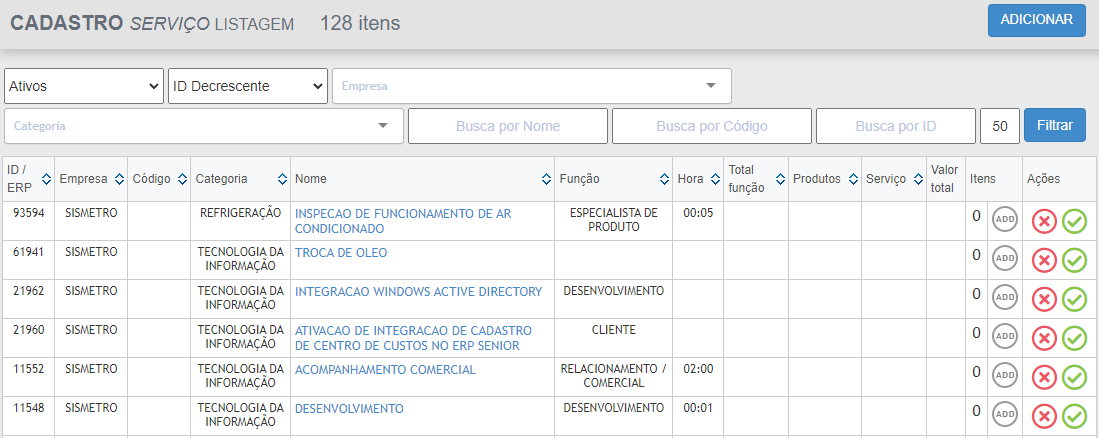
![image.png](https://doc.sismetro.com/uploads/images/gallery/2022-12/scaled-1680-/sTjyXwuYC3sgJBnP-image.png)*Tela de listagem de serviços*

<p class="callout info">**INCLUSÃO DE PRODUTOS**</p>

Para incluir um produto ao serviço, basta seguir os passos:

1. Na tela de "Listagem de serviços" localize o serviço e clique no botão "ADD" , na coluna "Itens";
2. Preencha os campos e clique em "OK".

[![image.png](https://doc.sismetro.com/uploads/images/gallery/2022-12/scaled-1680-/9hLW8d6v4IaBsXoy-image.png)](https://doc.sismetro.com/uploads/images/gallery/2022-12/9hLW8d6v4IaBsXoy-image.png)

<table border="1" id="bkmrk-campo-obrigat%C3%B3rio-ti" style="height: 161.407px; width: 100%;"><tbody><tr style="height: 31px;"><td class="align-left" style="height: 31px; width: 22.1261%;">**Campo**</td><td class="align-center" style="height: 31px; width: 13.3498%;">**Obrigatório**</td><td class="align-center" style="height: 31px; width: 11.3707%;">**Tipo**</td><td class="align-left" style="height: 31px; width: 53.1534%;">**Descrição**</td></tr><tr style="height: 54.016px;"><td class="align-left" style="height: 54.016px; width: 22.1261%;">Atividade</td><td class="align-center" style="height: 54.016px; width: 13.3498%;">Obrigatório</td><td class="align-center" style="height: 54.016px; width: 11.3707%;">Select</td><td class="align-left" style="height: 54.016px; width: 53.1534%;">Campo disponibiliza algumas opções de tipo de atividade:

1. Instalar;
2. Lubrificar;
3. Remover;
4. Substituir.

</td></tr><tr style="height: 46.5938px;"><td style="width: 22.1261%; height: 46.5938px;">Produto</td><td class="align-center" style="width: 13.3498%; height: 46.5938px;">Obrigatório</td><td class="align-center" style="width: 11.3707%; height: 46.5938px;">Text/Select</td><td style="width: 53.1534%; height: 46.5938px;">Digite o nome do produto para localizá-lo na lista. Campo necessita de pré-cadastro, caso hajam dúvidas com relação a este tópico em específico, clique <span style="background-color: #fbeeb8;">aqui</span>.</td></tr><tr style="height: 29.7969px;"><td style="width: 22.1261%; height: 29.7969px;">Quantidade</td><td style="width: 13.3498%; height: 29.7969px;">Obrigatório</td><td class="align-center" style="width: 11.3707%; height: 29.7969px;">Text</td><td style="width: 53.1534%; height: 29.7969px;">Aponta a quantidade de produtos.</td></tr></tbody></table>

Após a inclusão, os produtos cadastrados no serviço serão exibidos em listagem:

[![image.png](https://doc.sismetro.com/uploads/images/gallery/2022-12/scaled-1680-/Hp5edw9fUQTqVrYf-image.png)](https://doc.sismetro.com/uploads/images/gallery/2022-12/Hp5edw9fUQTqVrYf-image.png)

1. Atualize a quantidade de produtos no campo "Quantidade";
2. Exclua o cadastro do produto no campo "Ação".

<p class="callout info">**DESATIVAR/ATIVAR**</p>

Para desativar um serviço:

1. Siga o caminho padrão e clique no ícone verde, no campo ação, no canto direito do cadastro.

Quando um cadastro estiver inativo não estará disponível para utilização. Para ativar, siga os passos:

1. Utilize o filtro "Desativados";
2. Clique no ícone cinza em formato "v", no campo ação, no canto direito do cadastro;
3. Clique em "Ok" e utilize o filtro "Ativos" para visualizar o cadastro restaurado.

<p class="callout info">**EXCLUIR/RESTAURAR**</p>

Para excluir um serviço:

<div id="bkmrk-siga-o-caminho-padr%C3%A3-1"><div>1. Siga o caminho padrão e clique no ícone em formato de "X", no canto direito do cadastro;
2. Clique em "Sim, quero excluir!" para o Alerta de Exclusão.

</div></div>Quando um cadastro estiver excluído não estará disponível para utilização. Para localizar os cadastros excluídos, siga os passos:

<div class="pointer-container" id="bkmrk-%C2%A0"><div class="pointer anim is-page-editable"><svg class="svg-icon" data-icon="link" role="presentation" viewbox="0 0 24 24" xmlns="http://www.w3.org/2000/svg"></svg><div class="input-group inline block"> <button class="button outline icon" data-clipboard-target="#pointer-url" title="Copiar Link" type="button"><svg class="svg-icon" data-icon="copy" role="presentation" viewbox="0 0 24 24" xmlns="http://www.w3.org/2000/svg"></svg></button></div><svg class="svg-icon" data-icon="edit" role="presentation" viewbox="0 0 24 24" xmlns="http://www.w3.org/2000/svg"></svg></div></div><div id="bkmrk-utilize-o-filtro-%22ex">1. Utilize o filtro "Excluídos" na seção de filtros;
2. Clique no ícone vermelho, no canto direito do cadastro;
3. Clique em "Sim, quero restaurar" para a o Alerta de Restauração;
4. Clique em "Ok" e utilize o filtro "Ativos" para visualizar o cadastro restaurado.

</div><div id="bkmrk--12"></div><p class="callout warning">**DÚVIDAS**</p>

<div id="bkmrk-d%C3%BAvida-solu%C3%A7%C3%A3o-direi"><div><table border="1" style="border-collapse: collapse; width: 100%; height: 199.375px;"><tbody><tr style="height: 29.7969px;"><td style="width: 33.3333%; height: 29.7969px;">**Dúvida**</td><td style="width: 55.8024%; height: 29.7969px;">**Solução**</td><td class="align-center" style="width: 10.8642%; height: 29.7969px;">**Direito**</td></tr><tr style="height: 46.5938px;"><td style="width: 33.3333%; height: 46.5938px;">É possível integrar o cadastro de serviço com ERP?</td><td style="width: 55.8024%; height: 46.5938px;">Sim é possível, solicite a equipe de suporte a documentação técnica da integração.</td><td class="align-center" style="width: 10.8642%; height: 46.5938px;">-</td></tr><tr style="height: 46.5938px;"><td style="width: 33.3333%; height: 46.5938px;">Não visualizo os serviços.</td><td style="width: 55.8024%; height: 46.5938px;">Usuário sem direito, solicite ao ADM que atribua o direito especial ao usuário.</td><td class="align-center" style="width: 10.8642%; height: 46.5938px;">246</td></tr><tr style="height: 46.5938px;"><td style="width: 33.3333%; height: 46.5938px;">Não consigo incluir serviços.</td><td style="width: 55.8024%; height: 46.5938px;">Usuário sem direito, solicite ao ADM que atribua o direito especial ao usuário.</td><td class="align-center" style="width: 10.8642%; height: 46.5938px;">247</td></tr><tr style="height: 29.7969px;"><td style="width: 33.3333%; height: 29.7969px;">Não consigo selecionar uma categoria.</td><td style="width: 55.8024%; height: 29.7969px;">Necessita um pré cadastro. Para compreender como realizar este cadastro bata clilcar [aqui](https://doc.sismetro.com/books/menu-configuracoes/page/incluir-classecategoria).</td><td class="align-center" style="width: 10.8642%; height: 29.7969px;">-

</td></tr></tbody></table>

</div></div>