**INSTALAÇÃO DO DRIVER FINGERTECH**
Um driver é um software que permite que um sistema operacional interaja com um dispositivo de hardware específico, permitindo o funcionamento correto e a comunicação entre ambos. Para instalar o driver, siga os passos: 1. Realize o download do arquivo *"EasyInstallation\_v3.12-DriverWindows.zip”* através do link a seguir: [https://drive.google.com/file/d/1moF2prcdemhTELp6j3-YMkEKP\_ILQBll/view?usp=drive\_link](https://drive.google.com/file/d/1moF2prcdemhTELp6j3-YMkEKP_ILQBll/view?usp=drive_link) 2. Descompacte o arquivo, você poderá utilizar o Winzar para isto (basta clicar com o botão direito do mouse sobre o arquvo e selecionar a opção *"Extair Aqui"*); [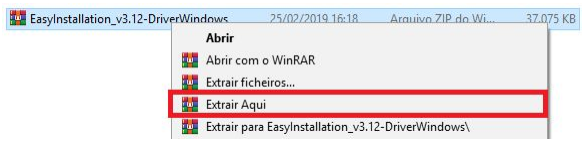](https://doc.sismetro.com/uploads/images/gallery/2024-07/DFbMQPkSTdXgHhOW-image.png) 3. Após descompactar, uma pasta com um executável será criada no diretório selecionado. Agora será necessário instalar a aplicação desktop (local) que fará a comunicação com o leitor biométrico. Para realizar sua instalação, execute o arquivo "Setup.exe" presente dentro da pasta de instalação. [](https://doc.sismetro.com/uploads/images/gallery/2024-07/kwF43OAtvCJaTKaa-image.png)**WINDOWS 11:** desative o recurso "ISOLAMENTO DE NÚCLEO" e reinicie o computador para realizar a instalação. Para localizar basta digitar "Isolamento de núcleo" na barra de pesquisa do menu Iniciar do Windows.
4\. Na tela apresentada, selecione o driver USB Fingkey Hamster (HMFDU01/04/06), conforme imagem abaixo. Siga os passos da instalação. [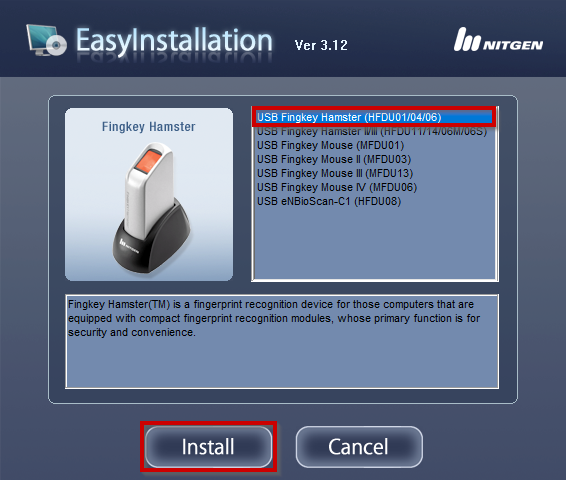](https://doc.sismetro.com/uploads/images/gallery/2024-07/1HIGAmDVBLjyFgKp-image.png)**INSTALAÇÃO SDK DA NITGEN**
Efetue a instalação do SDK da Nitgen conforme consta neste link: [https://drive.google.com/file/d/1466BiBG1LYTZ0jRKYfEO3zGFDsZs8ASQ/view?usp=drive\_link](https://drive.google.com/file/d/1466BiBG1LYTZ0jRKYfEO3zGFDsZs8ASQ/view?usp=drive_link). Caso já possua instalado, não é necessário re-instalá-lo.O FingerTech Web foi desenvolvido em 32 bits, então é necessário efetuar a instalação do SDK 32 bits (que se encontra na pasta x86 do arquivo que pede-se para ser baixado no PDF) para funcionamento.
**INSTALAÇÃO SOFTWARE FINGERTECH**
Para realizar a instalação do software do leitor Fingertech Hamster DX siga os seguintes passos: 1. Realize a conexão do leitor em qualquer porta USB do computador; 2. Realize o download do arquivo "*FingertechWb\_Installer.zip*" através do link a seguir: [https://drive.google.com/file/d/112LIBN4EQXAgQMYYnPKSZ1A475107tID/view?usp=drive\_link](https://drive.google.com/file/d/112LIBN4EQXAgQMYYnPKSZ1A475107tID/view?usp=drive_link) 3. Descompacte o arquivo, você poderá utilizar o Winzar para isto (basta clicar com o botão direito do mouse sobre o arquvo e selecionar a opção *"Extair Aqui"*); 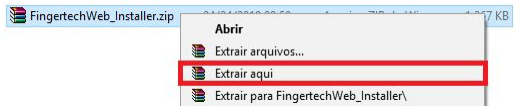 4. Após descompactar, uma pasta com um executável e um arquivo em .pdf será criada no diretório selecionado. Agora será necessário instalar a aplicação desktop (local) que fará a comunicação com o leitor biométrico. Para realizar sua instalação, execute o arquivo "FingertechWEB.exe" presente dentro da pasta de instação.  5. Clique em "Sim" para continuar caso a tela abaixo aparecer: 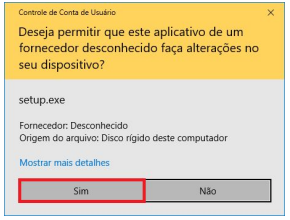 6. Clique em "Próximo" na tela de instalação para prosseguir. Quando finalizar, o texto de "Instalação Completa" será exibido e clique em "Finish". 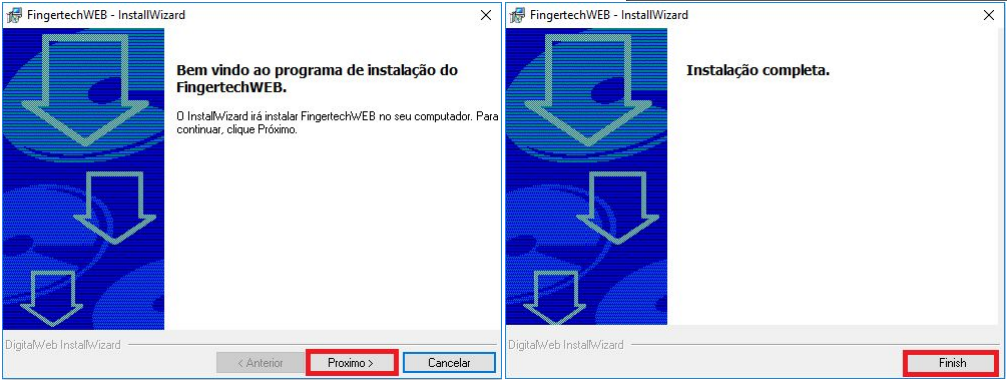 # Cadastrando a biometria no SISMETRO Após a instalação dos softwares necessários para o uso do FingerTech Web, já é possível o cadastro de Biometria para o usuário no SISMETRO.**INICIANDO O SERVIÇO FINGERTECH WEB**
Para ser possível o uso da Biometria no SISMETRO, é necessário garantir que o software FingerTech Web esteja em funcionamento na máquina (computador) em será feito o uso da Biometria. Para isso, é possível verificar na barra de notificações do Windows se o ícone do FingerTech Web está aparecendo: 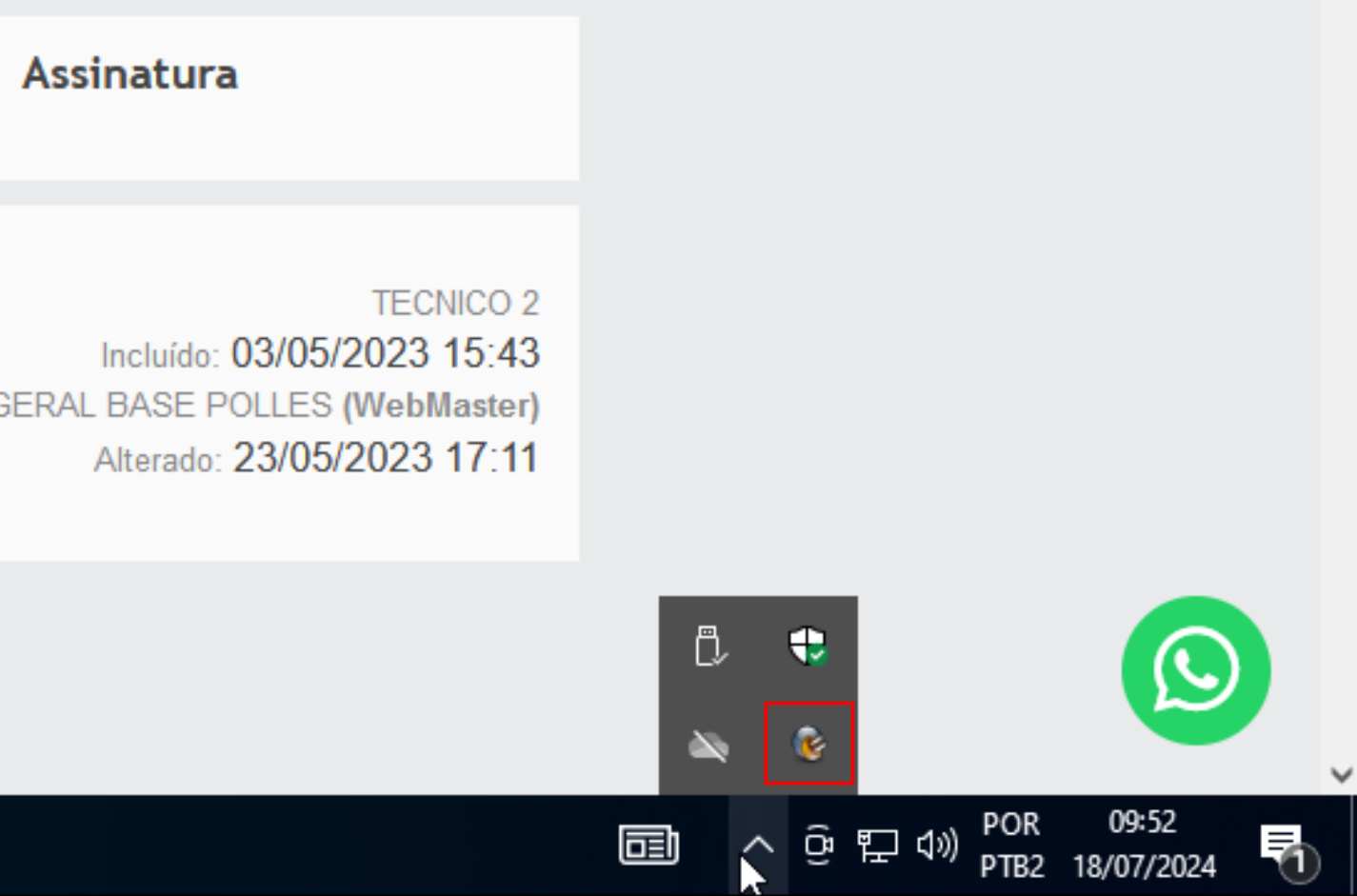*Ícone do FingerTech Web na barra de notificações do Windows 10.* Caso seja necessário, inicie a aplicação pelo menu iniciar e verifique após isso se o ícone da aplicação aparece na barra de notificações: 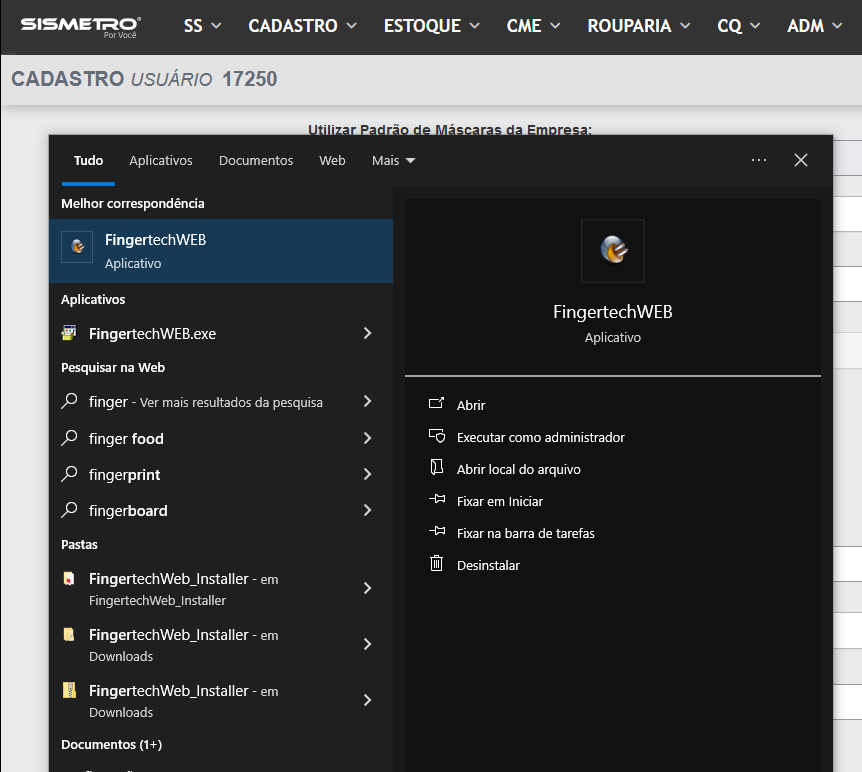 Caso o serviço esteja ativo no computador, será possível prosseguir com a próxima etapa.**INICIANDO A CAPTURA DAS DIGITAIS DO USUÁRIO**
Para efetuar a captura das digitais do usuário é necessário que o usuário em questão tenha acesso à edição do cadastro do Usuário e possua também o direito 729 (Definir biometria de outro usuário).Importante salientar que o usuário não consegue alterar a biometria do próprio usuário visto que não consegue editar o cadastro dele mesmo. É necessário um usuário terceiro (ou seja, um outro usuário) com direitos para conseguir vincular a biometria.
Caso o usuário tenha todos os direitos e a unidade esteja com a biometria ativada, a opção "Definir Biometria" aparecerá logo abaixo da opção "Alterar Senha". [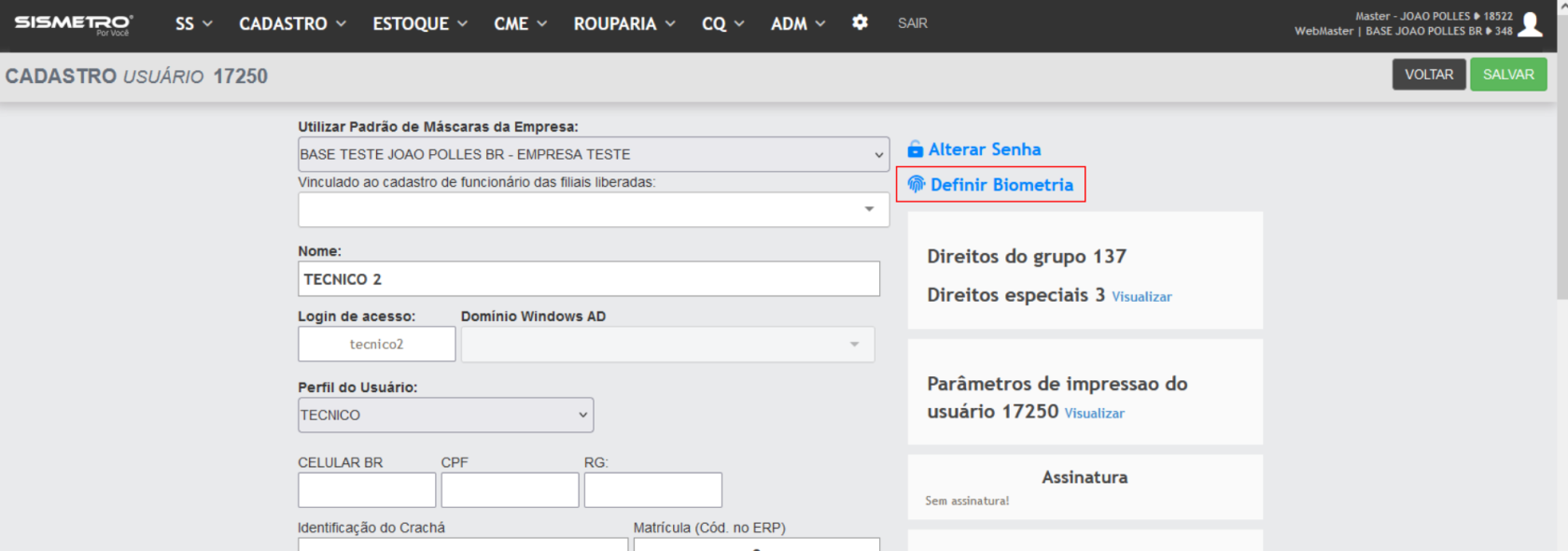](https://doc.sismetro.com/uploads/images/gallery/2024-07/1tOulo2pxx3OOTFb-image.png) Ao clicar nesta opção, abrirá um popup interno do SISMETRO com os botões para iniciar a captura ou não. [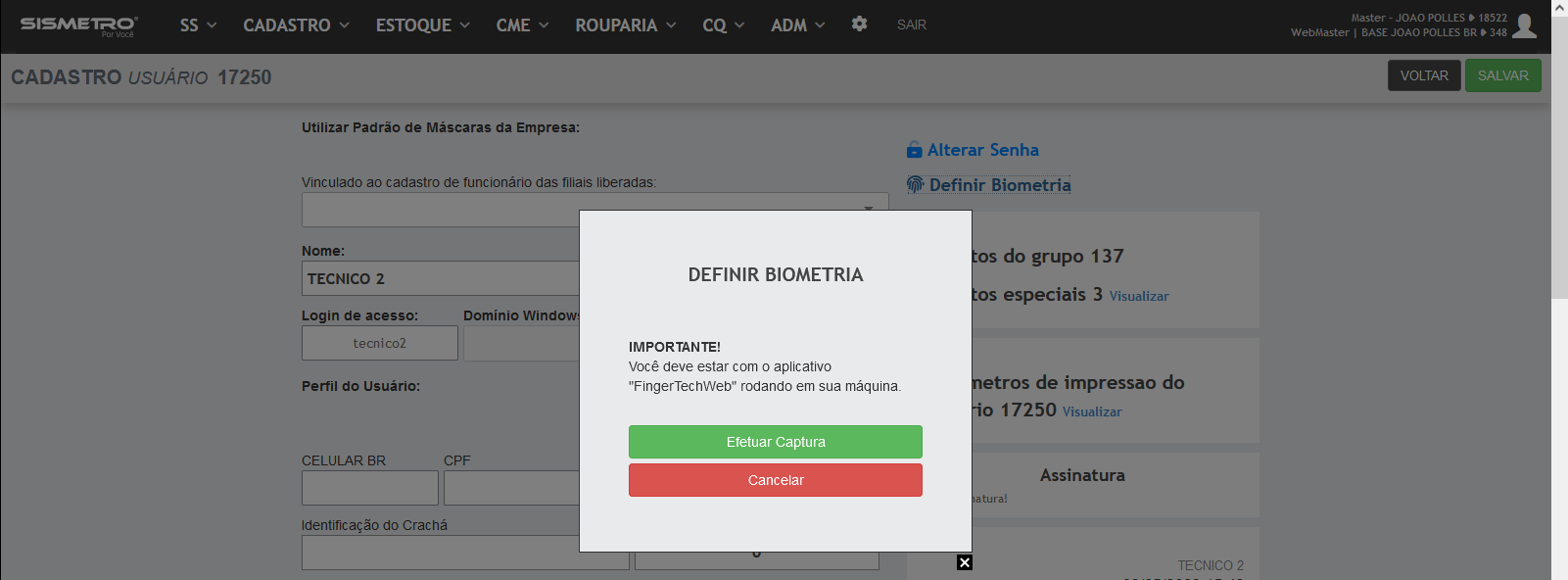](https://doc.sismetro.com/uploads/images/gallery/2024-07/u35EW5UqGlInhoRh-image.png) Caso deseje iniciar a captura é apenas necessário clicar no botão verde "Efetuar Captura", caso contrãrio ẽ sõ efetuar o clique com o botão "Cancelar".Vale aqui constar que, quando efetuar a leitura das biometrias do usuário, caso já possuam biometrias cadastradas para ele, elas são sobreescritas (ou seja, substituídas) por estas que estão sendo cadastradas agora.
Ao clicar em "Efetuar Captura", o SISMETRO efetua a comunicação com o FingerTech Web com objetivo de solicitar que a captura se inicie. Este processo pode demorar de 5 a 10 segundos para iniciar. Caso ocorra algum erro, será apresentado na tela.**EFETUANDO A CAPTURA DE DIGITAL DO USUÁRIO**
Caso a captura seja iniciada, aparecerá uma tela do software da Nitgen, que é a fabricante do leitor de digitais. [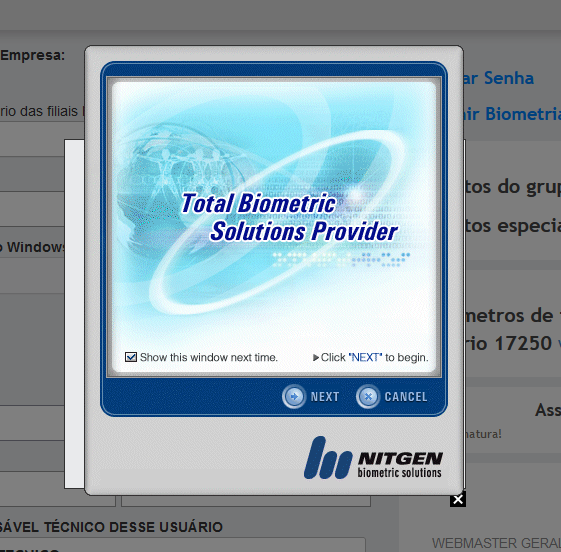](https://doc.sismetro.com/uploads/images/gallery/2024-07/ozAf6ZUmo9f5kLb6-image.png) Nesta tela você tem as opções de "Next" e "Cancel". Ao clciar em "Cancel" em qualquer uma das telas do software, você cancelará a captura e aparecerá um alerta no SISMETRO indicando isso. [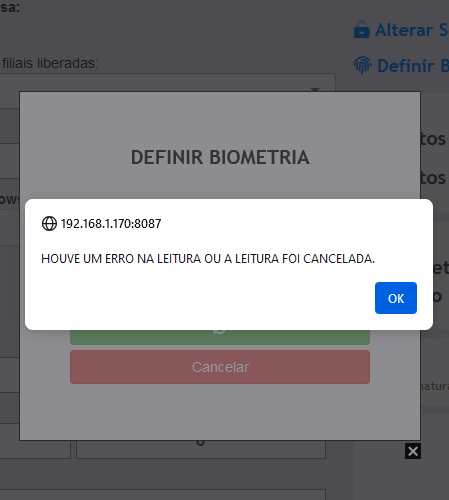](https://doc.sismetro.com/uploads/images/gallery/2024-07/3Y7lkTbn40oVlZQ3-image.png) Caso clique em "Next", você continuará o processo de captura das digitais. Na nova tela você será apresentado para um desenho de duas mãos. [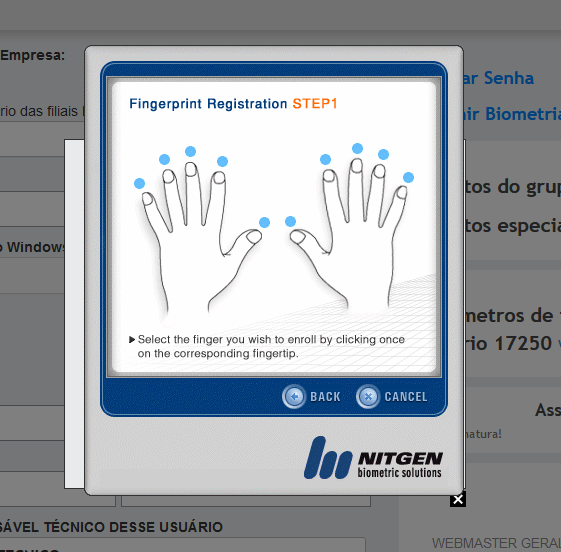](https://doc.sismetro.com/uploads/images/gallery/2024-07/aGs6cVmW5IWOc706-image.png) A ideia é que você possa cadastrar de 1 até os 10 dedos das mãos do usuário, ficando a critério da empresa quais dedos serão cadastrados. Para cadastrar determinado dedo é necessário efetuar o clique no botão azul logo acima do dedo (este com esta característica indica que esta digital não foi registrada ainda). [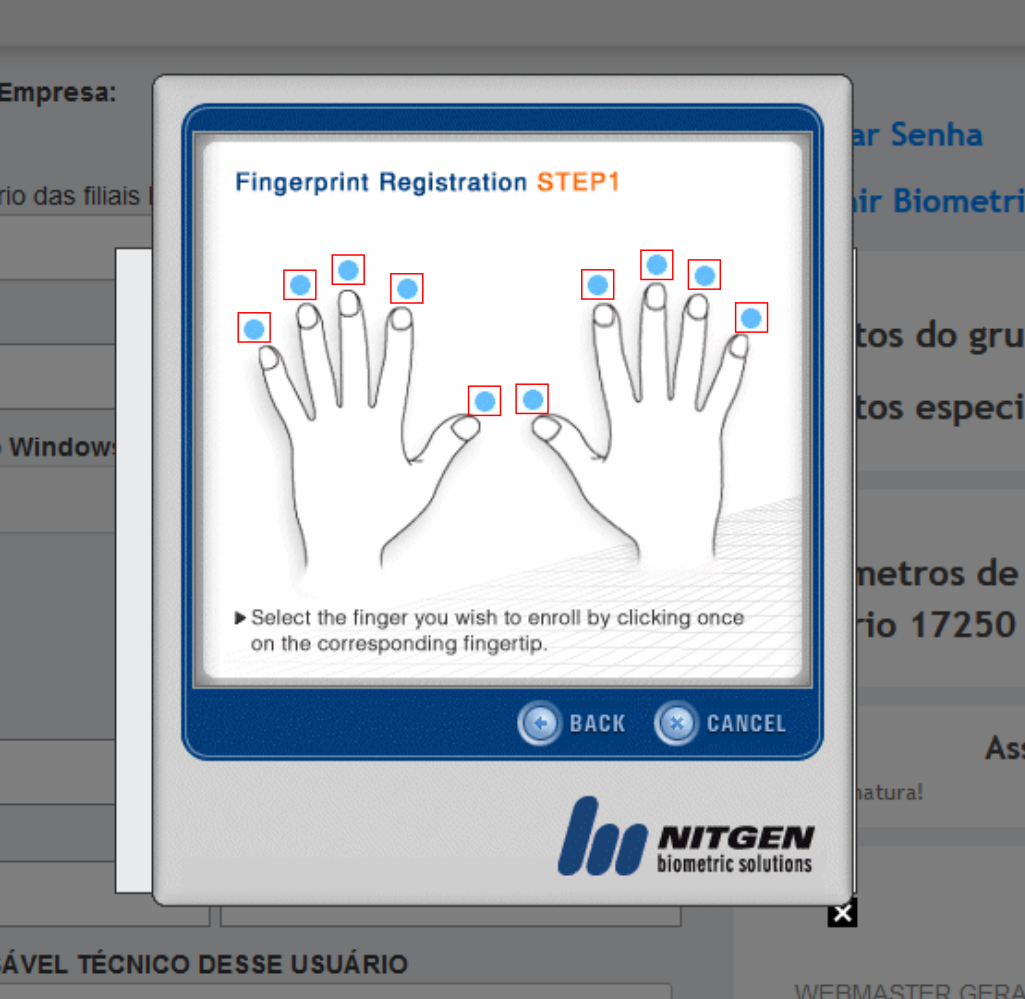](https://doc.sismetro.com/uploads/images/gallery/2024-07/IZfKUBqYccnx3tmo-image.png) Ao clicar no botão do dedo que deseja efetuar a captura, abrirá uma tela parecida com esta: [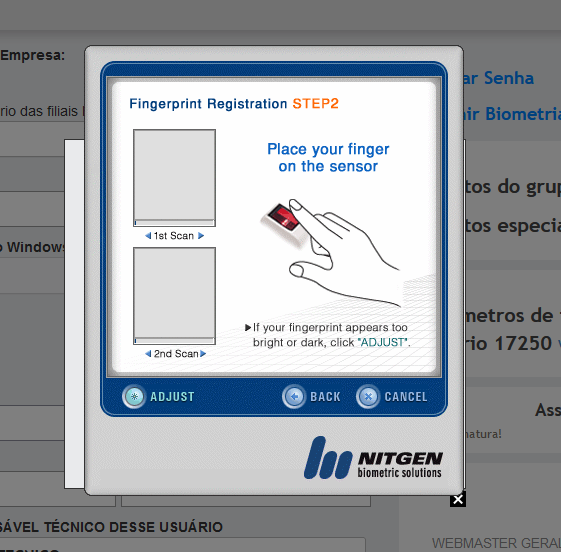](https://doc.sismetro.com/uploads/images/gallery/2024-07/kA1r937JJdI9BoZ9-image.png) Para cada dedo cadastrado é necessário efetuar ao menos duas leituras da digital. Ao selecionar o dedo, o leitor será ativo e o usuário terá alguns segundos para adicionar a digital daquele dedo para a leitura. Caso ocorra de demorar muito tempo (tempo que não temos a indicação correta de quanto, considerando que é referente ao software terceito da Nitgen), a leitura deste dedo será cancelada e retornará à tela anterior. Caso a primeira leitura seja bem sucedida, a tela será atualizada com a digital reconhecida e solicitará para remover o dedo. [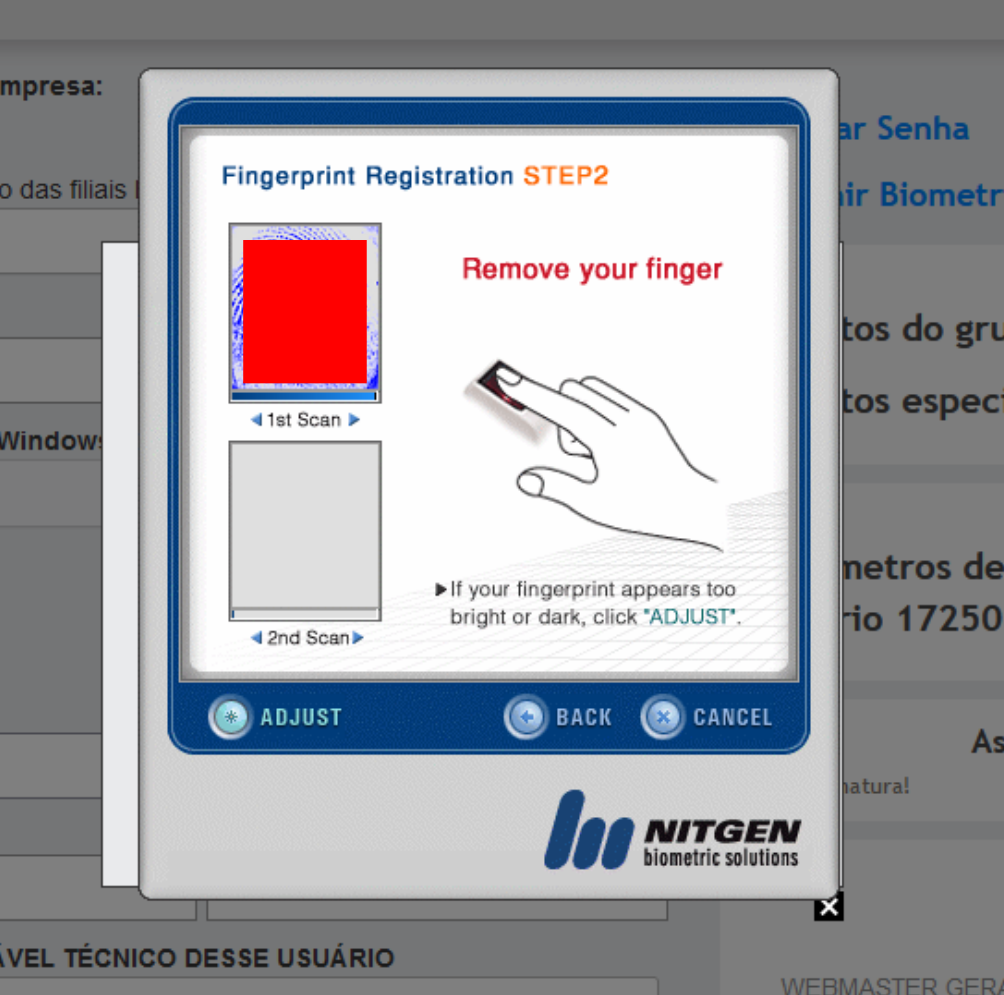](https://doc.sismetro.com/uploads/images/gallery/2024-07/vOhCsSEd2qjPhoVn-image.png) Após remover o dedo e a mensagem atualizar, será solicitado que efetue a segunda leitura da digital. [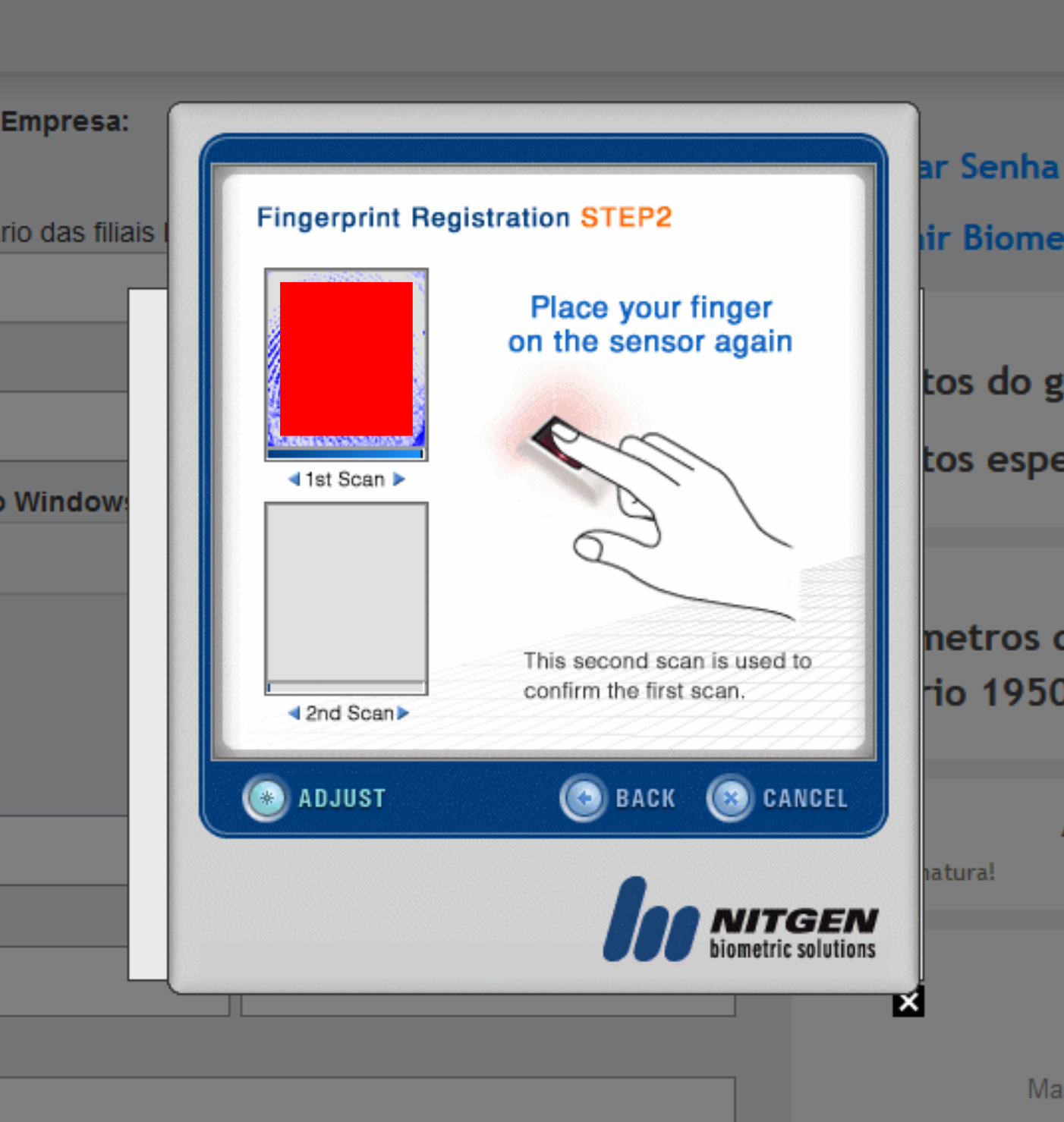](https://doc.sismetro.com/uploads/images/gallery/2024-07/mU6tTTZcGb87mwZa-image.png) O processo da segunda leitura é semelhante à primeira leitura. Após a segunda leitura, caso o vínculo seja bem sucedido, aparecerá uma mensagem indicando que está sendo gerado um código seguro desta digital. [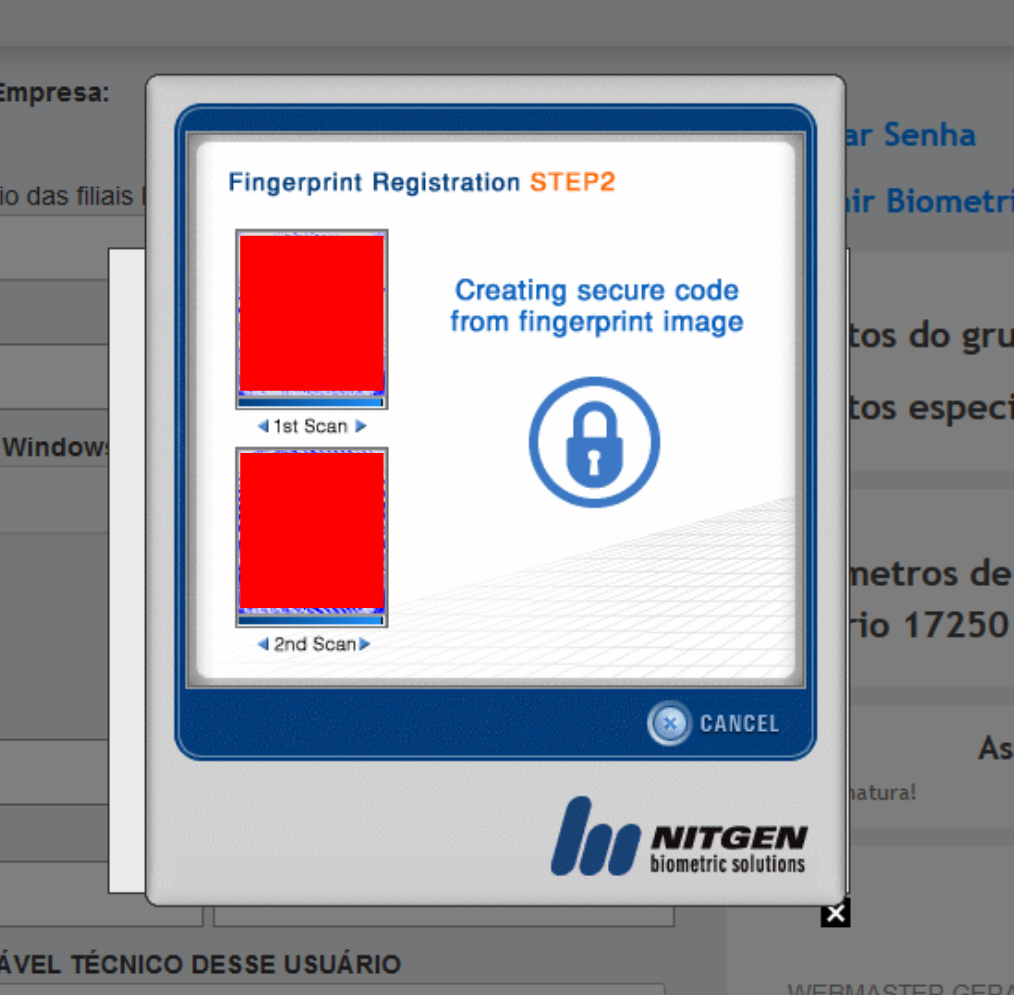](https://doc.sismetro.com/uploads/images/gallery/2024-07/lfIp9Xd0bo5v42Ka-image.png) Após isso, retornará à tela anterior para continuar as leituras ou finalizar o processo, porém, caso ocorra algum problema com as leituras, será apresentado um erro como este: [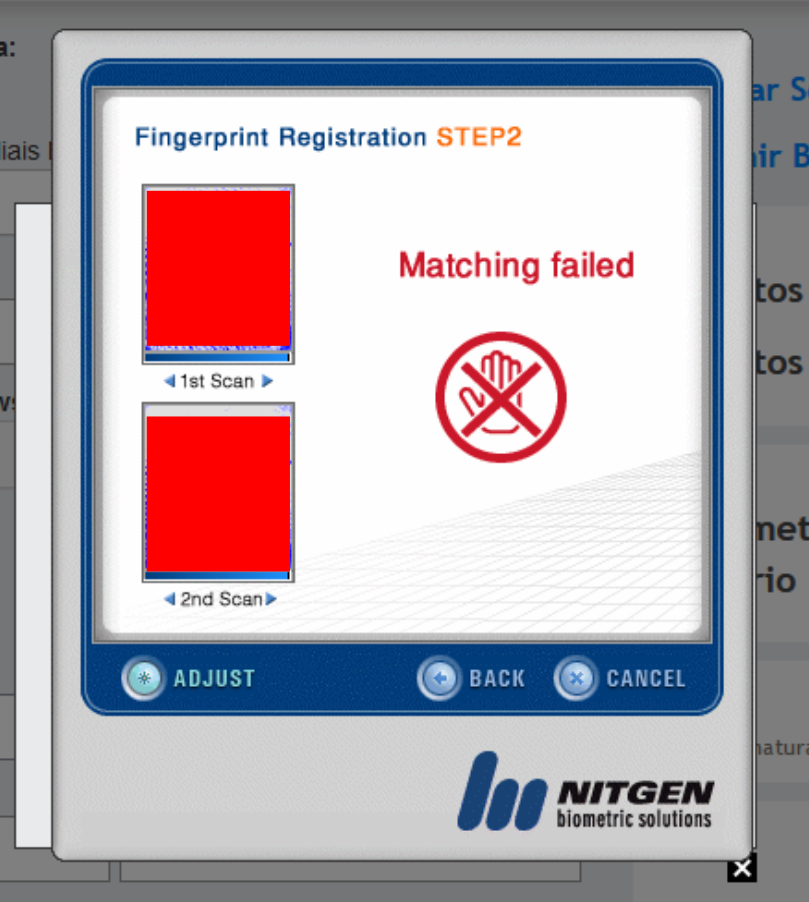](https://doc.sismetro.com/uploads/images/gallery/2024-07/9nWLvagKIUmQlIkg-image.png) Com isso, manterá à última leitura e abrirá para trocar a anterior. Caso a última leitura seja a segunda, abrirá para trocar a primeira e caso tenha sido a primeira, abrirá para trocar a segunda. [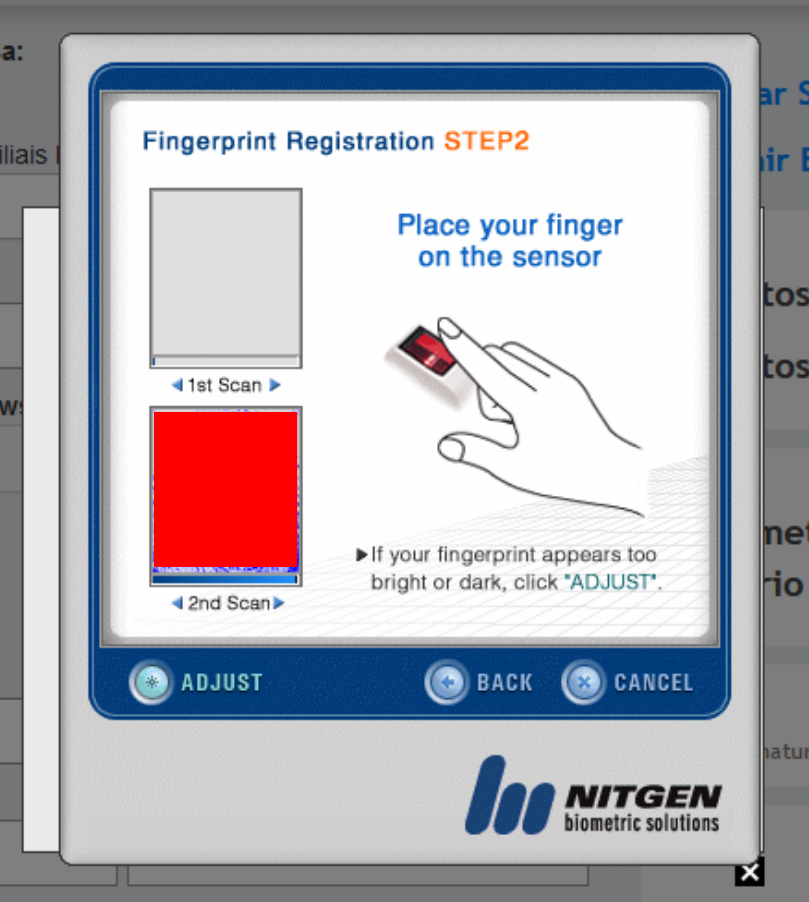](https://doc.sismetro.com/uploads/images/gallery/2024-07/x084SUwyawvfKxjT-image.png) Caso ocorra que as leituras sejam bem sucedidas, apresentará a mesma mensagem de geração de um código seguro desta digital citado anteriormente. Após a leitura bem sucedida da digital, a tela retornará à tela com o desenho das mãos, porém, com uma característica diferente: agora, onde a(s) leitura(s) foi(am) bem sucedida(s), a bolinha referente à aquele dedo ficará rosa, conforme no exemplo abaixo. [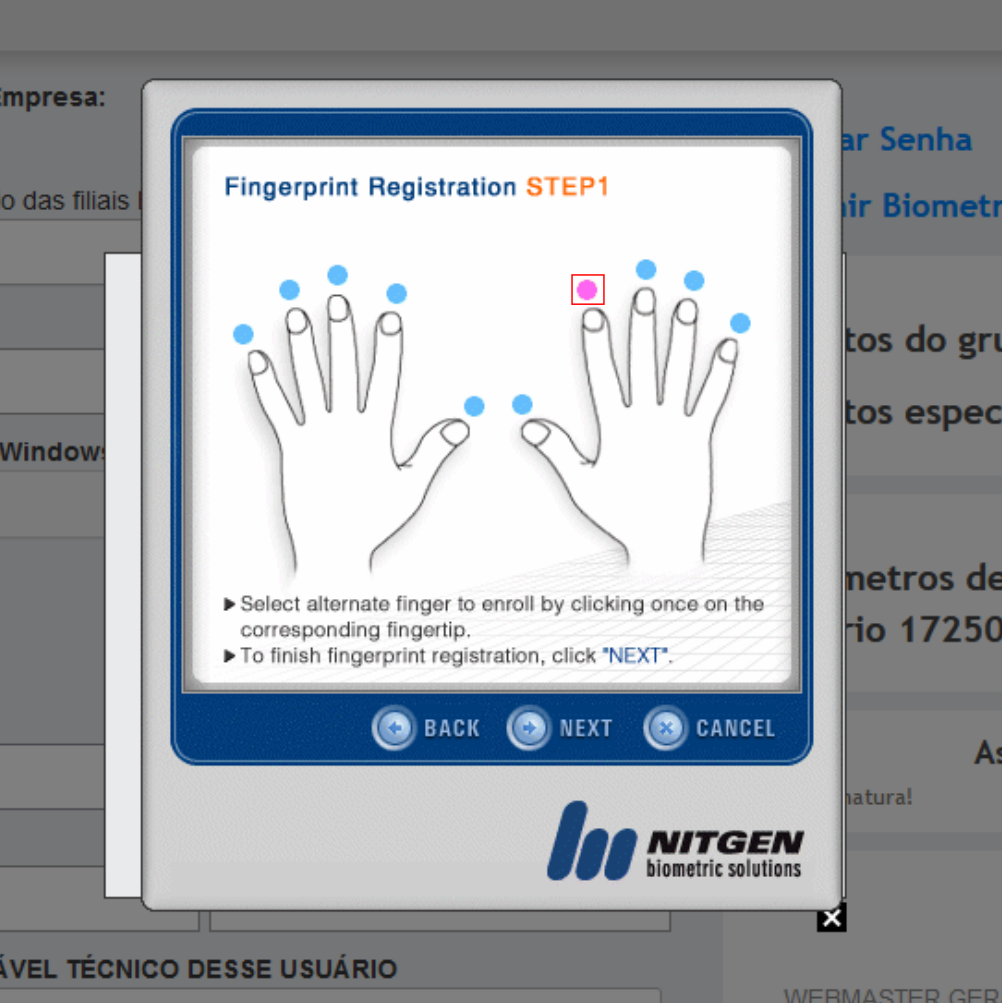](https://doc.sismetro.com/uploads/images/gallery/2024-07/hq28AgBP7vxN1EEJ-image.png) Caso, por algum motivo, necessite efetuar a leitura novamente de uma digital já registrada, você poderá cancelar aquela leitura clicando na bolinha rosa, onde pedirá para confirmar que deseja cancelar aquela leitura. [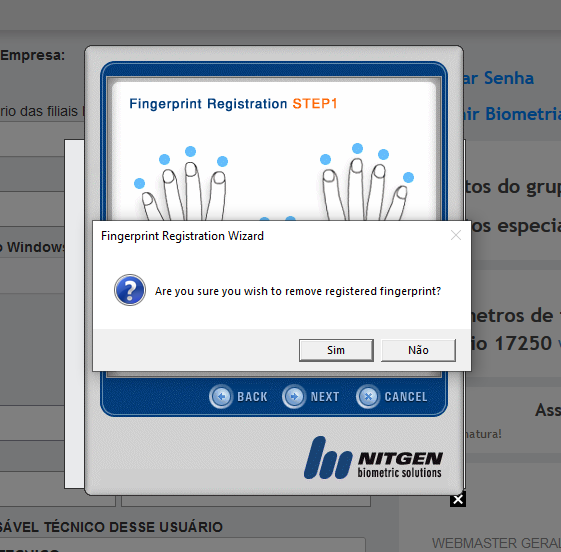](https://doc.sismetro.com/uploads/images/gallery/2024-07/6pnXcOgr1IYJSScd-image.png) Caso clique em "Sim" ou "Yes", dependendo do idioma do Windows que esteja rodando a aplicação, a leitura daquela digital será apagada, a bolinha voltará a ser azul e será possível reiniciar o processo de leitura da digital já indicado nesta documentação. Após a finalização das leituras das digitais que deseja efetuar do usuário, você pode clicar em "Next" para prosseguir com a finalização do processo. O botão "Next" apenas aparece caso ao menos uma digital esteja registrada (ou seja, haja ao menos uma bolinha rosa aparecendo). Após clicar em Next aparecerá a seguinte tela indicando a finalização do processo: [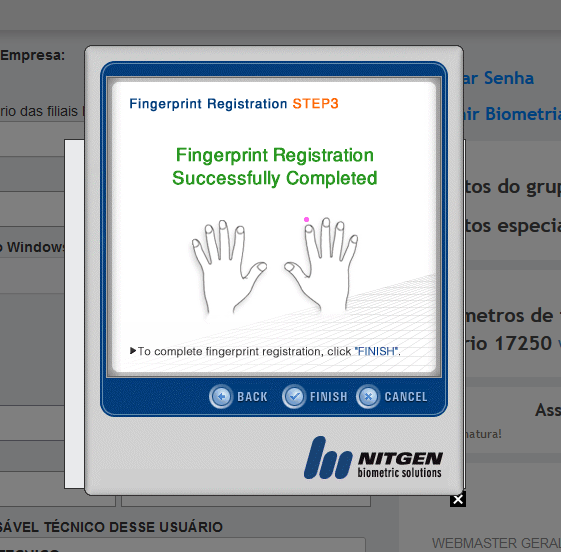](https://doc.sismetro.com/uploads/images/gallery/2024-07/25yMefnAle6AL7u4-image.png) Ao clicar em "Finish", as digitais serão enviadas para o SISMETRO e serão processadas para armazenamento. Caso necessite ainda, antes de clicar em "Finish", fazer alguma alteração, você poderá clicar em "Back" e voltar à tela anterior. Após clicar em "Finish" essa tela será fechada e os dados enviados para os Servidores da SISMETRO. Caso esteja tudo correto com a leitura, aparecerá a seguinte mensagem: [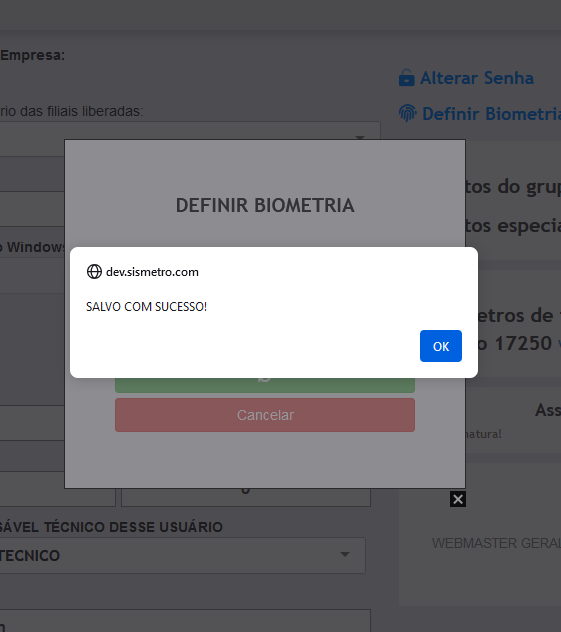](https://doc.sismetro.com/uploads/images/gallery/2024-07/AmJ1t2gP34IvoI0k-image.png) Após isso, será possível o uso da biometria em alguma funcionalidade do SISMETRO ativa para a Unidade que tenha suporte a tal com aquele usuário. # Usando a biometria para autenticação na Ferramentaria Para uso da biometria no SISMETRO é necessário primeiramente efetuar a instalação do Fingertech Web e suas dependências conforme consta [nesta página](https://doc.sismetro.com/books/cadastro/page/introducao-ao-leitor-de-biometria) e [cadastrar a(s) digital(is)](https://doc.sismetro.com/books/cadastro/page/cadastrando-a-biometria-no-sismetro) do(s) usuário(s) que irã(ão) usar na plataforma. Além disso, é necessário que a unidade esteja com a Biometria ativada e que esteja configurada para o uso da mesma no módulo de Ferramentaria. Caso não esteja, não será possível cadastrar biometrias e nem usá-las no módulo. Caso necessário, abra um chamado de suporte solicitando a ativação.**O FUNCIONAMENTO**
Atualmente o objetivo desta funcionalidade é substituir a identificação por login e senha pela identificação pelo número do chachá e a biometria. Caso essa configuração na unidade esteja ativa, aparecerá esse ícone no título do Requisitante: [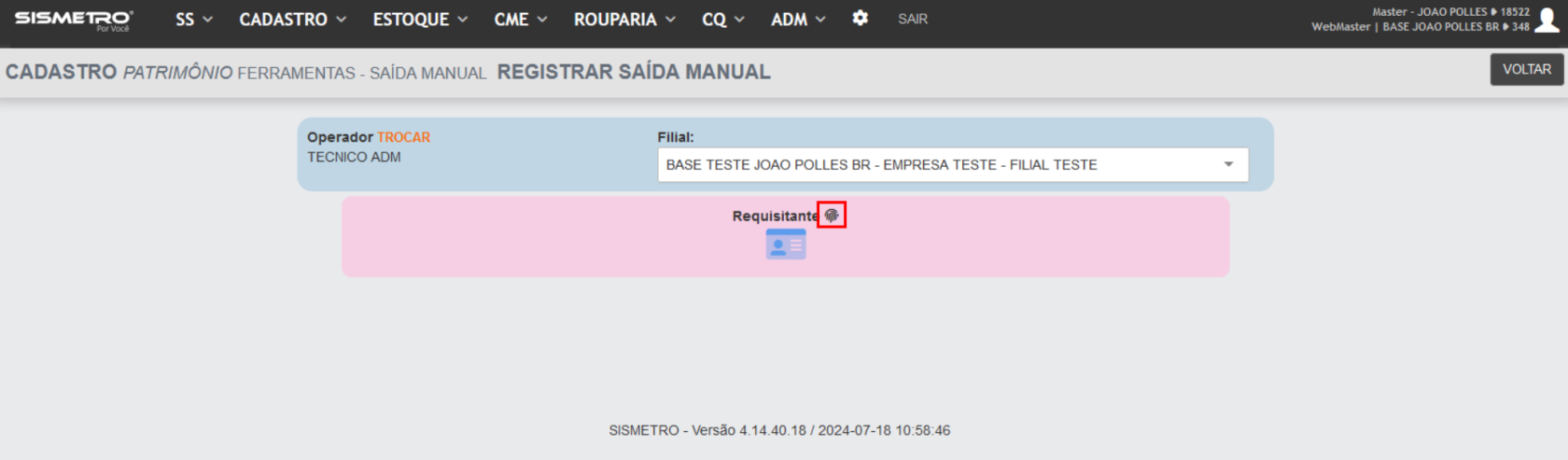](https://doc.sismetro.com/uploads/images/gallery/2024-07/eyxyGG4LD3HJETrA-image.png) Com isso, ao clicar no botão abaixo do ícone, aparecerá a tela abaixo para inserir o crachá do usuário e após isso, efetuar a leitura da biometria. [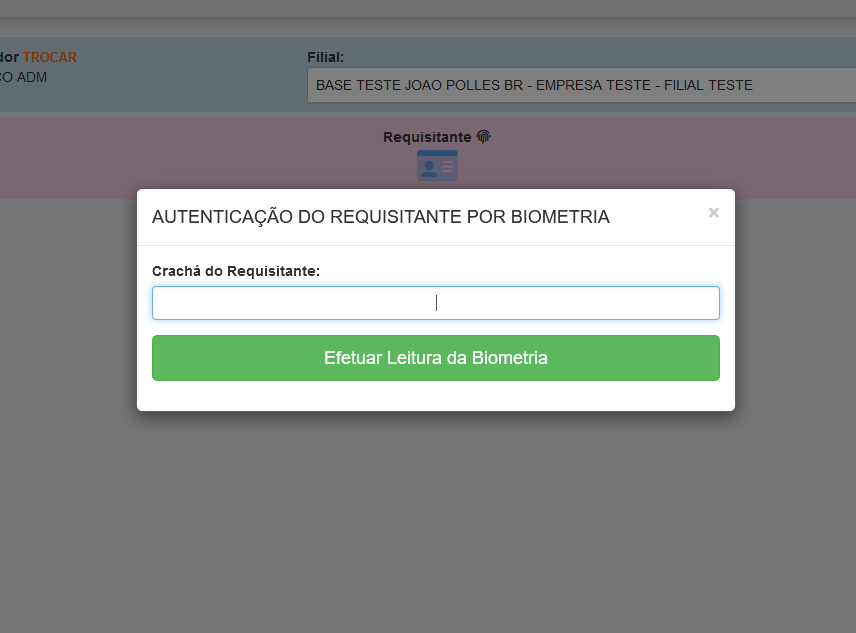](https://doc.sismetro.com/uploads/images/gallery/2024-07/wqm35Po4B87rTBwl-image.png) Após preencher o crachá e clicar no botão ou apertar "Enter" no campo, iniciará o processo de leitura da digital. [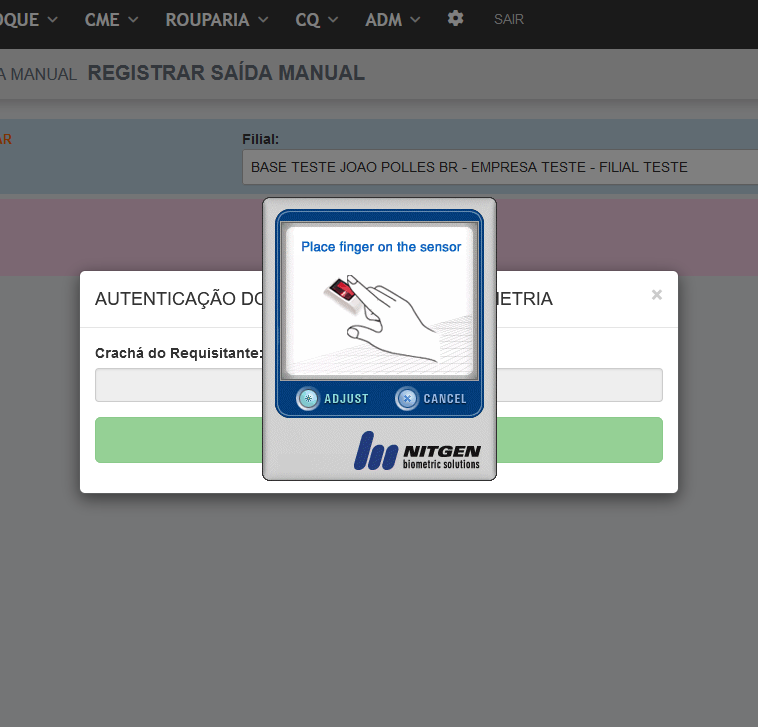](https://doc.sismetro.com/uploads/images/gallery/2024-07/lJUKjc1ksB2oUUSH-image.png) O usuário terá alguns momentos para efetuar a leitura da digital, caso demore muito, o próprio software da Nitgen cancela a leitura e no SISMETRO aparecerá uma mensagem como esta: [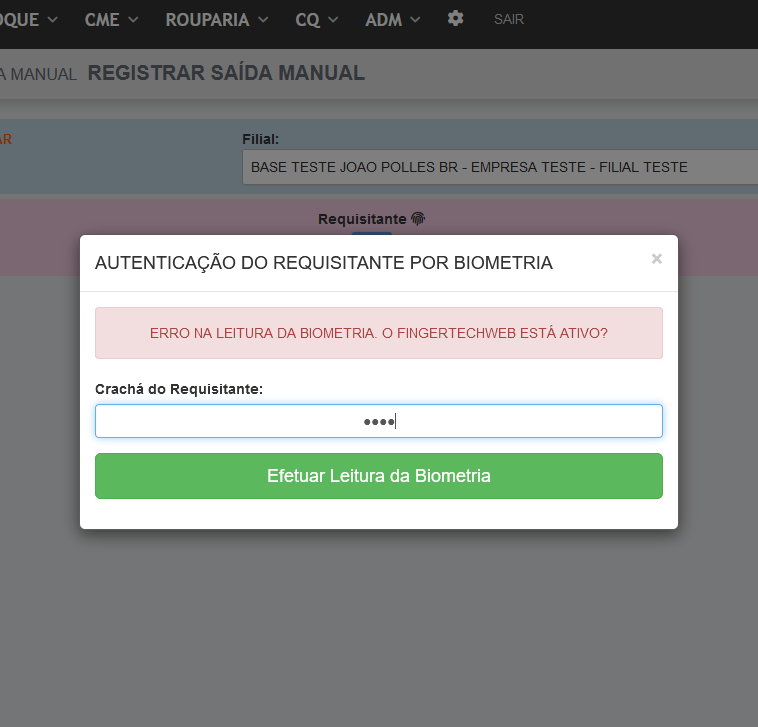](https://doc.sismetro.com/uploads/images/gallery/2024-07/rdVOz1IxUiyYtbW3-image.png) A mesma mensagem aparece caso o software FingerTech Web não esteja ativo. Caso a leitura seja bem sucedida, serão enviados para os servidores da SISMETRO os dados do crachá e biometria para validação. Caso não haja usuário com o crachá indicado, retornará uma mensagem de erro como a abaixo. [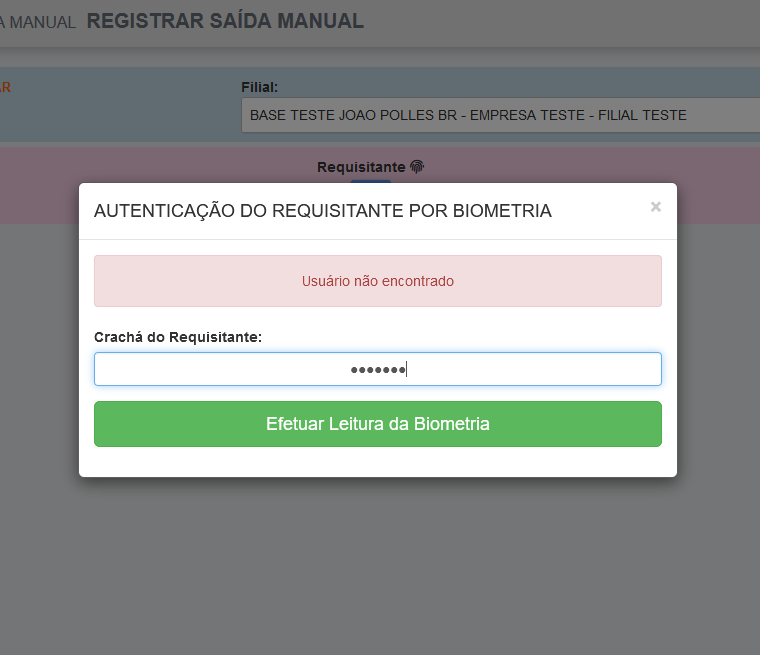](https://doc.sismetro.com/uploads/images/gallery/2024-07/fKRXxcD6fjPbsVOQ-image.png) Caso ocorra da biometria não condizer com a do usuário, aparecerá uma mensagem como esta: [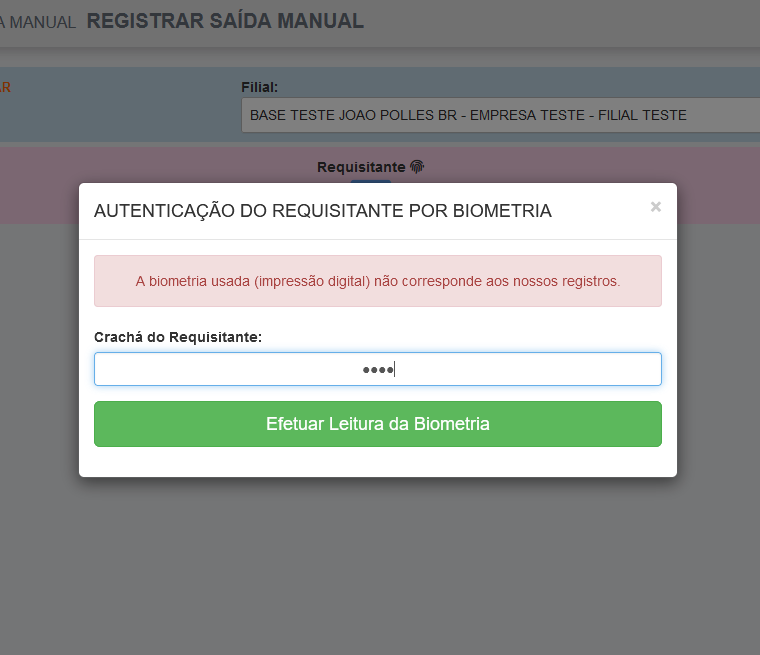](https://doc.sismetro.com/uploads/images/gallery/2024-07/QeYCAQydikdq8HwP-image.png) E caso o processo seja bem sucedido, aparecerá a seguinte mensagem: [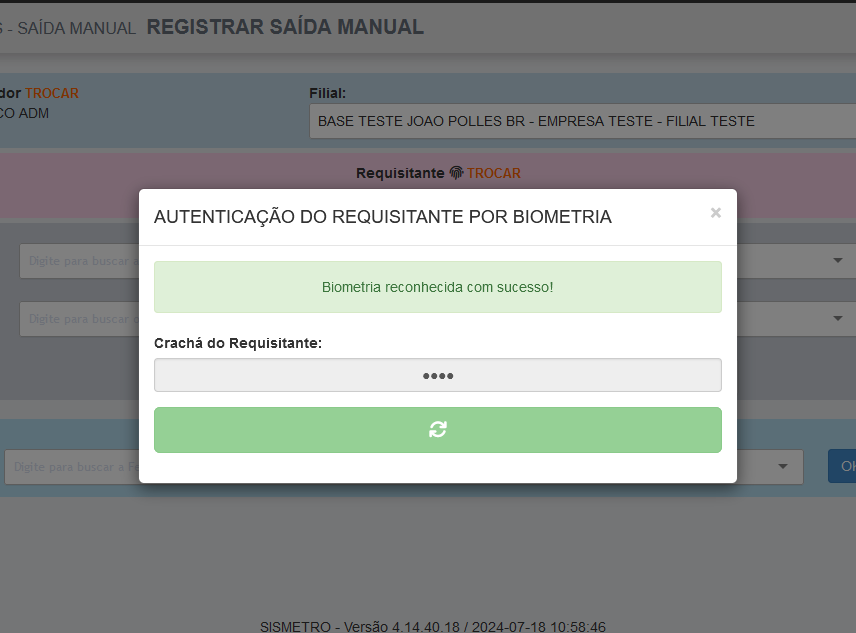](https://doc.sismetro.com/uploads/images/gallery/2024-07/IaroEDJcSiDZOMGo-image.png) Após isso, será possível prosseguir com o processo de saída da ferramentaria.