**MÓDULO**
Gestão de Esterilização**CADASTRO DE MATERIAL**
**Caminho no Menu:** **Cadastro -> Patrimônio -> Listagem -> Adicionar** 1.1 Cadastrar o material desejado como "Patrimônio" dentro do Tipo de Tecnologia 'CONSIGNADO / CONTAINER'; 1.2 Selecionar no campo "Solicitante" e "Localização" o cadastro que corresponde como fornecedor proprietário do material; 1.3 Selecionar no campo "Marca" e "Modelo" o cadastro que corresponde ao fabricante do instrumento; 1.4 Informar a "Av. de Qualidade" e "Composição" do material; 1.5 Salvar cadastro; 1.6 Na notificação seguinte, selecionar o campo "Complementar"; 1.7 No final da tela, encontre o módulo "Aquisição/Baixa" e preencha os campos "Fornecedor"\* e "Tipo de aquisição", conforme os destaque a baixo: [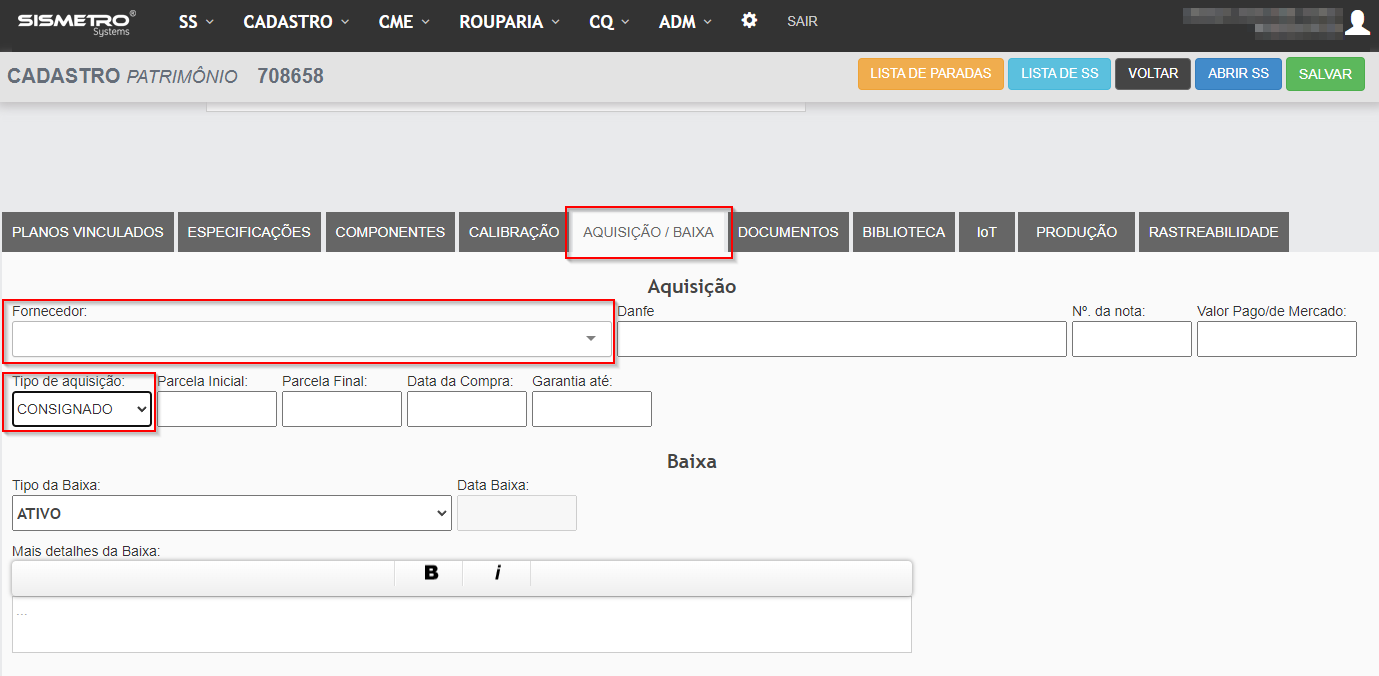](https://doc.sismetro.com/uploads/images/gallery/2022-11/zyu67jWbk0y2QEFB-2022-11-09-11-29-04-patrimonio-visualizar.png) 1.8 Salve o cadastro. \*Caso o fornecedor necessário não esteja cadastrado, consulte o passo a passo de cadastramento clicando [aqui](https://doc.sismetro.com/books/cadastro/page/cadastro-de-fornecedores). Observações importantes: - Cada caixa de material consignado que for dar entrada na CME deverá ser cadastrada como patrimônio com o tipo de aquisição "consignado" vinculado ao respectivo fornecedor. O cadastro será utilizado todas as vezes que o material retornar para a CME. Para facilitar o cadastramento recomenda-se solicitar aos fornecedores de materiais consignados a listagem de materiais disponíveis. - Após efetuar o cadastramento o patrimônio deverá ser inativado. Somente cadastros inativados estarão disponíveis para dar entrada na CME. A ação de inativar é necessária para evitar que os materiais sejam alocados erroneamente em alguma fase do processamento.**ENTRADA DE MATERIAL**
**Caminho no Menu:** **CME -> Consignado -> Listagem -> Adicionar Entrada** 2.1 Identifique o código do crachá no campo "Operador"; x x x O usuário deverá registrar a entrada do material consignado e efetuar o vinculo da TAG temporária. A TAG tem por objetivo evitar que os materiais se misturem durante o procedimento de termodesinfecção. Ao efetuar a entrada do material consignado a plataforma automaticamente efetua a ativação do cadastro do patrimônio para que o mesmo esteja disponível para processamento. Com o auxílio do APP SISMETRO Capture o usuário deverá registrar a foto do material bem como dos dados do paciente de destino caso exista. Após dar entrada do material a plataforma liberará a etiqueta de consignado. Está etiqueta tem a mesma função que microetiqueta de DataMatrix. A etiqueta deverá ser fixada na tampa após a desinfecção. A etiqueta de papel está digitalmente vinculada a TAG plástica para garantir segurança nas próximas fases do processo.**LIMPEZA**
**Caminho no Menu:** **CME -> Limpeza** A limpeza deverá ser registrada identificando a etiqueta impressa e não as TAG plástica. Ao iniciar a embalagem de um KIT do tipo "CONSIGNADO PACIENTE" o plataforma liberará o campo TAG vinculada. Neste campo o usuário deverá identificar a TAG plástica que está acompanhando o caixa. A plataforma exibirá as fotos associadas a TAG identificada e o usuário poderá confirmar se a caixa está montada corretamente, bem como verificar os dados do paciente. O usuário poderá alimentar os campos de paciente de destino (Esses dados são impressos na etiqueta). Na sequência o usuário deverá identificar a etiqueta de papel que foi fixada na tampa. Por segurança a plataforma validará se a etiqueta de papel está devidamente vinculada a TAG plástica. Após fechar o KIT a plataforma desvincula automaticamente a TAG e a mesma deverá se enviada para o início do processo para ser novamente vinculada a outro material consignado. Ao fechar o KIT a etiqueta estará disponível para impressão. XX X X Para registrar a saída do material o usuário deverá efetuar a contagem manual das peças e utilizar o APP SISMETRO Capture para inserir a foto do material no momento da conferência. Enquanto o material permanecer na instituição o cadastro do patrimônio permanecerá ativo e o mesmo estará ativo para processamento.**INFORMAR SAÍDA/DEVOLUÇÃO**
**Caminho no Menu:** **CME -> Consignado -> Listagem** Acesse o caminho padrão e localiza a seta azul na coluna "Ação", conforme imagem a baixo: [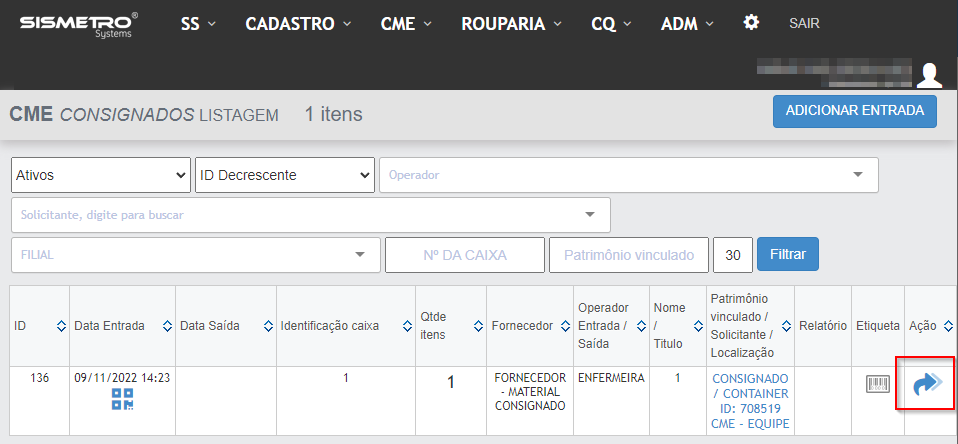](https://doc.sismetro.com/uploads/images/gallery/2022-11/85rdL1E0f4Yx9miQ-image.png) 3.1 Informar o operador; 3.2 Preencher a quantidade devolvida; 3.3 Prencher uma observação; 3.4 Salvar e selecionar "Sim, quero salvar!"**DÚVIDAS**
| **Dúvida** | **Solução** | **Direito** |
| Não consigo dar entrada do material. | Usuário sem direito. Solicite para o ADM adicionar o direito em seu usuário. | 542 |