# Configuração de Kit Padrão travado por Data Matrix

Criação e configuração de KIT Padrão com instrumental travado por Data Matrix na plataforma SISMETRO.

<p class="callout info">**MÓDULO**</p>

Gestão de Esterilização.

<p class="callout info">**PASSO A PASSO**</p>


**![](https://doc.sismetro.com/uploads/images/gallery/2020-02-Feb/scaled-840-0/image-1582559332848.png)**

**1. CADASTRO DO MATERIAL CIRÚRGICO**

**Caminho no Menu:**

**Cadastro -&gt; Patrimônio -&gt; Listagem**

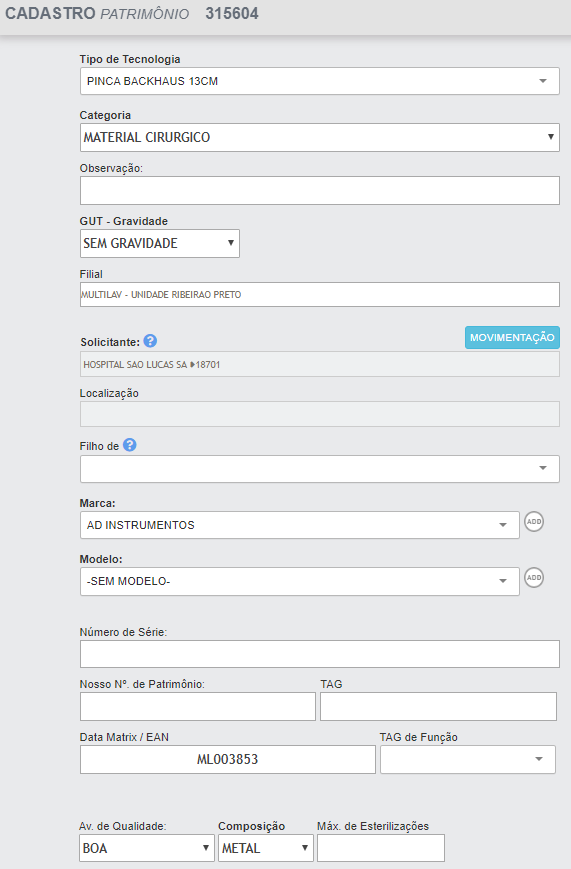
1.1 Cadastrar o material como Patrimônio no Tipo de Tecnologia correspondente ao instrumento;

1.2 Selecionar no campo "Solicitante" e "Localização" o cadastro que corresponde como proprietário do material;

1.3 Selecionar no campo "Marca" e "Modelo" o cadastro que corresponde ao fabricante do material;

1.4 Identificar o adesivo *Data Matrix* do instrumental dentro do cadastro do Patrimônio no campo "Data Matrix / EAN";

1.5 Informar a "Av. de Qualidade" e "Composição" do material;

1.6 Se necessário, configurar o número máximo de esterilizações do material no campo "Máx. de Esterilizações";

1.7 Salvar cadastro.
![](https://doc.sismetro.com/uploads/images/gallery/2020-02-Feb/scaled-840-0/image-1582560026763.png)

**2. CONFIGURAÇÃO DO KIT PADRÃO**

**Caminho no Menu:**

**CME -&gt; Kit Padrão -&gt; Adicionar**

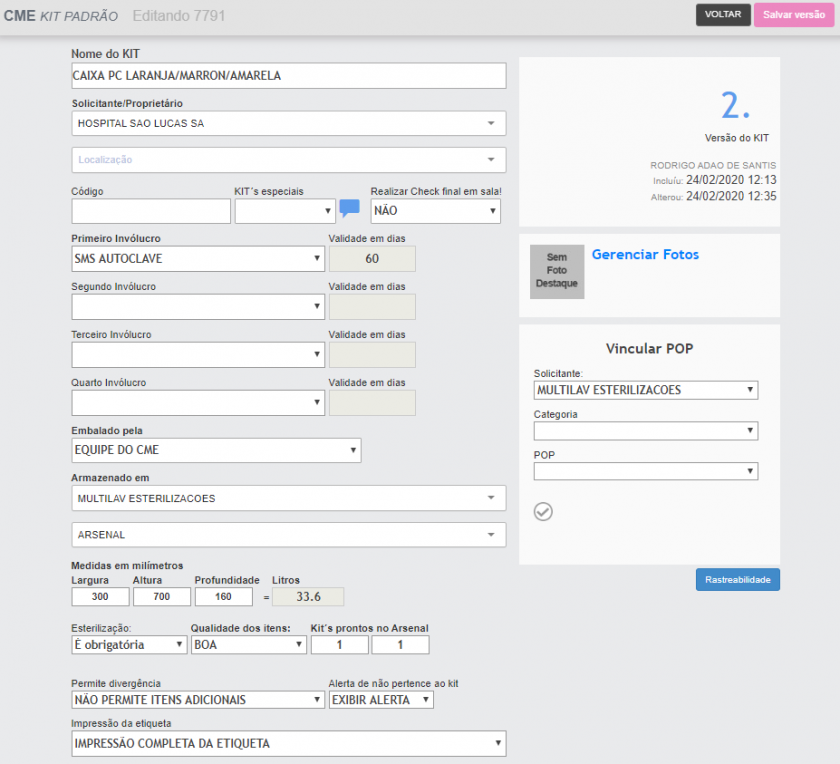
2.1 Cadastrar a caixa como Kit Padrão de acordo com seus respectivos dados;

2.2 Identificar a micro etiqueta *Data Matrix* do *container* dentro do campo "Código";

2.3 No campo "Permite divergência" selecionar a opção "Não permite itens adicionais";

2.4 No campo "Alerta de não pertence ao kit" selecionar a opção "Exibir alerta";

2.5 Salvar cadastro.

<table border="1" id="bkmrk-vers%C3%A3o-do-kit%C2%A0-ver" style="border-collapse: collapse; width: 100%; height: 92px;"><tbody><tr style="height: 61px;"><td style="width: 50%; height: 61px;">**Versão do Kit** </td><td style="width: 50%; height: 61px;">**Versão dos itens**

</td></tr><tr style="height: 31px;"><td style="width: 50%; height: 31px;">Corresponde ao cadastro e configurações do Kit padrão</td><td style="width: 50%; height: 31px;">Corresponde aos materiais que compõem o Kit padrão</td></tr></tbody></table>

Para editar a "Versão do Kit", acesse a última versão disponível na janela de seleção.

Para editar a "Versão dos itens", acesse a última versão disponível na janela de seleção ou a opção "Montar Versão"

![](https://doc.sismetro.com/uploads/images/gallery/2020-02-Feb/scaled-840-0/image-1582563237738.png)

**3. CONFIGURAÇÃO DOS ITENS DO KIT**

**Caminho no Menu:**

**CME -&gt; Kit Padrão -&gt; Versão dos itens do Kit -&gt; Selecionar ou montar versão**

3.1 Certifique-se que o Kit está editável exibindo o botão "Liberar Versão";

3.2 Utilize o campo "*Data Matrix*" para identificar o código da micro etiqueta do instrumental;

3.3 Após identificar todos os materiais pertencentes ao Kit clique em "Liberar Versão" para que o Kit seja exibido na montagem da embalagem.

![](https://doc.sismetro.com/uploads/images/gallery/2020-02-Feb/scaled-840-0/image-1582565681547.png)

<p class="callout warning">**DÚVIDAS**</p>

<table border="1" id="bkmrk-d%C3%BAvida-solu%C3%A7%C3%A3o-como-" style="border-collapse: collapse; width: 100%; height: 59.5938px;"><tbody><tr style="height: 29.7969px;"><td style="width: 20.1853%; height: 29.7969px;">**Dúvida**</td><td style="width: 79.9383%; height: 29.7969px;">**Solução**</td></tr><tr style="height: 29.7969px;"><td style="width: 20.1853%; height: 29.7969px;">Como editar um kit?</td><td style="width: 79.9383%; height: 29.7969px;">Cada edição contabiliza em uma nova versão do kit, ou seja, um momento kit não será editado, e sim elaborada uma nova versão do mesmo.</td></tr></tbody></table>