**MÓDULO**
Gestão de Esterilização**CAMINHO PADRÃO**
Menu CME -> Limpeza**CRIANDO LOTE DE LIMPEZA**
**Caminho no Menu:** **CME-> Limpeza-> Criar lote** 1.1 Com o leitor de código 2D, identifique o código do crachá no campo "Usuário"; 1.2 Com o leitor de código 2D, identifique o código do "Equipamento" que efetuará o procedimento; [](https://doc.sismetro.com/uploads/images/gallery/2022-10/wqqUBWbRvIlArGph-limpeza-cme-1.png) Após a identificação do equipamento, será carregado as opções de ciclos de limpeza liberados nas configurações da CME. 1.3 Com o leitor de código 2D, identifique o "Código de Barra do Saneante" que será utilizado no procedimento; 1.4 Informe o "Lote do Saneante" que será utilizado no procedimento; 1.5 Clique em "Abrir Lote" e "Sim, criar o lote"; [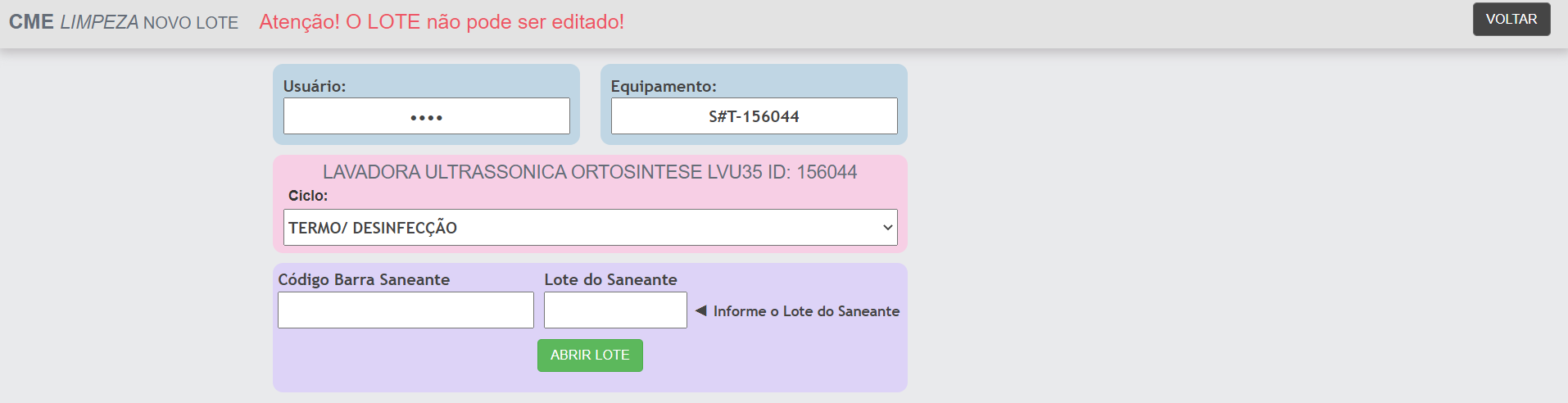](https://doc.sismetro.com/uploads/images/gallery/2022-10/aoJnxkxbrBgci3iG-limpeza-cme-2.png)**INCLUIR ITENS NO LOTE**
**Caminho no Menu:** **CME-> Limpeza-> Listagem -> Editar / Itens do lote** 2.1 Com o leitor de código 2D, identifique a micro etiqueta *Data Matrix* do material no campo "Incluir item / Nome ou código do item"; Obs: deverão ser identificados todos os materiais que serão limpos no mesmo lote. 2.2 Clique em "Fechar Lote" e identifique o código do crachá no campo "Identificação do usuário"; 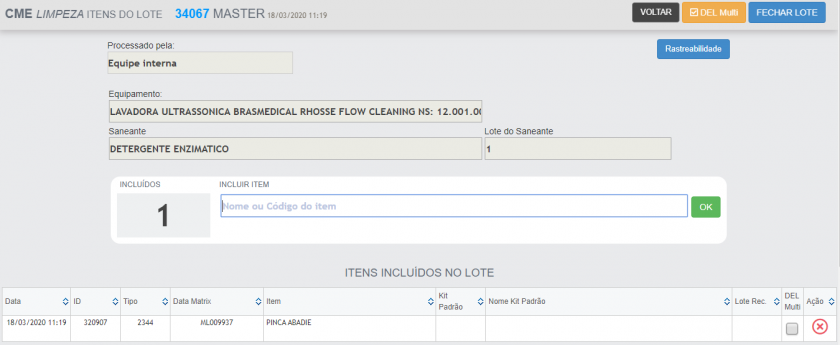**INICIAR E FINALIZAR CICLO**
**Caminho no Menu:** **CME -> Limpeza -> Listagem -> Iniciar ciclo / Finalizar ciclo** 3.1 Clique no botão "Iniciar Ciclo" para iniciar o lote de limpeza; 3.2 Confirme a operação identificando o código do crachá no campo "Identificação do usuário";  Após a finalização do procedimento, siga os passos abaixo: 3.3 Clique no botão "Finalizar Ciclo" para finalizar o lote de limpeza; 3.4 Confirme a operação identificando o código do crachá no campo "Identificação do usuário"; 3.5 Insira o número do "Lote Interno" informado no display do equipamento ou, em caso de limpeza manual, desconsidere o campo e siga para o próximo passo; 3.6 Clique em "Sim, Finalizar!". **Dúvidas**
| **Dúvida** | **Solução** |
| Na tela de criar lote de limpeza, não consigo identificar o usuário e o sistema apresenta a mensagem "IDETIFICAÇÃO DO USUÁRIO NÃO ENCONTRADA". | Solicite ao Administrador que revise e configure o campo "Identificação do Crachá" no Cadastro de Usuário - Listagem - Editar. O campo pode ser configurado com o conteúdo do código do crachá do colaborador ou criado uma identificação com base no ID do usuário no SISMETRO. |
| Na tela de criar lote de limpeza, não consigo identificar o equipamento e o sistema apresenta a mensagem "TIPO DE EQUIPAMENTO NÃO PERMITIDO" | Para abrir um lote de limpeza o operador deve utilizar um tipo de equipamento válido no processo de limpeza. Ex: "Lavadora Ultrassônica", "Termo Desinfectora", ou "Limpeza Manual". |
| Preciso excluir múltiplos itens de dentro do lote de limpeza? | Selecione os itens na caixa de seleção que se encontra ao final de cada item. Localize o botão de cor laranja nomeado "DEL Multi", no canto superior direito da tela. Basta confirmar para remover os itens selecionados. |
| Onde localizo o número do lote do saneante? | O número do lote do Saneante é informado na embalagem do produto próximo ao código de barras impresso na embalagem. Ao abrir um novo lote de limpeza e identificar o código do tipo de saneante o sistema irá sugerir automaticamente o último lote registrado. |
| Como registro um lote de limpeza manual? | É necessário que exista um patrimônio do tipo "Limpeza manual de instrumental" na categoria "Engenharia Clínica". Seu código deve ser identificado no campo "Equipamento" no momento da abertura do lote de limpeza. |
| Posso registrar a limpeza de materiais de vários KIT´s juntos? | Sim, o processo de limpeza não se limita a configurações de KIT Padrão. A limpeza dos materiais pode ser registrada em conjunto sem a necessidade de separação por tipo. |
| Posso realizar a limpeza dos materiais e não registrar no SISMETRO? | Em conformidade com a Resolução RDC nº 15, de 15 de março de 2012, para garantir a qualidade do processo de esterilização o sistema permite apenas a embalagem de materiais com limpeza registrada. |
**MÓDULO**
Gestão de Esterilização.**MONTAR KIT**
**Caminho no Menu:** **CME-> Embalagem-> Montar Kit** 1.1 Com o leitor de código 2D, identifique o código do crachá no campo "Identificação do usuário"; 1.2 Identifique o código da caixa / container no campo "Código do Kit" ou busque o Kit identificando os campos "Solicitante / Localização; 1.3 No campo "Montar Kit" deve ser selecionado o Kit padrão a ser embalado; 1.4 Se necessário, utilize o campo "Complemento ou observação sobre o kit"; 1.5 Clique no botão "Iniciar Montagem". 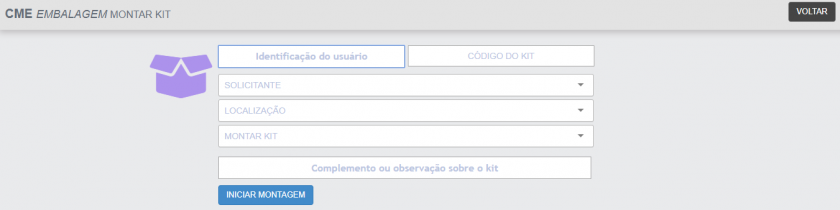**INCLUIR ITENS NO LOTE**
**Caminho no Menu:** **CME -> Embalagem -> Listagem-> Editar / Itens do Kit** Ao iniciar a montagem de um Kit padrão, o sistema irá carregar a última versão dos itens liberada no cadastro do Kit. 2.1 Com o leitor de código 2D, identifique o código *Data Matrix* do material requerido no Kit dentro do campo "Incluir item / Nome do item"; Obs: deverão ser identificados todos os materiais que são requeridos no Kit padrão, o sistema poderá apresentar bloqueios dependendo da configuração realizada na configuração do kit! 2.2 Selecione o invólucro da embalagem na barra de seleção logo abaixo da "Qualidade requerida dos itens"; 2.3 Clique em "Fechar KIT" e identifique o código do crachá no campo "Identificação do usuário"; 2.4 Clique em "Sim, quero fechar!". 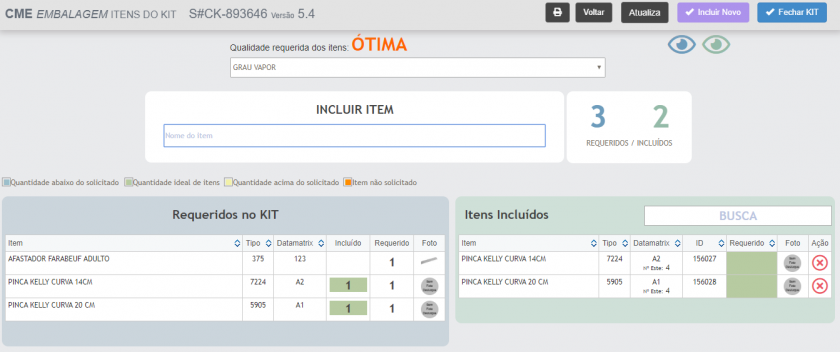**IMPRESSÃO DA ETIQUETA**
**Caminho no Menu:** **CME -> Embalagem -> Listagem -> Etiqueta** Após a confirmação de fechamento do Kit, uma nova aba será aberta automaticamente com a etiqueta de embalagem do Kit: 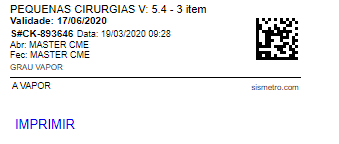 Para imprimir, basta clicar no botão "Imprimir" ou teclar "Enter". A etiqueta adesiva deverá ser colada sobre o invólucro do kit já embalado. Obs: todos os kits produzidos estão disponível para edição e consulta no menu "Embalagem -> Listagem", a página também apresenta uma legenda de cores informando o status atual de cada Kit. 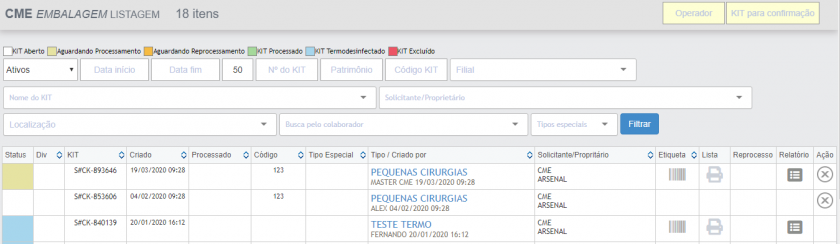**DÚVIDAS**
| **Dúvida** | **Solução** | **Direito** |
| Na tela de criar lote de embalagem, não consigo o usuário e o sistema apresenta a mensagem "IDETIFICAÇÃO DO USUÁRIO NÃO ENCONTRADA". | Solicite ao Administrador que revise e configure o campo "Identificação do Crachá" no Cadastro de Usuário - Listagem - Editar. O campo pode ser configurado com o conteúdo do código do crachá do colaborador ou criado uma identificação com base no ID do usuário no SISMETRO. | - |
| Na tela de embalagem de itens do kit, ao inserir um item o sistema traz a mensagem "ITEM NÃO PASSOU PELA LIMPEZA!" | Certifique-se de que o item passou por limpeza no primeiro passo da rotina operacional. | - |
**MÓDULO**
Gestão Inteligente de Esterilização.**CRIAR LOTE**
**Caminho no Menu:** **CME -> Esterilização -> Criar Lote** 1.1 Com o leitor de código 2D, identifique o código do crachá no campo "Usuário"; 1.2 Com o leitor de código 2D, identifique o código do "Equipamento" que efetuará o procedimento; 1.3 Selecione o ciclo de esterilização que será executado; 1.4 Clique em "Abrir lote". **INCLUIR KIT NO LOTE**
**Caminho no Menu:** **CME -> Esterilização -> Listagem-> Visualizar Lote** 2.1 Com o leitor de código 2D, identifique o código *Data Matrix* da etiqueta de embalagem dentro do campo "Código do Kit"; Obs: Ao realizar a inclusão de Kits dentro do lote, o sistema irá calcular o total de litros dos Kits com base na configuração feita dentro do Kit Padrão, podendo ou não atingir a capacidade total da autoclave configurada dentro do Cadastro do Patrimônio. 2.2 Após incluir todos os Kits que serão esterilizados clique em "Iniciar Ciclo". 3.4 Confirme a operação identificando o código do crachá no campo "Identificação do usuário"; 3.5 Insira o número do "Lote Interno" informado no equipamento; 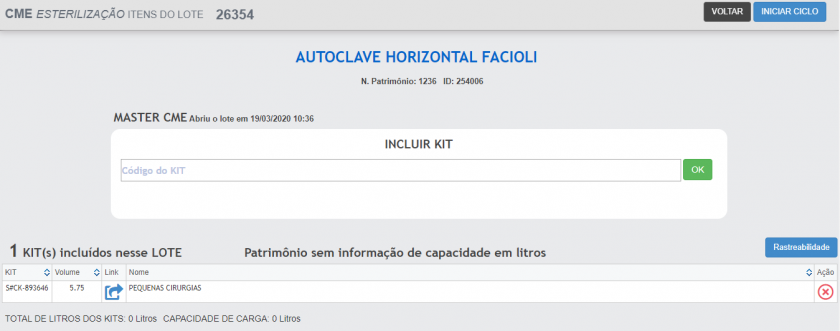**FINALIZANDO O CICLO**
**Caminho no Menu:** **CME -> Esterilização -> Listagem -> Ações do lote**  3.1 Após a finalização do ciclo de esterilização, clique no botão "Ações do Lote" e selecione a opção correspondente ao resultado da esterilização. 3.2 Confirme a operação identificando o código do crachá no campo "Identificação do usuário". 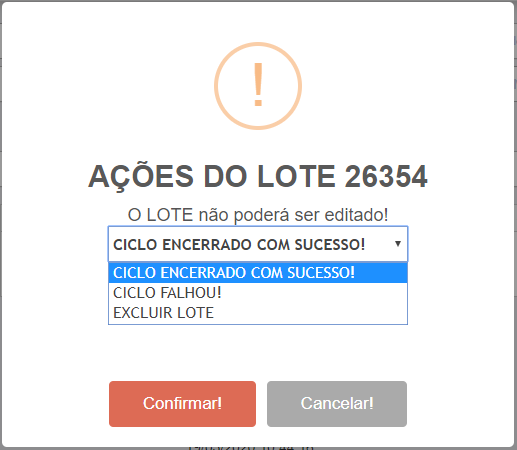 Obs: Os lotes marcados como "Ciclo encerrado com sucesso" serão inclusos automaticamente no estoque do Arsenal, já os lotes marcados como "Ciclo falhou" e "Excluir lote" serão re-apresentados na tela de embalagem com status "Aguardando processamento".**Dúvidas**
| **Dúvida** | **Solução** | **Direito** |
| Na tela de criar lote de eterilização, não consigo identificar o usuário e o sistema apresenta a mensagem "IDETIFICAÇÃO DO USUÁRIO NÃO ENCONTRADA". | Solicite ao Administrador que revise e configure o campo "Identificação do Crachá" no Cadastro de Usuário - Listagem - Editar. O campo pode ser configurado com o conteúdo do código do crachá do colaborador ou criado uma identificação com base no ID do usuário no SISMETRO. | - |
| Na tela de criar lote de esterilização, não consigo identificar o equipamento e o sistema apresenta a mensagem "TIPO DE EQUIPAMENTO NÃO PERMITIDO" | Para criar um lote de esterilização deverá ser utilizado um tipo de equipamento permitido para esse processo, Ex: Autoclave Horizontal | - |
| Na tela de criar lote de esterilização, não consigo abrir lote pois o sistema apresenta a mensagem "SELECIONE UM CICLO!" | Para criar um lote de esterilização deverá ser configurado previamente os ciclos permitidos em: Menu CME - Configurações da CME - Ciclos | - |
**MÓDULO**
Gestão de Esterilização.**MOVIMENTAR KIT**
**Caminho no Menu:** **CME -> Arsenal -> Movimentar** 1.1 Com o leitor de código 2D, identifique o código do crachá no campo "Operador"; 1.2 Identifique o código do crachá do funcionário responsável pela movimentação no campo "Funcionário" e o nome será preenchido automaticamente no campo "Nome do funcionário"; 1.3 No campo "Observações" pode ser preenchido informações adicionais sobre a movimentação dos KIT's; 1.4 Nos campos "Solicitante / Localização" selecione para onde serão enviado os KIT's; 1.5 Utilize o campo "Código do KIT" para identificar o código 2D presente na etiqueta de cada KIT. 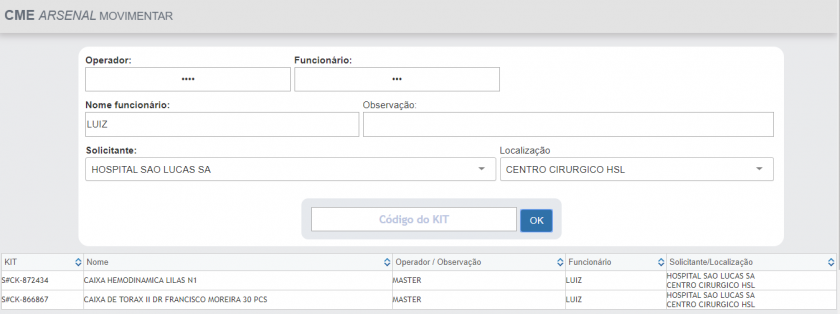 Após a identificação da etiqueta, os KIT's serão movimentados instantaneamente sem a necessidade de salvar a operação.