**MÓDULO**
Gestão de Esterilização.**PASSO A PASSO**
**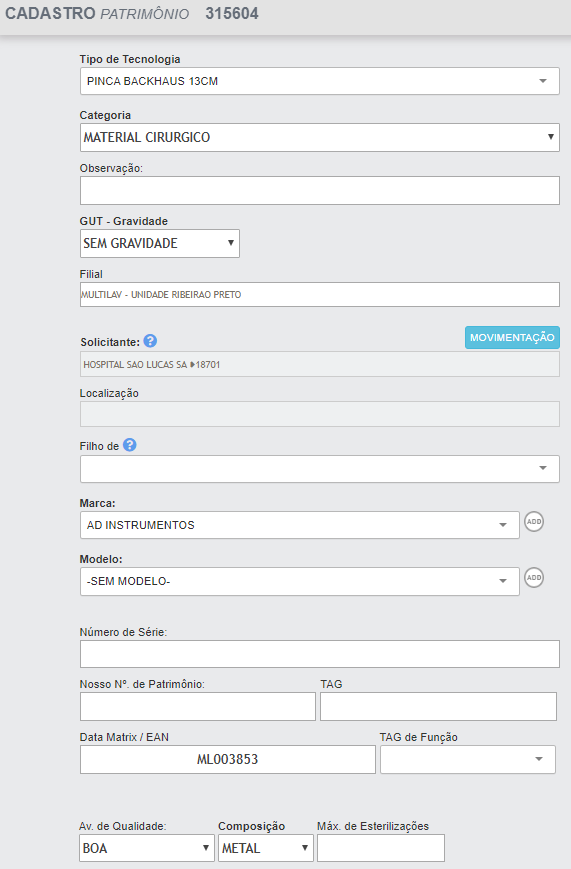** **1. CADASTRO DO MATERIAL CIRÚRGICO** **Caminho no Menu:** **Cadastro -> Patrimônio -> Listagem** 1.1 Cadastrar o material como Patrimônio no Tipo de Tecnologia correspondente ao instrumento; 1.2 Selecionar no campo "Solicitante" e "Localização" o cadastro que corresponde como proprietário do material; 1.3 Selecionar no campo "Marca" e "Modelo" o cadastro que corresponde ao fabricante do material; 1.4 Identificar o adesivo *Data Matrix* do instrumental dentro do cadastro do Patrimônio no campo "Data Matrix / EAN"; 1.5 Informar a "Av. de Qualidade" e "Composição" do material; 1.6 Se necessário, configurar o número máximo de esterilizações do material no campo "Máx. de Esterilizações"; 1.7 Salvar cadastro. 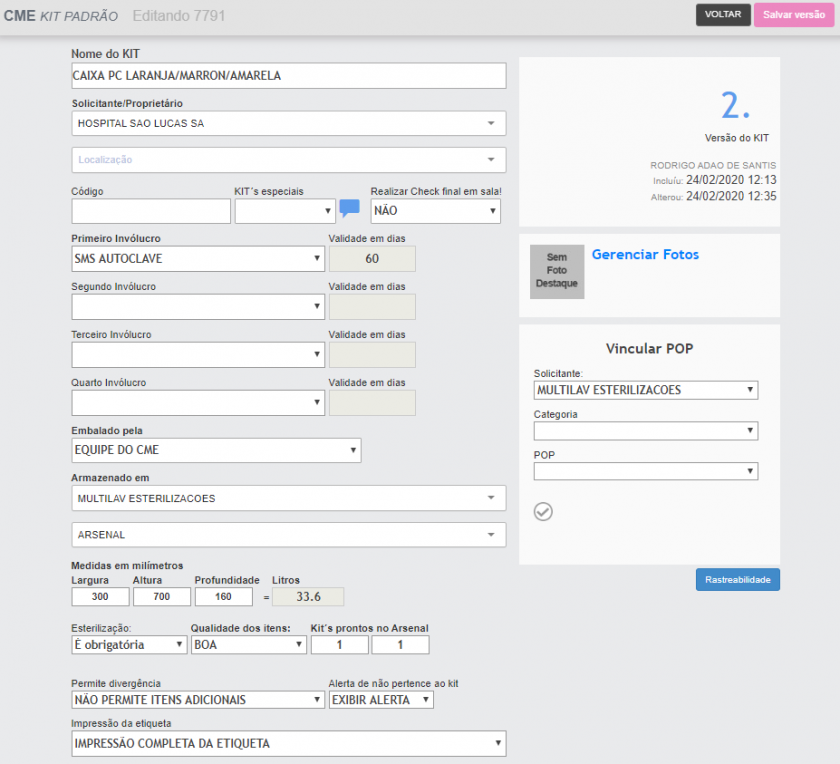 **2. CONFIGURAÇÃO DO KIT PADRÃO** **Caminho no Menu:** **CME -> Kit Padrão -> Adicionar** 2.1 Cadastrar a caixa como Kit Padrão de acordo com seus respectivos dados; 2.2 Identificar a micro etiqueta *Data Matrix* do *container* dentro do campo "Código"; 2.3 No campo "Permite divergência" selecionar a opção "Não permite itens adicionais"; 2.4 No campo "Alerta de não pertence ao kit" selecionar a opção "Exibir alerta"; 2.5 Salvar cadastro.| **Versão do Kit** | **Versão dos itens** |
| Corresponde ao cadastro e configurações do Kit padrão | Corresponde aos materiais que compõem o Kit padrão |
**DÚVIDAS**
| **Dúvida** | **Solução** |
| Como editar um kit? | Cada edição contabiliza em uma nova versão do kit, ou seja, um momento kit não será editado, e sim elaborada uma nova versão do mesmo. |
**MÓDULO**
Gestão Inteligente de Esterilização.**PASSO A PASSO**
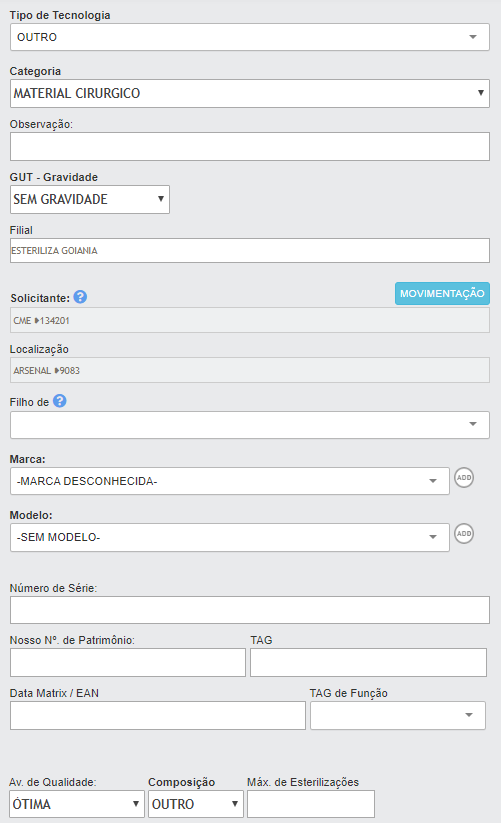 **1. CADASTRO DO MATERIAL CIRÚRGICO** **Caminho no Menu:** **Cadastro -> Patrimônio -> Listagem** 1.1 Cadastrar o material desejado como "Patrimônio" dentro do Tipo de Tecnologia correspondente ao instrumento; 1.2 Selecionar no campo "Solicitante" e "Localização" o cadastro que corresponde como proprietário do material; 1.3 Selecionar no campo "Marca" e "Modelo" o cadastro que corresponde ao fabricante do instrumento; 1.4 Informar a "Av. de Qualidade" e "Composição" do material; 1.5 Salvar cadastro. # Embalagem de Tecidos Criação e execução do procedimento de embalagem para tecidos na plataforma SISMETRO.**MÓDULO**
Gestão Inteligente de Esterilização.**PASSO A PASSO**
**1. MONTAR KIT** **Caminho no Menu:** **CME-> Embalagem-> Montar Kit** 1.1 Identifique o código do crachá no campo "Identificação do usuário"; 1.2 Identifique o código da caixa / container no campo "Código do Kit" ou busque o Kit identificando os campos "Solicitante / Localização; 1.3 No campo "Montar Kit" deve ser selecionado o Kit padrão que será embalado; 1.4 Se necessário utilize o campo "Complemento ou observação sobre o kit"; 1.5 Clique no botão "Iniciar Montagem". 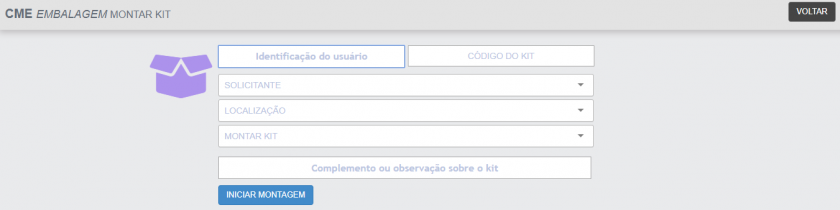 **2. INCLUIR ITENS NO LOTE** **Caminho no Menu:** **CME-> Embalagem -> Listagem-> Editar / Itens do Kit** Ao iniciar a montagem de um Kit padrão, o sistema irá carregar a última versão dos itens liberada no cadastro do Kit. 2.1 Localize o patrimônio "OUTRO" requerido no Kit dentro do campo "Incluir item / Nome do item"; 2.2 Selecione o invólucro da embalagem na barra de seleção logo abaixo da "Qualidade requerida dos itens"; 2.3 Clique em "Fechar KIT" e identifique o código do crachá no campo "Identificação do usuário"; 2.4 Clique em "Sim, quero fechar!". 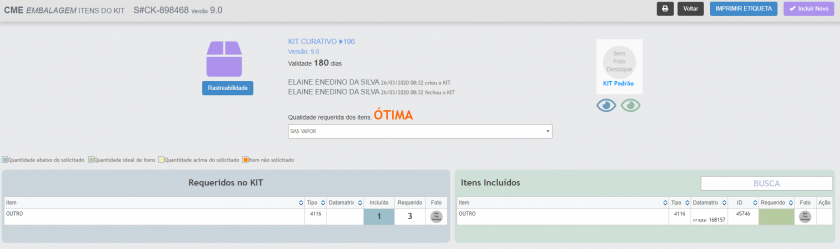 **3. IMPRESSÃO DA ETIQUETA** **Caminho no Menu:** **CME -> Embalagem -> Listagem -> Etiqueta** Após a confirmação de fechamento do Kit, uma nova aba será aberta automaticamente com a etiqueta de embalagem do Kit: 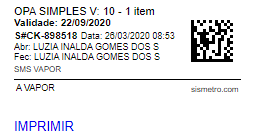 Para imprimir, basta clicar no botão "Imprimir" ou teclar "Enter". A etiqueta adesiva deverá ser colada sobre o invólucro do kit já embalado. Obs: todos os kits produzidos estão disponível para edição (quando ainda aberto) e consulta no menu "Embalagem -> Listagem", a página também apresenta uma legenda de cores informando o status atual de cada kit. 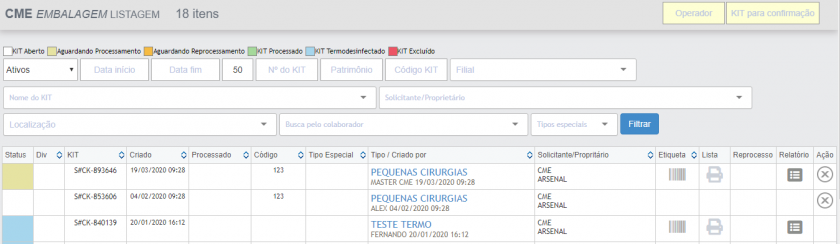 # Material Consignado A plataforma permite o cadastro e**MÓDULO**
Gestão de Esterilização**CADASTRO DE MATERIAL**
**Caminho no Menu:** **Cadastro -> Patrimônio -> Listagem -> Adicionar** 1.1 Cadastrar o material desejado como "Patrimônio" dentro do Tipo de Tecnologia 'CONSIGNADO / CONTAINER'; 1.2 Selecionar no campo "Solicitante" e "Localização" o cadastro que corresponde como fornecedor proprietário do material; 1.3 Selecionar no campo "Marca" e "Modelo" o cadastro que corresponde ao fabricante do instrumento; 1.4 Informar a "Av. de Qualidade" e "Composição" do material; 1.5 Salvar cadastro; 1.6 Na notificação seguinte, selecionar o campo "Complementar"; 1.7 No final da tela, encontre o módulo "Aquisição/Baixa" e preencha os campos "Fornecedor"\* e "Tipo de aquisição", conforme os destaque a baixo: [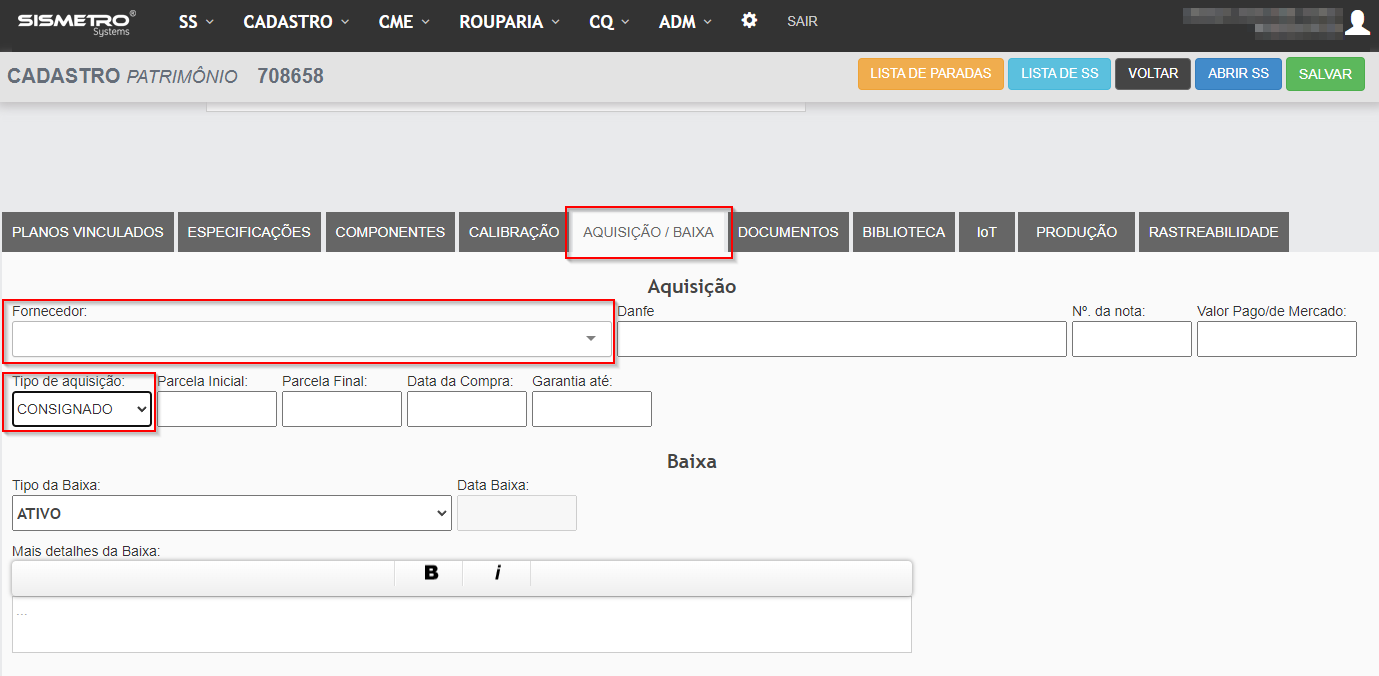](https://doc.sismetro.com/uploads/images/gallery/2022-11/zyu67jWbk0y2QEFB-2022-11-09-11-29-04-patrimonio-visualizar.png) 1.8 Salve o cadastro. \*Caso o fornecedor necessário não esteja cadastrado, consulte o passo a passo de cadastramento clicando [aqui](https://doc.sismetro.com/books/cadastro/page/cadastro-de-fornecedores). Observações importantes: - Cada caixa de material consignado que for dar entrada na CME deverá ser cadastrada como patrimônio com o tipo de aquisição "consignado" vinculado ao respectivo fornecedor. O cadastro será utilizado todas as vezes que o material retornar para a CME. Para facilitar o cadastramento recomenda-se solicitar aos fornecedores de materiais consignados a listagem de materiais disponíveis. - Após efetuar o cadastramento o patrimônio deverá ser inativado. Somente cadastros inativados estarão disponíveis para dar entrada na CME. A ação de inativar é necessária para evitar que os materiais sejam alocados erroneamente em alguma fase do processamento.**ENTRADA DE MATERIAL**
**Caminho no Menu:** **CME -> Consignado -> Listagem -> Adicionar Entrada** 2.1 Identifique o código do crachá no campo "Operador"; x x x O usuário deverá registrar a entrada do material consignado e efetuar o vinculo da TAG temporária. A TAG tem por objetivo evitar que os materiais se misturem durante o procedimento de termodesinfecção. Ao efetuar a entrada do material consignado a plataforma automaticamente efetua a ativação do cadastro do patrimônio para que o mesmo esteja disponível para processamento. Com o auxílio do APP SISMETRO Capture o usuário deverá registrar a foto do material bem como dos dados do paciente de destino caso exista. Após dar entrada do material a plataforma liberará a etiqueta de consignado. Está etiqueta tem a mesma função que microetiqueta de DataMatrix. A etiqueta deverá ser fixada na tampa após a desinfecção. A etiqueta de papel está digitalmente vinculada a TAG plástica para garantir segurança nas próximas fases do processo.**LIMPEZA**
**Caminho no Menu:** **CME -> Limpeza** A limpeza deverá ser registrada identificando a etiqueta impressa e não as TAG plástica. Ao iniciar a embalagem de um KIT do tipo "CONSIGNADO PACIENTE" o plataforma liberará o campo TAG vinculada. Neste campo o usuário deverá identificar a TAG plástica que está acompanhando o caixa. A plataforma exibirá as fotos associadas a TAG identificada e o usuário poderá confirmar se a caixa está montada corretamente, bem como verificar os dados do paciente. O usuário poderá alimentar os campos de paciente de destino (Esses dados são impressos na etiqueta). Na sequência o usuário deverá identificar a etiqueta de papel que foi fixada na tampa. Por segurança a plataforma validará se a etiqueta de papel está devidamente vinculada a TAG plástica. Após fechar o KIT a plataforma desvincula automaticamente a TAG e a mesma deverá se enviada para o início do processo para ser novamente vinculada a outro material consignado. Ao fechar o KIT a etiqueta estará disponível para impressão. XX X X Para registrar a saída do material o usuário deverá efetuar a contagem manual das peças e utilizar o APP SISMETRO Capture para inserir a foto do material no momento da conferência. Enquanto o material permanecer na instituição o cadastro do patrimônio permanecerá ativo e o mesmo estará ativo para processamento.**INFORMAR SAÍDA/DEVOLUÇÃO**
**Caminho no Menu:** **CME -> Consignado -> Listagem** Acesse o caminho padrão e localiza a seta azul na coluna "Ação", conforme imagem a baixo: [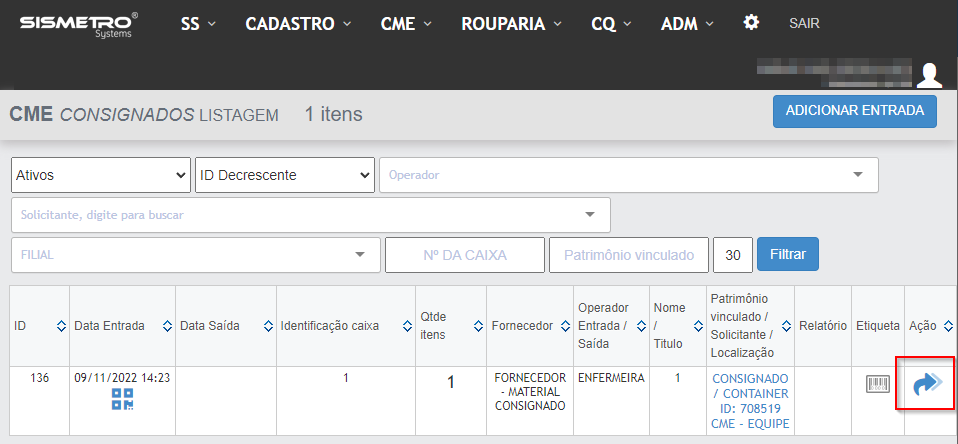](https://doc.sismetro.com/uploads/images/gallery/2022-11/85rdL1E0f4Yx9miQ-image.png) 3.1 Informar o operador; 3.2 Preencher a quantidade devolvida; 3.3 Prencher uma observação; 3.4 Salvar e selecionar "Sim, quero salvar!"**DÚVIDAS**
| **Dúvida** | **Solução** | **Direito** |
| Não consigo dar entrada do material. | Usuário sem direito. Solicite para o ADM adicionar o direito em seu usuário. | 542 |
**MÓDULO**
Gestão de Esterilização.**CAMINHO PADRÃO**
Menu CME -> Configurações da CME -> Ciclos**INCLUIR CICLO**
Após seguir o caminho padrão: 1. Clique em "Adicionar"; 2. Identifique a Filial; 3. Selecione o Método de Esterilização/Desinfecção; 4. Selecione o Tipo de Ciclo; 5. Nomear o ciclo, exemplo: ciclo limpeza, esterilização, etc. 6. Informar a Temperatura; 7. Informar o Tempo de exposição, tempo total do ciclo e a pressão utilizada. 8. Clique em "Salvar" no canto superior direito da tela.**VINCULAR CICLO AO PATRIMÔNIO**
Na tela de Listagem de Ciclos: [](https://doc.sismetro.com/uploads/images/gallery/2022-12/xGVKdRpxbOmbjnxz-image.png) 1. Localize o ciclo a ser vinculado a um patrimônio; 2. Clique no ícone de lápis azul no campo "Permitidos"; 3. Em "Buscar Patrimônio" localize o equipamento a ser utilizado no ciclo; 4. Pressione "OK" para vincular o ciclo ao patrimônio. Obs.: Assim como em demais etapas do processo, o equipamento a ser vinculado precisa possuir especificação compatível com a atividade a ser destinada a ele.**DÚVIDA**
| **Dúvida** | **Solução** |
| Na tela de vinculos, ao tentar vincular o ciclo a um patrimônio o sistema apresenta a mensagem "1053PATRIMÔNIO NÃO PERTENCE A FILIAL DO CICLO! - 0". | Assim como em demais etapas do processo, o equipamento a ser vinculado precisa possuir especificação compatível com a atividade a ser destinada a ele. |
**MÓDULO**
Gestão de Esterilização.**CADASTRO DO MATERIAL CIRÚRGICO**
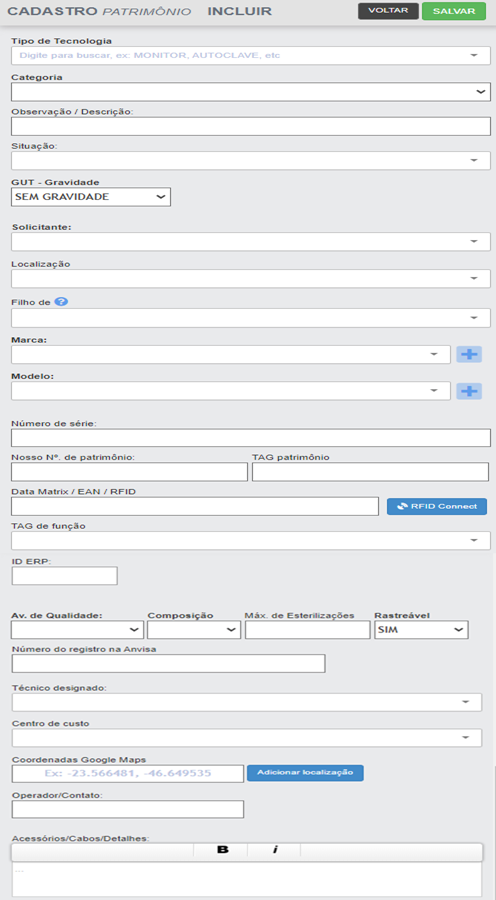 **Caminho no Menu:** **Cadastro -> Patrimônio -> Listagem -> Adicionar** 1.1 Cadastrar o material como Patrimônio no Tipo de Tecnologia correspondente ao instrumento; 1.2 Selecionar no campo "Solicitante" e "Localização" o cadastro que corresponde como proprietário do material; 1.3 Selecionar no campo "Marca" e "Modelo" o cadastro que corresponde ao fabricante do material; 1.4 Informar a "Av. de Qualidade" e "Composição" do material; 1.5 Selecionar "NÃO" no campo "Rastreável"; 1.6 Se necessário, configurar o número máximo de esterilizações do material no campo "Máx. de Esterilizações"; 1.7 Salvar cadastro.**CONFIGURAÇÃO DO KIT PADRÃO**
[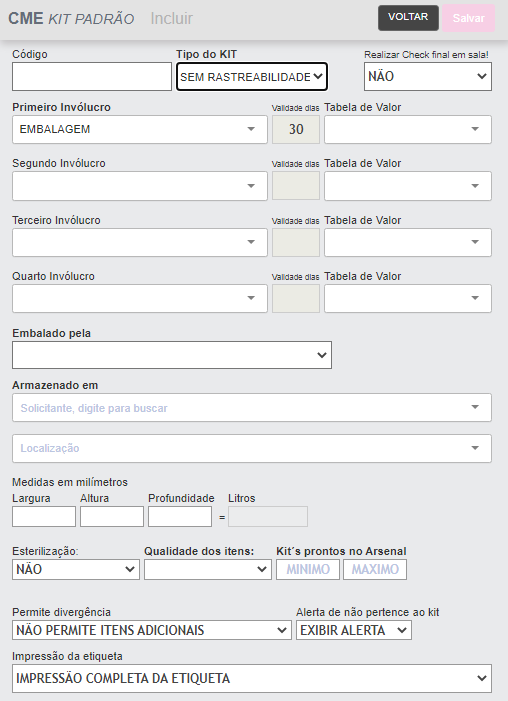](https://doc.sismetro.com/uploads/images/gallery/2022-12/kp66bYwQbWFrRHvC-image.png) **Caminho no Menu:** **CME -> Kit Padrão -> Adicionar** 2.1 Cadastrar a caixa como Kit Padrão de acordo com seus respectivos dados; 2.2 No campo "Tipo do KIT" selecionar "SEM RASTREABILIDADE"; 2.3 No campo "Permite divergência" selecionar a opção "Não permite itens adicionais"; 2.4 No campo "Alerta de não pertence ao kit" selecionar a opção "Exibir alerta"; 2.5 Salvar cadastro.| **Versão do Kit** | **Versão dos itens** |
| Corresponde ao cadastro e configurações do Kit padrão | Corresponde aos materiais que compõem o Kit padrão |
**CONFIGURAÇÃO DOS ITENS DO KIT**
**Caminho no Menu:** **CME -> Kit Padrão -> Versão dos itens do Kit -> Selecionar ou montar versão** 3.1 Certifique-se que o Kit está editável exibindo o botão "Liberar Versão"; 3.2 Utilize o campo "Nome do material" para identificar o instrumental; 3.3 Após identificar todos os materiais pertencentes ao Kit clique em "Liberar Versão" para que o Kit seja exibido na montagem da embalagem. [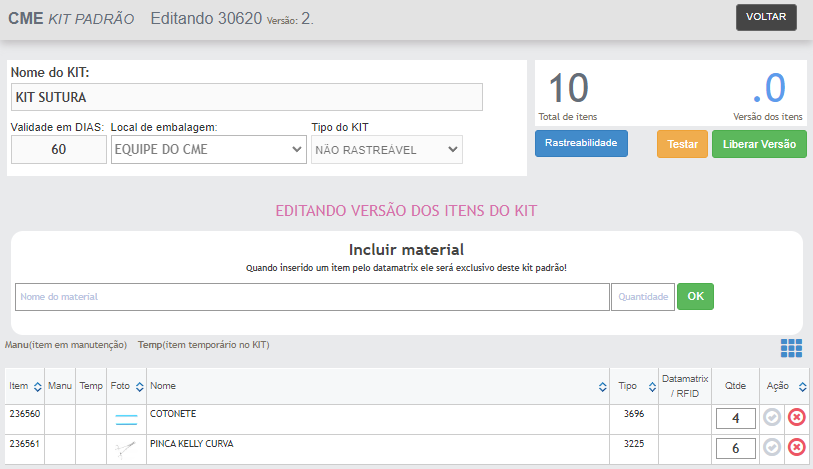](https://doc.sismetro.com/uploads/images/gallery/2022-12/vzg7vm4lX8hbGOKI-image.png)**DÚVIDAS**
| **Dúvida** | **Solução** | **Direito** |
| Como editar um kit? | Cada edição contabiliza em uma nova versão do kit, ou seja, um momento kit não será editado, e sim elaborada uma nova versão do mesmo. | - |
| Não visualizo o campo para tornar o patrimônio não rastreável. | Usuário sem direitos. Procure o ADM (administrador) da unidade para liberar o direito "DEFINIR PATRIMONIO COMO NAO RASTREAVEL \*CME". | 667 |
**MÓDULO**
Gestão de Esterilização.**CAMINHO PADRÃO**
Menu Cadastro -> Usuário**CONFIGURAÇÃO**
A partir da listagem de usuários: 1. Localize o operador que deseja realizar o cadastro do crachá; 2. No campo "crachá", faça a identificação via leitor de código de barras ou informando o número do código do crachá do colaborador. 3. Na mesma tela realize a liberação do direito: "220 - ARSENAL CANCELAR INFORMACAO DE USO DE KIT"; 4. Clique em salvar. [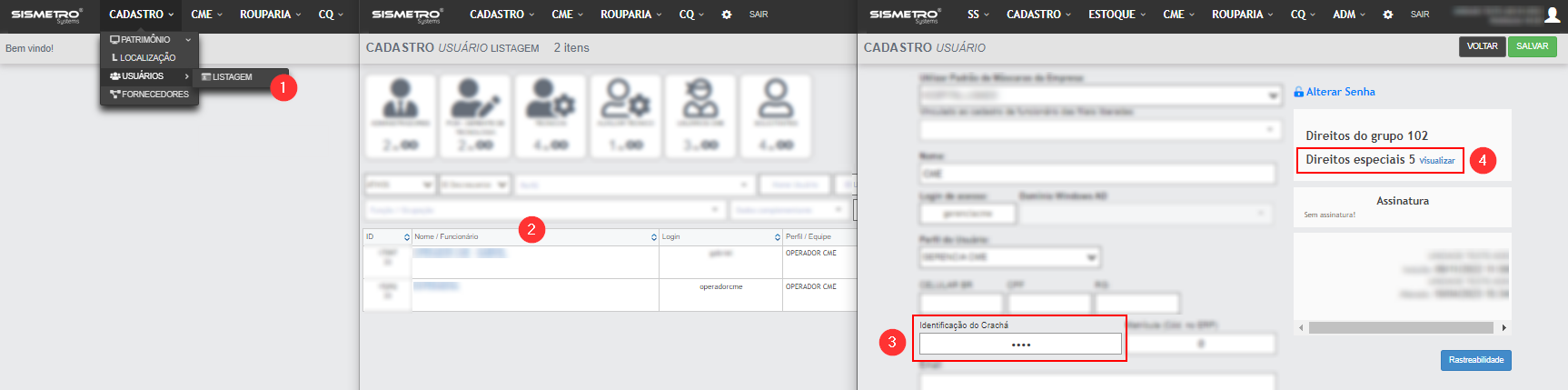](https://doc.sismetro.com/uploads/images/gallery/2023-05/1FWhct1FVARrGzno-2023-05-03-10-41-44-window.png)*Clique para ampliar***DÚVIDAS**
| **Dúvida** | **Solução** | **Direito** |
| Não consigo realizar o cadastro de usuários. | Usuário sem direitos. Solicite ao administrador da sua unidade para que faça a liberação do direito especial "CADASTRAR USUARIO". | 17 |
| Como faço para liberar direitos especiais aos usuários? | Caso tenha dúvidas sobre este tópico clique [aqui](https://doc.sismetro.com/books/cadastro/page/incluir-direitos-ao-usuario) para saber mais. | - |