**MÓDULO**
Gestão de Manutenção**CAMINHO PADRÃO**
Menu Cadastro -> Patrimônios -> Ferramentas -> Registrar Saída -> Manual / RFID / 2D**LISTAGEM E CADASTRO DE FERRAMENTAS**
Para registrar a entrega de ferramentas no Sismetro, siga os passos abaixo: 1. Acesse o menu principal e clique em "Cadastro"; 2. Selecione o submenu "Patrimônios" e em seguida clique em "Registrar Saída (Manual ou RFID/2D)"; 3. Preencha a identificação do crachá do operador (usuário que está liberando a ferramenta); **Certifique-se de que o cadastro dos usuários possui o campo 'Identificação do crachá' preenchido para interação com as ferramentas.** 4. Selecione a Filial; 5. Será carregado na rela o botão para aplicar o 'Requisitante' da ferramenta; 6. Clique em 'Requisitante' e peça para que o usuário digite seu Login e Senha; **Será carregado novos campos para identificar a Ferramenta, e identificar se a aplicação acontecerá em uma SS ou Patrimônio específico.** 7. Identifique as ferramentas a serem liberadas no campo de identificação da ferramenta, caso utilize o código RFID 2D, certifique-se de identificar o código da ferramenta a partir de um leitor. [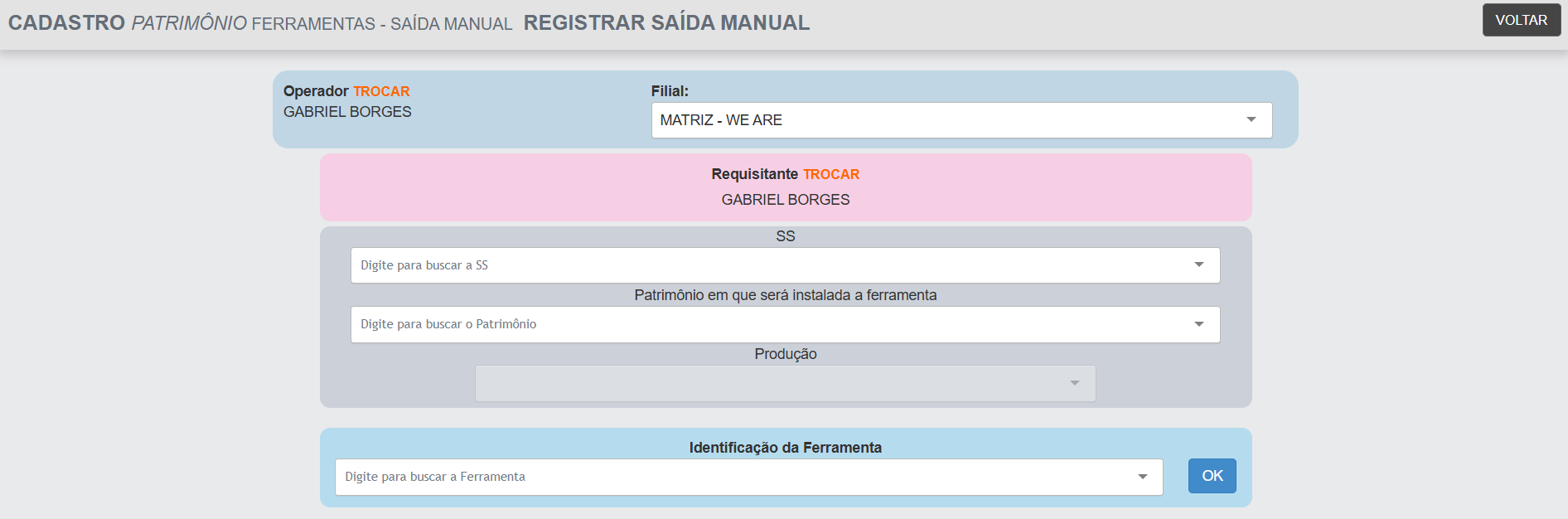](https://doc.sismetro.com/uploads/images/gallery/2024-12/pFFlh5iPwSGLwHNp-image.png) Após o procedimento, a ferramenta estará registrada como entregue e pronta para uso, aguardando devolução pela tela de devolução.**PRODECIMENTO EM VÍDEO**
**DÚVIDAS**
| **Dúvida** | **Solução** | **Direito** |
| Meu usuário não visualiza a opção 'Registrar saída manual' | Solicite ao ADM que atribua os seguintes direitos especiais ao usuário. | 538 |
| Meu usuário não visualiza a opção 'Registrar saída manual' | Solicite ao ADM que atribua os seguintes direitos especiais ao usuário. | 535 |
| Ao realizar a identificação do operador o sistema exibe a mensagem 'IDENTIFICAÇÃO DO USUÁRIO NÃO ENCONTRADA!' | Usuário sem identificação de crachá configurada, solicite ao ADM que configure a ID a partir do Menu Cadastro - Usuários - Listagem - Editar: 'Identificação do crachá' | - |
| Como visualizo as ferramentas indisponíveis e que estão em uso pelos técnicos? | Clique no botão abaixo para visualizar a página seguinte! | - |