# Configuração de Tipos de Lançamento de Despesas

Essa funcionalidade permite os gestores realizarem a configuração de tipos de lançamentos de despesas para controle de custos dos técnicos em viagens e atendimentos.

<p class="callout info">**MÓDULO**</p>

CMMS | Gestão de Manutenção.

<p class="callout info">**CAMINHO PADRÃO**</p>

Menu Configurações (Engrenagem) -&gt; Classes / Categorias -&gt; Adicionar -&gt; Tipo -&gt; Tipos de Lançamento Despesas

<p class="callout info">**CADASTRANDO TIPOS DE LANÇAMENTOS**</p>

Para incluir os tipos de lançamento siga os passos abaixo:

1. Siga o caminho padrão;
2. Preencha os campos obrigatórios (em negrito) ou todos que forem relevantes para classificar o tipo de despesa.

[![image.png](https://doc.sismetro.com/uploads/images/gallery/2024-12/scaled-1680-/4L8ypacCSS6Xru98-image.png)](https://doc.sismetro.com/uploads/images/gallery/2024-12/4L8ypacCSS6Xru98-image.png)
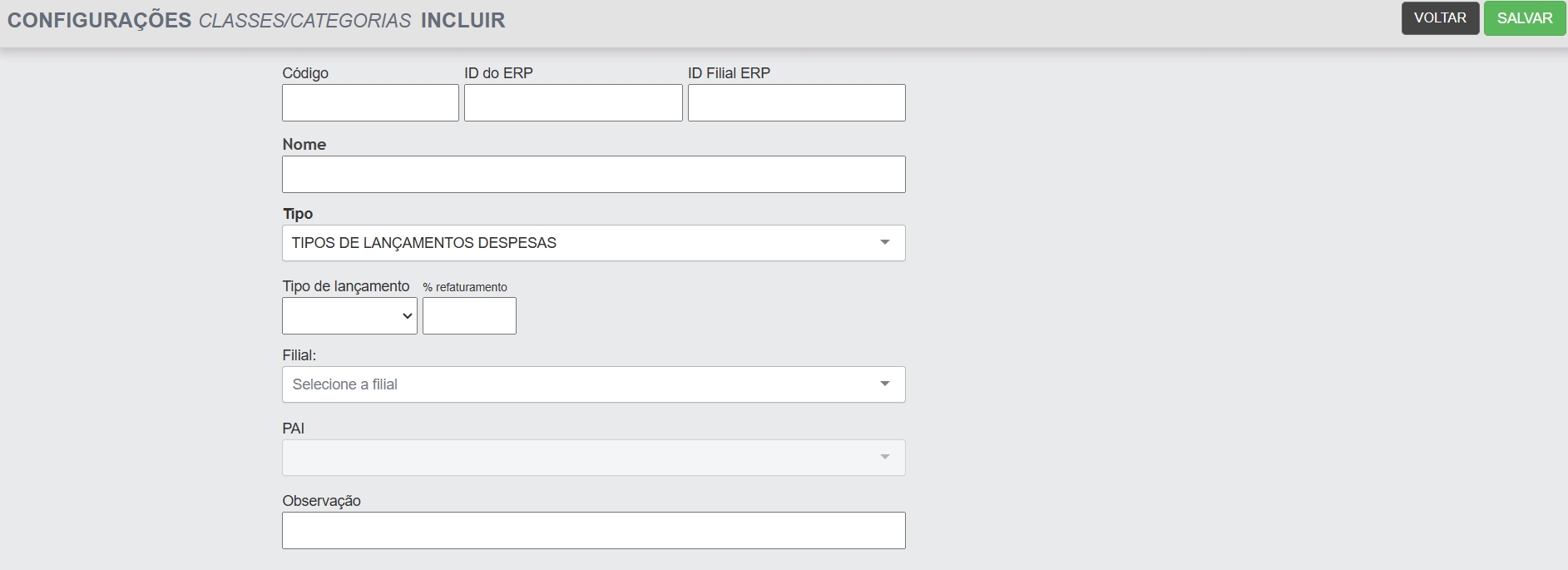
Caso necessário, consulte a tabela abaixo com a descrição dos campos essências:

<table border="1" id="bkmrk-campo-obrigat%C3%B3rio-ti" style="border-collapse: collapse; width: 101.728%; height: 131.42px;"><tbody><tr style="height: 29.7727px;"><td style="width: 19.6517%; height: 29.7727px;">**Campo**</td><td style="width: 15.2022%; height: 29.7727px;">**Obrigatório**</td><td style="width: 10.0101%; height: 29.7727px;">**Tipo**</td><td style="width: 55.1247%; height: 29.7727px;">**Operação**</td></tr><tr style="height: 66.3494px;"><td style="width: 19.6517%; height: 66.3494px;">Nome</td><td class="align-center" style="width: 15.2022%; height: 66.3494px;">Obrigatório

</td><td class="align-center" style="width: 10.0101%; height: 66.3494px;">Texto</td><td style="width: 55.1247%; height: 66.3494px;">Preencha a descrição do tipo de lançamento.

Ex: Alimentação, Deslocamento, Horas trabalhadas , KM Rodado

</td></tr><tr style="height: 35.2983px;"><td style="width: 19.6517%; height: 35.2983px;">Tipo</td><td style="width: 15.2022%; height: 35.2983px;">Obrigatório

</td><td class="align-center" style="width: 10.0101%; height: 35.2983px;">Seleção</td><td style="width: 55.1247%; height: 35.2983px;">Selecione 'Tipos de Lançamentos Despesas'

</td></tr><tr><td style="width: 19.6517%;">Tipo de lançamento</td><td style="width: 15.2022%;">Obrigatório

</td><td class="align-center" style="width: 10.0101%;">Seleção</td><td style="width: 55.1247%;">Selecione 'Genérico' para configurar lançamentos simples como custos de Alimentação, Hotel, Combustível;

Selecione 'Hora' para configurar lançamentos do tipo horas trabalhadas, horas de deslocamento;

Selecione 'KM' para configurar lançamentos do tipo quilômetros rodados.

</td></tr><tr><td style="width: 19.6517%;">Valor</td><td style="width: 15.2022%;">Opcional

</td><td class="align-center" style="width: 10.0101%;">Numérico</td><td style="width: 55.1247%;">Caso o tipo de lançamento for 'Hora' ou 'KM' preencha o valor por unidade.

</td></tr><tr><td style="width: 19.6517%;">Filial</td><td style="width: 15.2022%;">Opcional

</td><td class="align-center" style="width: 10.0101%;">Seleção</td><td style="width: 55.1247%;">Preencha a filial que será disponibilizado o tipo de lançamento, caso necessário utilizar em múltiplas filiais mantenha o campo em branco.

</td></tr><tr><td style="width: 19.6517%;">Observações</td><td style="width: 15.2022%;">Opcional

</td><td class="align-center" style="width: 10.0101%;">Texto</td><td style="width: 55.1247%;">Utilize o campo observações para incluir detalhes sobre o uso e classificação do tipo de lançamento.

</td></tr></tbody></table>

<p class="callout info">**CADASTRANDO TIPO DE LANÇAMENTO DE HORA VINCULADOS A KM**</p>

O sistema permite que seja configurado lançamentos de KM rodado vinculados ao lançamento de horas para que o usuário técnico consiga registrar as duas informações a partir de um único lançamento.

Para criar o vínculo entre os tipos de lançamento 'Hora' e 'KM' siga os passos abaixo:

1. Siga o caminho padrão;
2. Realize o cadastro do tipo de lançamento 'Hora';  
      
    [![image.png](https://doc.sismetro.com/uploads/images/gallery/2024-12/scaled-1680-/FORIEKvctL6YIjJh-image.png)](https://doc.sismetro.com/uploads/images/gallery/2024-12/FORIEKvctL6YIjJh-image.png)
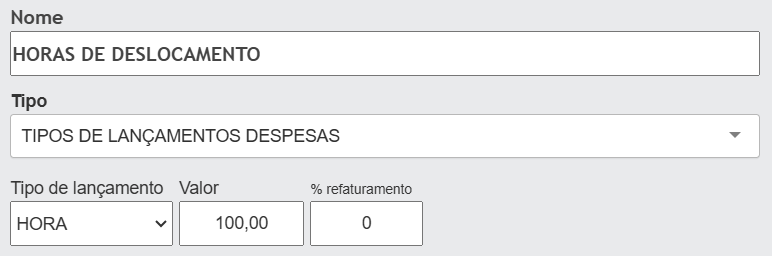
3. Após salvar o tipo de lançamento 'Hora', siga o caminho padrão para realizar o cadastro do tipo de lançamento 'KM;
4. Selecione o tipo de lançamento 'KM' e marque a opção 'Lançar horas de deslocamento';
5. Após marcar essa opção será apresentado o campo de seleção 'Lançamento do tipo hora';
6. Selecione a opção de tipo de lançamento 'Hora' que foi previamente cadastrado;  
      
    [![image.png](https://doc.sismetro.com/uploads/images/gallery/2024-12/scaled-1680-/tn0TpsulYdqq7KsJ-image.png)](https://doc.sismetro.com/uploads/images/gallery/2024-12/tn0TpsulYdqq7KsJ-image.png)
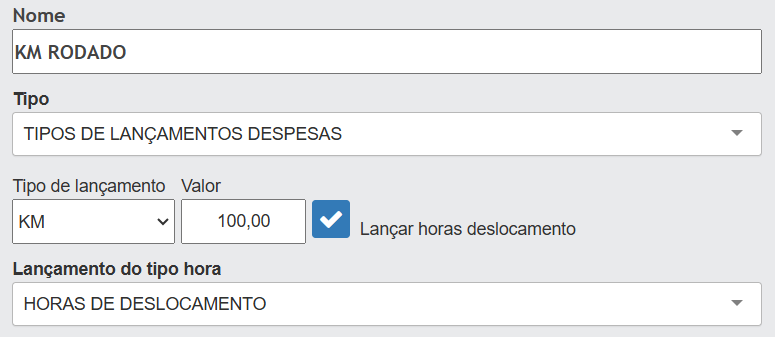
7. Após salvar esse recurso estará configurado para uso.

<p class="callout info">**PROCEDIMENTO EM VÍDEO**</p>

<div id="bkmrk--1" style="position: relative; padding-bottom: 56.25%; height: 0;"><iframe allowfullscreen="allowfullscreen" data-mce-fragment="1" frameborder="0" src="https://www.loom.com/embed/96df0c6c29334f4fa2bc506d3bae3782?sid=ce567877-63c5-4d4f-8018-155fb68c2980" style="position: absolute; top: 0; left: 0; width: 100%; height: 100%;"></iframe>

</div><p class="callout warning">**DÚVIDAS**</p>

<div class="pointer-container" id="bkmrk-%C2%A0-6"><div class="pointer anim is-page-editable"><svg class="svg-icon" data-icon="link" role="presentation" viewbox="0 0 24 24" xmlns="http://www.w3.org/2000/svg"></svg><div class="input-group inline block"> <button class="button outline icon" data-clipboard-target="#pointer-url" title="Copiar Link" type="button"><svg class="svg-icon" data-icon="copy" role="presentation" viewbox="0 0 24 24" xmlns="http://www.w3.org/2000/svg"></svg></button></div><svg class="svg-icon" data-icon="edit" role="presentation" viewbox="0 0 24 24" xmlns="http://www.w3.org/2000/svg"></svg></div></div><div id="bkmrk-d%C3%BAvida-solu%C3%A7%C3%A3o-direi"><div><table border="1" style="width: 100%; height: 135.984px;"><tbody><tr style="height: 29.7969px;"><td style="width: 25.8344%; height: 29.7969px;">**Dúvida**</td><td style="width: 66.3782%; height: 29.7969px;">**Solução**</td><td class="align-center" style="width: 7.78739%; height: 29.7969px;">**Direito**</td></tr><tr style="height: 46.5938px;"><td style="width: 25.8344%; height: 46.5938px;">Todos os perfis de usuários podem configurar tipos de lançamentos de despesa?</td><td style="width: 66.3782%; height: 46.5938px;">Não. Apenas perfis Administradores são autorizados a cadastrar classes e categorias na plataforma. Solicite ao ADM que atribua os seguintes direitos especiais ao usuário. </td><td class="align-center" style="width: 7.78739%; height: 46.5938px;">303   
e   
365</td></tr><tr style="height: 29.7969px;"><td style="width: 25.8344%; height: 29.7969px;">Não visualizo o Menu Configurações.</td><td style="width: 66.3782%; height: 29.7969px;">Perfil de usuário sem direito. Apenas perfis Administradores são autorizados a visualizar o menu Configurações na plataforma. Solicite ao ADM que atribua o direito especial ao usuário.</td><td class="align-center" style="width: 7.78739%; height: 29.7969px;">383

</td></tr><tr><td style="width: 25.8344%;">Como cadastrar formas de pagamento de despesas?</td><td style="width: 66.3782%;">Clique no botão abaixo para visualizar a página seguinte!</td><td style="width: 7.78739%;">-

</td></tr></tbody></table>

</div></div>