# Gestor de Relatórios

# Relatórios de Horas


# Backlog por Função


# Backlog por Distribuição


# Extrato de Horas por Técnico


# Extrato de Horas por SS


# Extrato de Horas por Lançamento


# SS com Horas Trabalhadas por Mês


# Disponibilidade e Eficiência


# SS por Tipo com Horas Trabalhadas


# Total de Horas Trabalhadas por Centro de Custo

# Relatórios de SS


# Andamento de SS de Planos


# SS com Parada


# Relatório Diário de Manutenção


# Corretiva x Preventiva


# Eventos Adversos


# Relatório de Falhas


# Relatório de Custos


# Relatório de RAF


# SS de Planos e Tolerância


# SS de Planos por Tipo


# Total de SS de Planos x Corretivas


# SS Filhas de Planos


# Relatório de SS por Patrimônio/Quantidade


# SS por Tipo


# SS por Tipo com Status


# SS por Tipo com Lista de Produtos


# SS por Tipo com Lista de Produtos e Status


# SS por Tipo com Lista de Serviços


# SS por Tipo com Lista de Serviços e Status


# SS Reabertas


# SS com Observação em Serviços


# Relatório de SS's Avaliadas

# Relatórios de Patrimônio


# Relatório de Patrimônio


# Atribuição por Técnico


# Quantidade de Patrimônios por Filial


# Relatório de Custos por Patrimônio


# Relatório de Indisponibilidade por Patrimônio


# Relatório de MTBF x MTTR por Patrimônio


# Relatório de Evolução Médio de MTBF x MTTR


# Relatório de Serviços por Plano do Patrimônio


# Relatório de Horas Trabalhadas do Plano por Patrimônio


# Relatório de Horas Paradas de Patrimônio


# Demonstrativo de Resultado de Exercício

# Relatórios de Planos

# Relatórios de Controle

# Relatórios de Almoxarifado


# Nova Página

# Dashboard


# Editando dashboard


# Introdução

## O que é um Dashboard e para que serve?

Um dashboard é uma interface visual que apresenta informações e dados de forma organizada e interativa. Ele permite a visualização de métricas, indicadores-chave de desempenho (KPIs) e outros dados relevantes em tempo real, facilitando a análise e a tomada de decisões.

Os dashboards são amplamente utilizados em diversas áreas, como gestão empresarial, marketing, TI, manutenção e saúde, possibilitando o monitoramento de processos e o acompanhamento de metas. Eles podem ser estáticos, apresentando relatórios periódicos, ou dinâmicos, permitindo atualizações automáticas e interações com os dados.

Os principais benefícios de um dashboard incluem:

- **Agilidade na tomada de decisões** – Informações claras e atualizadas ajudam gestores a identificar problemas e oportunidades rapidamente.
- **Centralização de dados** – Consolida informações de diferentes fontes em um único painel.
- **Visualização intuitiva** – Gráficos, tabelas e indicadores tornam os dados mais compreensíveis.
- **Monitoramento de desempenho** – Permite acompanhar o progresso de projetos, equipes e processos.

Seja para análise financeira, acompanhamento de vendas, manutenção industrial ou gestão hospitalar, um dashboard bem estruturado é essencial para transformar dados em insights estratégicos.

[![DALL·E 2025-03-26 08.25.08 - A modern data dashboard with various interactive charts, graphs, and key performance indicators (KPIs). The dashboard has a clean and professional des.webp](https://doc.sismetro.com/uploads/images/gallery/2025-03/scaled-1680-/7ABFp6QGCUlnatts-dalle-2025-03-26-08-25-08-a-modern-data-dashboard-with-various-interactive-charts-graphs-and-key-performance-indicators-kpis-the-dashboard-has-a-clean-and-professional-des.webp)](https://doc.sismetro.com/uploads/images/gallery/2025-03/7ABFp6QGCUlnatts-dalle-2025-03-26-08-25-08-a-modern-data-dashboard-with-various-interactive-charts-graphs-and-key-performance-indicator)

# Adicionando Widget - Gráfico

Os gráficos são programados para rodarem de forma automática entre as páginas configuradas. Por tanto, para poder realizar edições nos gráficos/páginas, é necessário pausar a ação automática.

<p class="callout info">**PAUSANDO A DASHBOARD**</p>

Para poder efetuar alterações nas páginas da dashboard, é necessário pausar a reprodução automática dela, clicando na opção "Automático" do menu lateral.
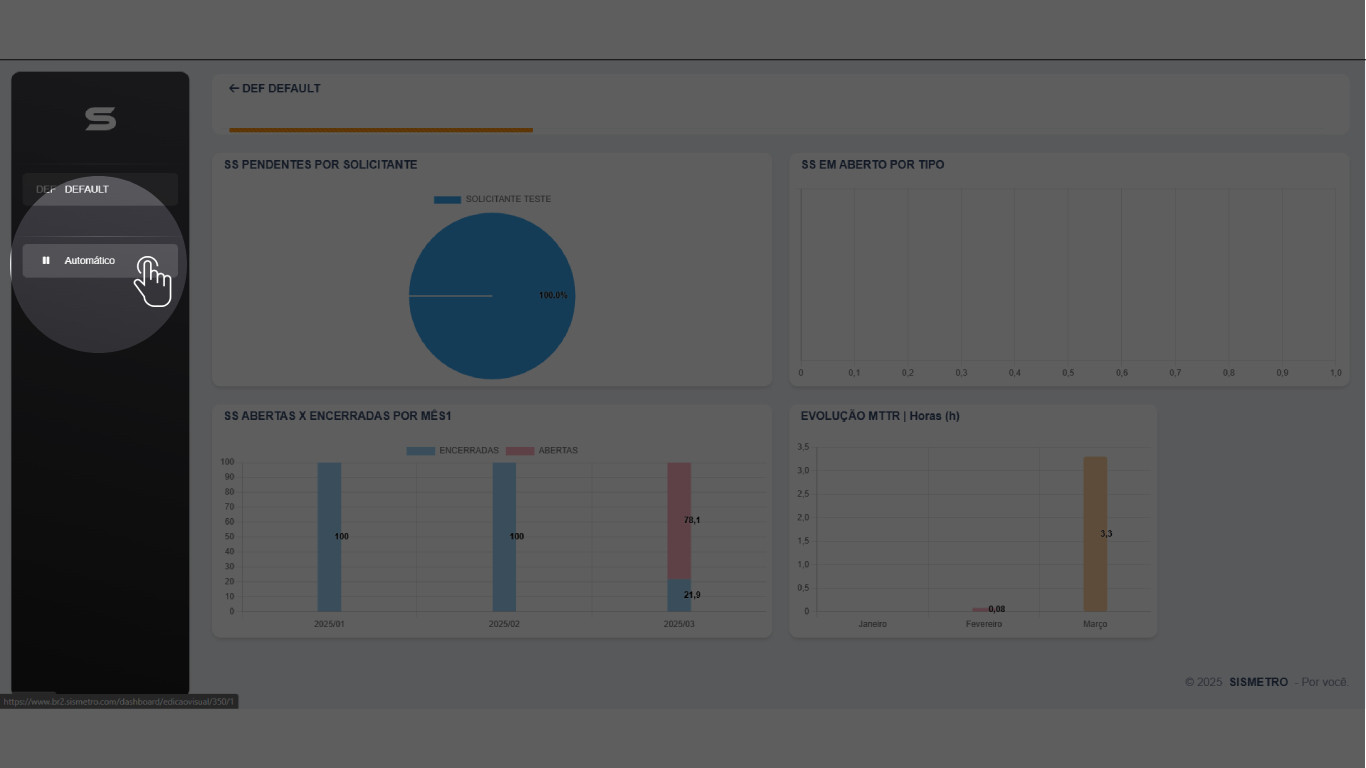
![Pausando a dashboard](https://doc.sismetro.com/uploads/images/gallery/2025-03/scaled-1680-/Bvz7DCQSbX92f8um-1.jpg)

Após pausar a automatização da dashboard, aparecerá as opções de edição e configuração.

<p class="callout info">**ADMINISTRAÇÃO**</p>

![Acessando a tela administração](https://doc.sismetro.com/uploads/images/gallery/2025-03/scaled-1680-/qTMYTrNyAGTtLQdD-2.jpg)

Nesta tela, é possível incluir widget personalizado ou editar alguma que você já tenha adicionado anteriormente. ![Adicionando widget personalizado](https://doc.sismetro.com/uploads/images/gallery/2025-03/scaled-1680-/N0kQh44u3JIjXUA4-3.jpg)
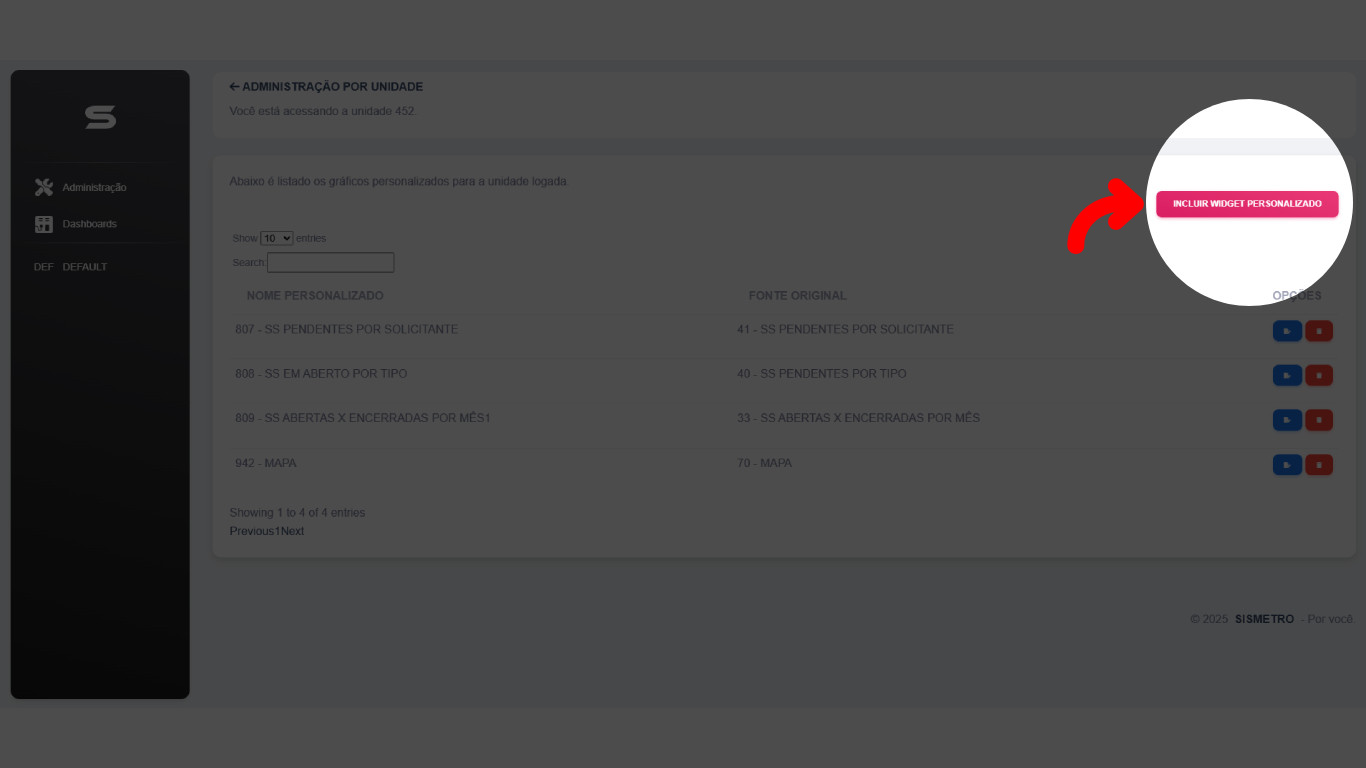
Clicando nesta opção, exibe um modal com um campo de busca. Através deste campo é possível buscar os widget previamente disponibilizados.

[![Selecionando o tipo de widget](https://doc.sismetro.com/uploads/images/gallery/2025-03/scaled-1680-/6ifzUtdtLYRZHJnU-4.jpg)](https://doc.sismetro.com/uploads/images/gallery/2025-03/6ifzUtdtLYRZHJnU-4.jpg)
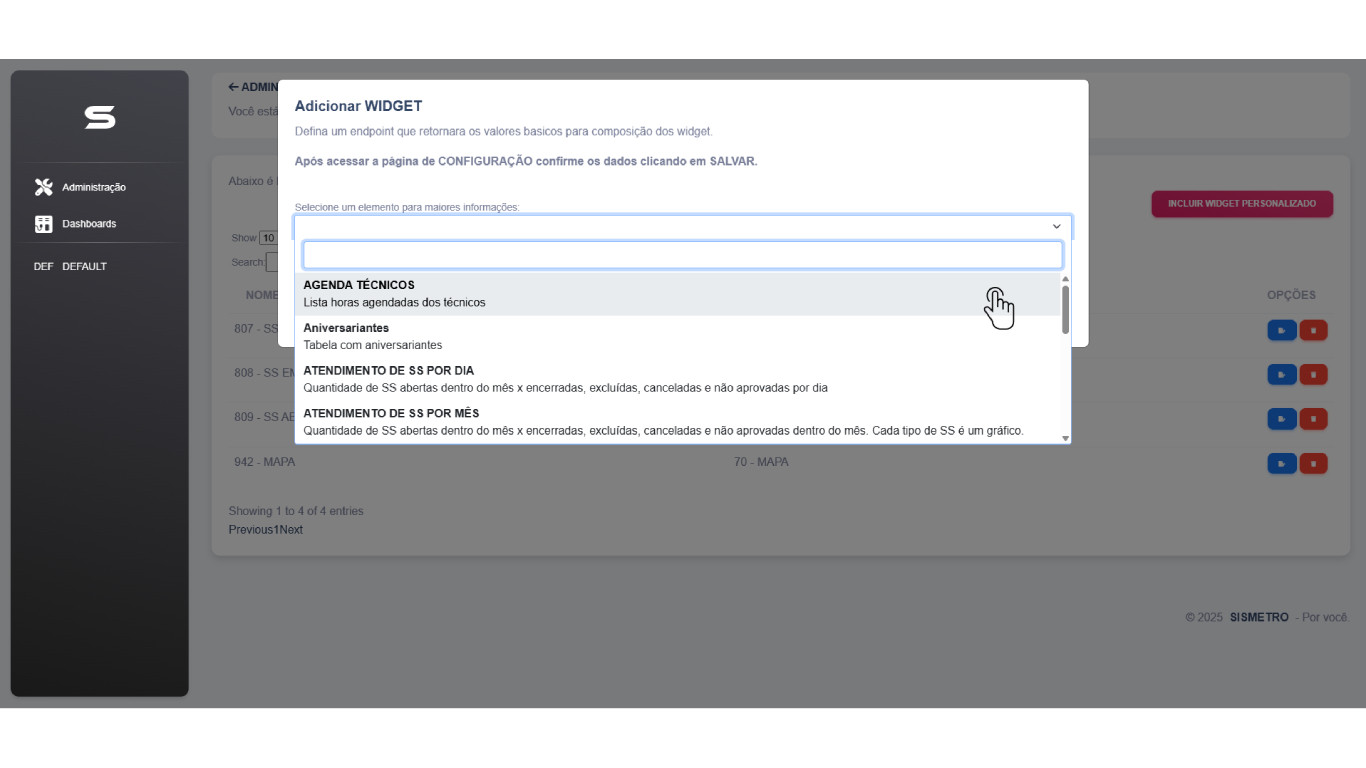
Ao selecionar o widget desejado, basta clicar em salvar. O sistema irá carregar uma nova tela com alguns campos para configuração do widget.

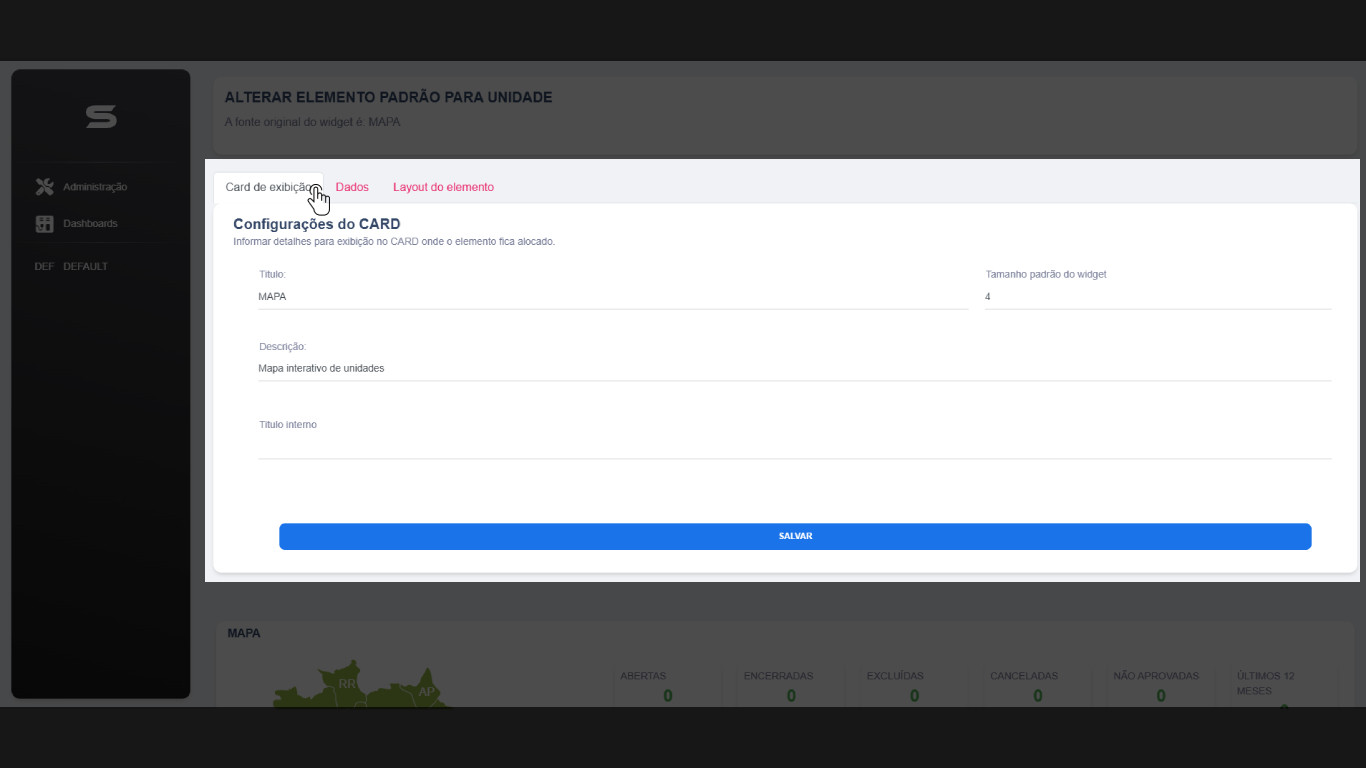
Na primeira opção, você terá 3 colunas, sendo elas: Card de exibição, Dados e Layout do elemento.

- Na primeira aba, você tem as seguintes opções de configuração: 
    - Título: Título que será apresentado junto ao gráfico;
    - Tamanho do widget: Opção para definir o espaço que o gráfico irá ocupar em tela;
    - Descrição: Campo para inserir uma breve explicação sobre o gráfico;  
        ![Configurações do card](https://doc.sismetro.com/uploads/images/gallery/2025-03/scaled-1680-/cZrSsEaVAAgIe63n-5-1.jpg)
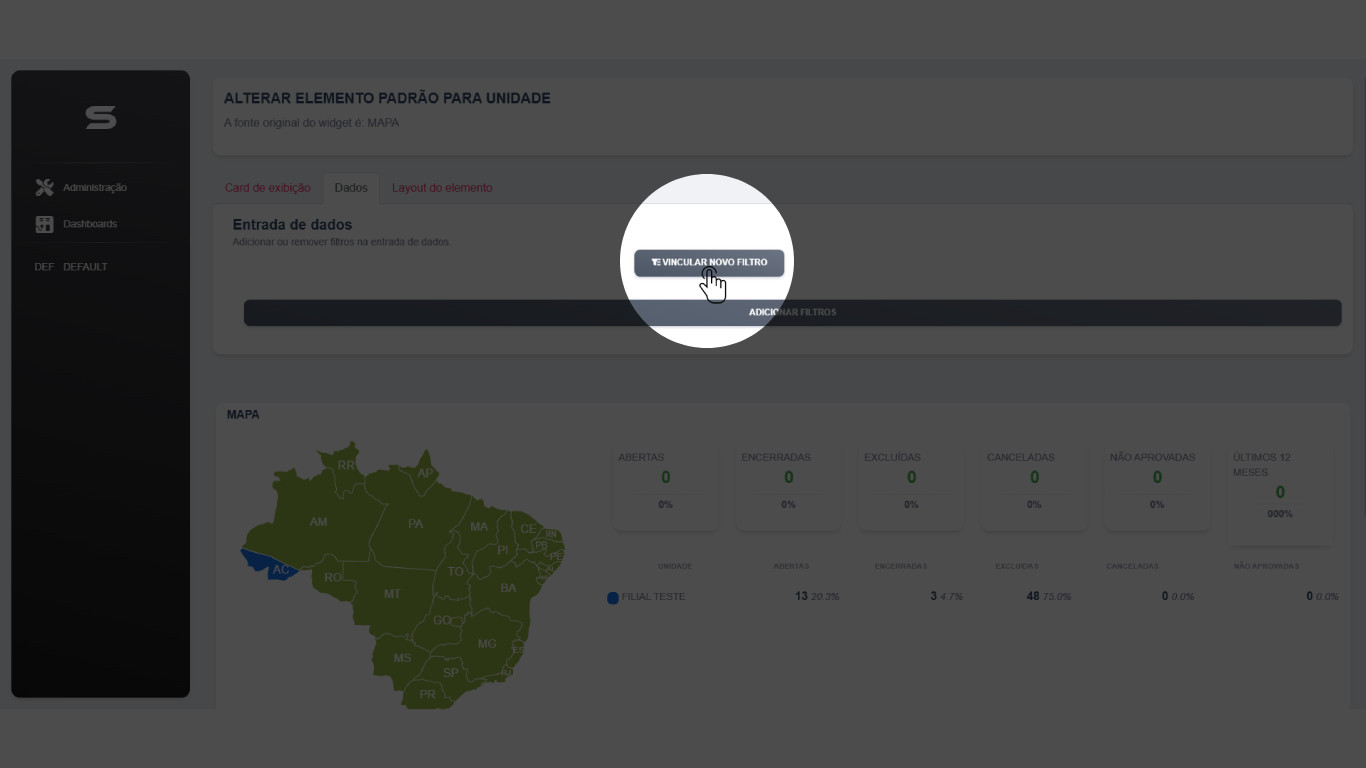
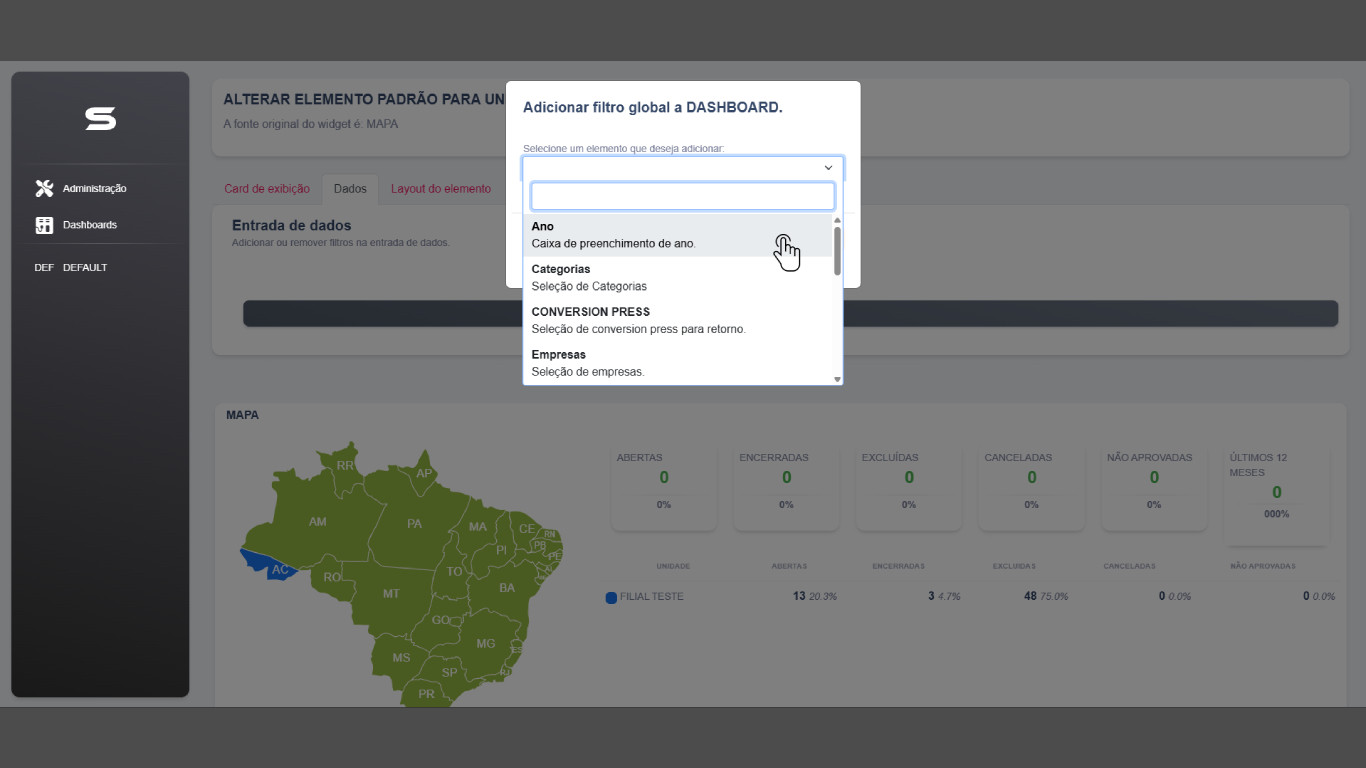
- Na aba dados, você encontra opções de filtro. Caso não tenha nenhuma opção previamente disponibilizada, você pode clicar em “Vincular novo filtro” e escolher o tipo de filtro desejado;  
    ![Opções de filtros da tela "Dados"](https://doc.sismetro.com/uploads/images/gallery/2025-03/scaled-1680-/P4iWVZJ3UXQQ8Im2-5-2-0.jpg)  
      
    ![Adicionando filtro](https://doc.sismetro.com/uploads/images/gallery/2025-03/scaled-1680-/zxdNPDg2405XFesF-5-2-1.jpg)
- Na última aba, “Layout do elemento”, você encontra opção para editar características visuais do gráfico;  
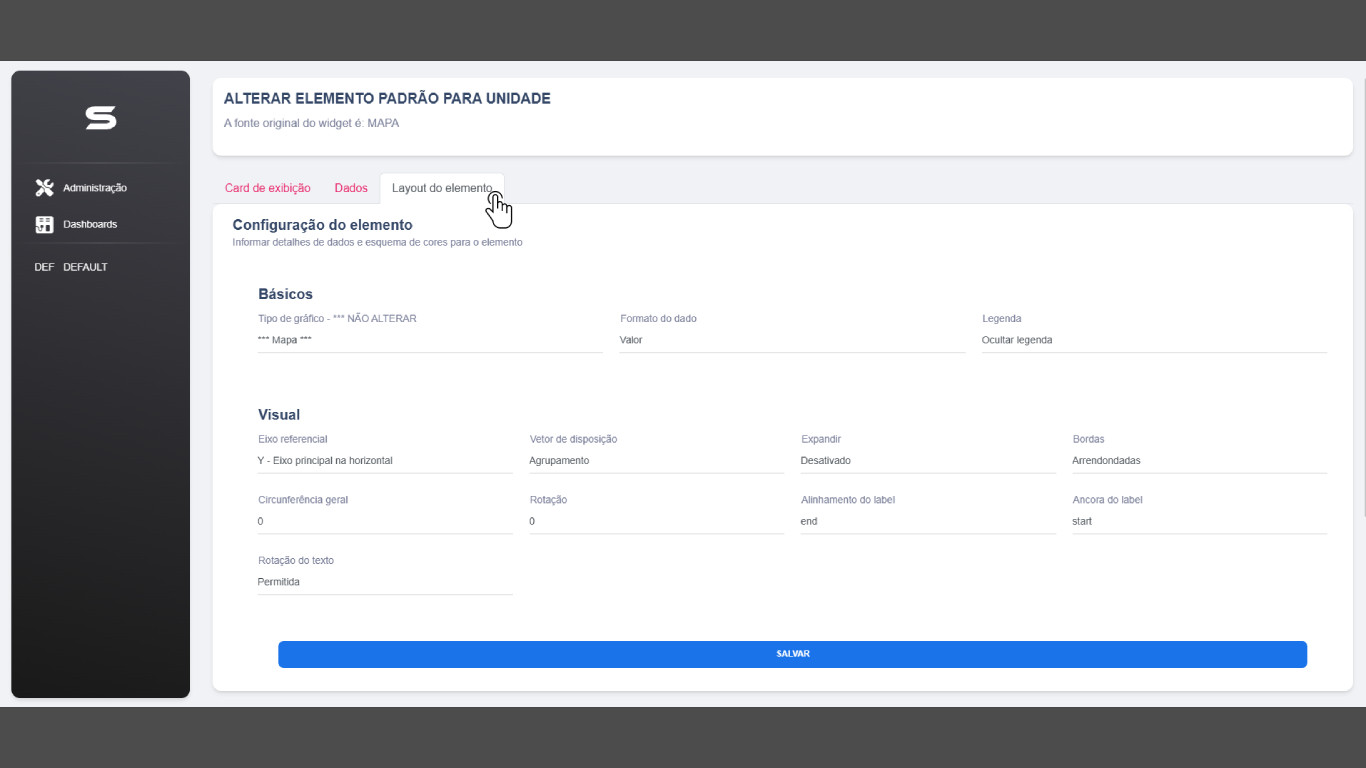
    ![Edição de layout do gráfico](https://doc.sismetro.com/uploads/images/gallery/2025-03/scaled-1680-/GvJBOr4upJ9FWysb-5-3.jpg)
- No final da página, você tem uma prévia do gráfico.  
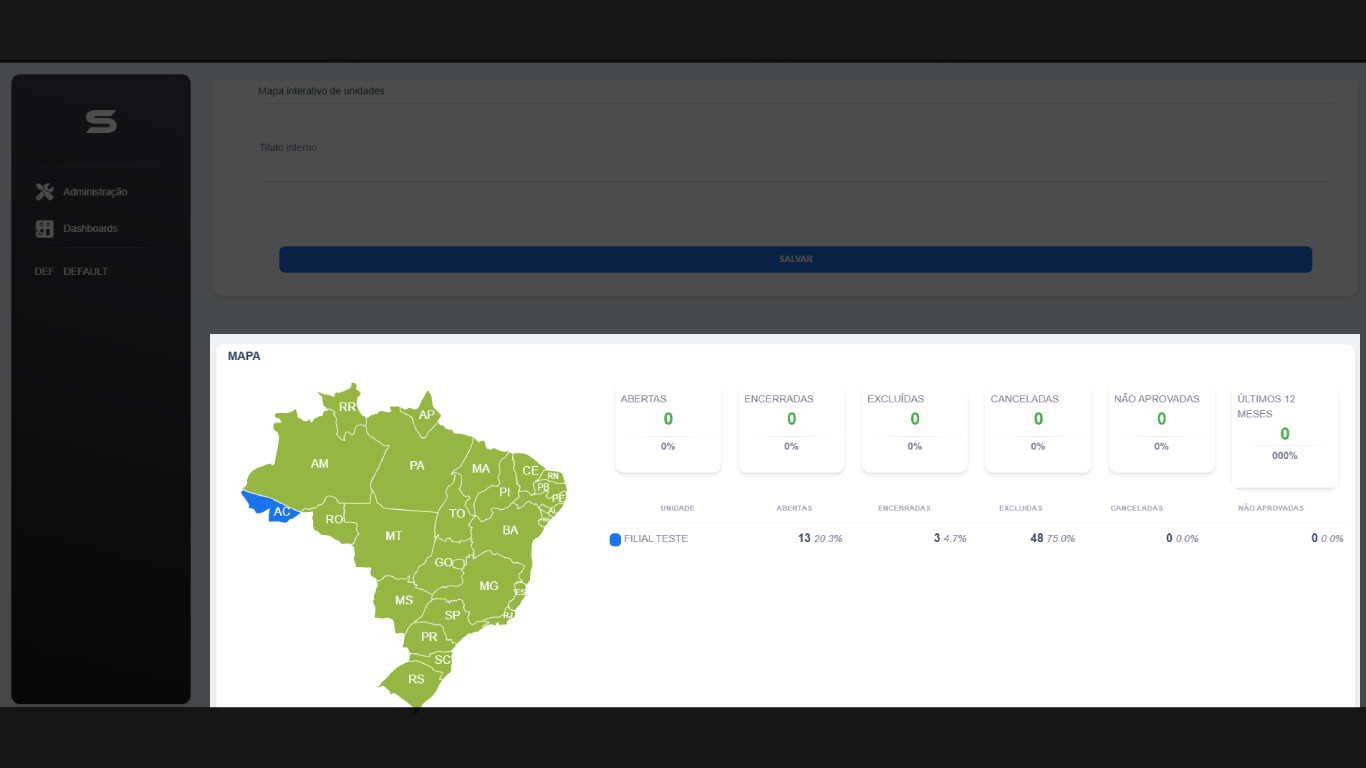
    ![Previa do widget](https://doc.sismetro.com/uploads/images/gallery/2025-03/scaled-1680-/nVTPt3QPFzN5y3Zt-6.jpg)

Após todas as edições terem sido aplicadas, basta clicar no botão “SALVAR”.

# Incluindo Nova Dashboard

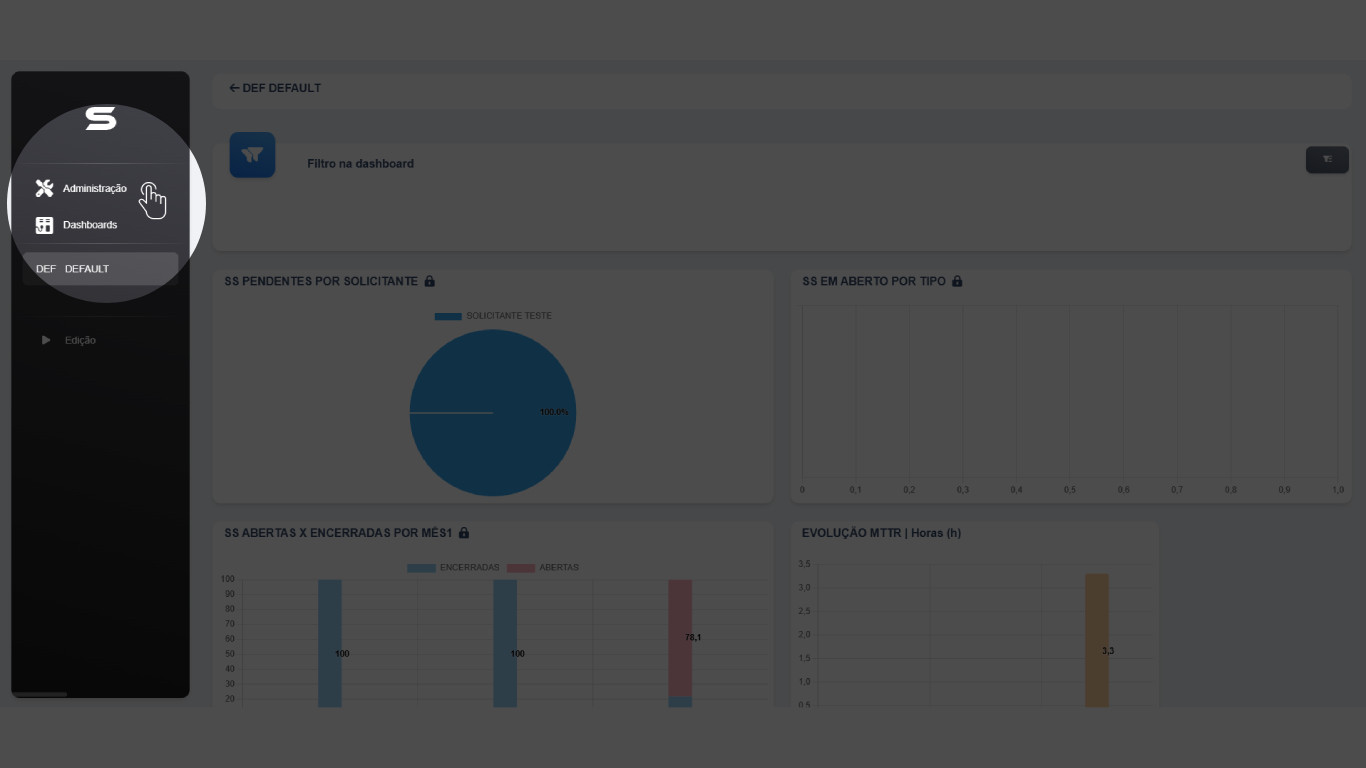
Nossa ferramenta permite que você crie, conforme a necessidade da sua organização, páginas de dashboard com gráficos editáveis. Para isso, basta acessar a opção "Dashboards" no menu lateral.
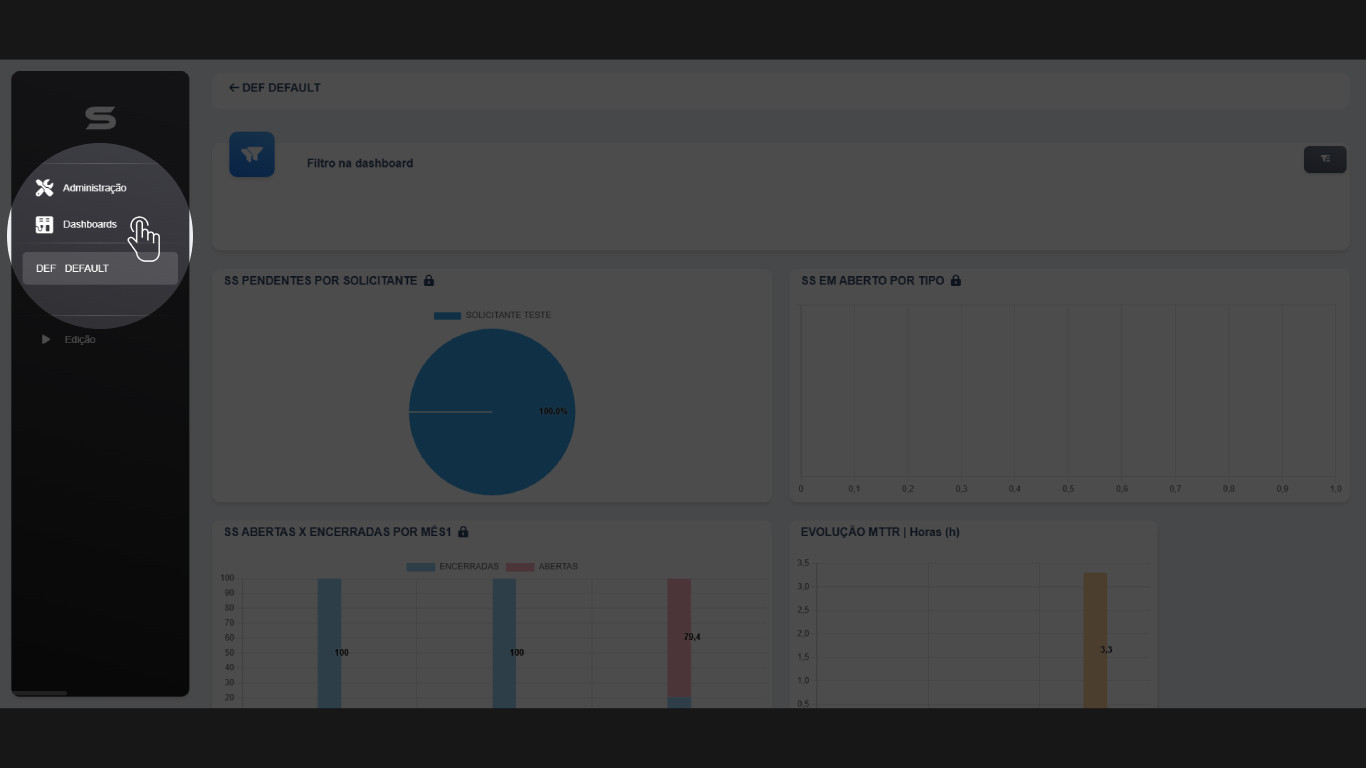
![Opção Dashboard do menu lateral](https://doc.sismetro.com/uploads/images/gallery/2025-03/scaled-1680-/tKWScYWSth9G0vkj-9.jpg)

Na tela seguinte, você terá a opção de criar uma nova tela de dashboard, ou edita alguma já existente.
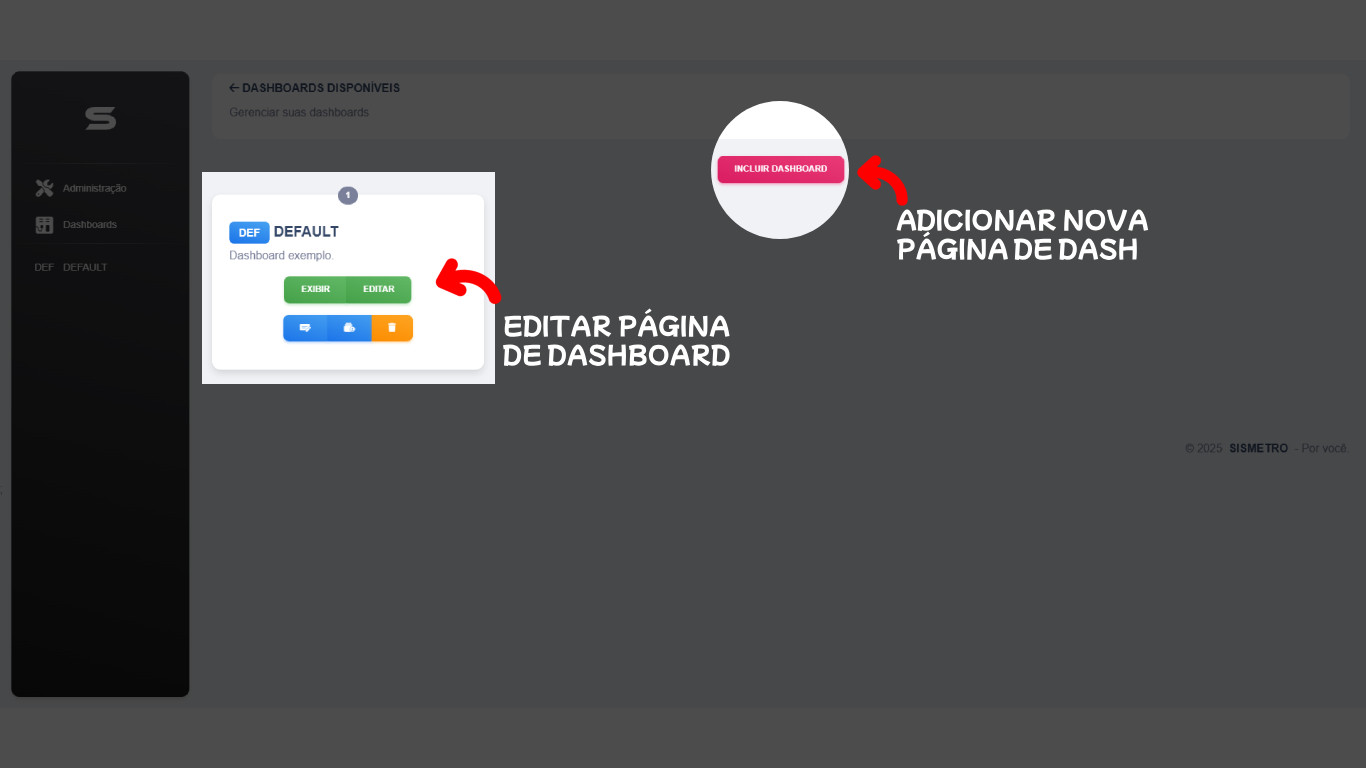
![Tela de dashboard](https://doc.sismetro.com/uploads/images/gallery/2025-03/scaled-1680-/DiJu4aanP93zOECf-7.jpg)

<p class="callout info">**CRIANDO NOVA DASHBOARD**</p>

Para adicionar uma nova dashboard, é necessário clicar no botão "INCLUIR DASHBOARD". Irá aparecer um modal com campos para preenchimento de alguns dados necessários:

- Título: Insira um título para a sua dashboard;
- Descrição: Caso queira, você pode inserir neste campo, uma descrição para a dashboard. O preenchimento deste campo é opcional;
- Abreviação: Escolha 3 letras para referênciar essa dashboard. Essas letras ficaram em exposição no menu lateral;
- Tempo transição - minutos: Neste campo, você pode determinar qual o tempo de exebição desta tela quando as dahsboards estiverem com a rotação automática. O campo vem prédefinido com o tempo de 3 minutos, mas caso julgue necessário, você poderá altera-lo;
- Exibição: Mais a baixo você tem 2 opções de configuração de exibição da dashboard: 
    - Menu pequeno;
    - Atualização automática.

[![10.jpg](https://doc.sismetro.com/uploads/images/gallery/2025-03/scaled-1680-/Oi8D4JZcUqfukkij-10.jpg)](https://doc.sismetro.com/uploads/images/gallery/2025-03/Oi8D4JZcUqfukkij-10.jpg)
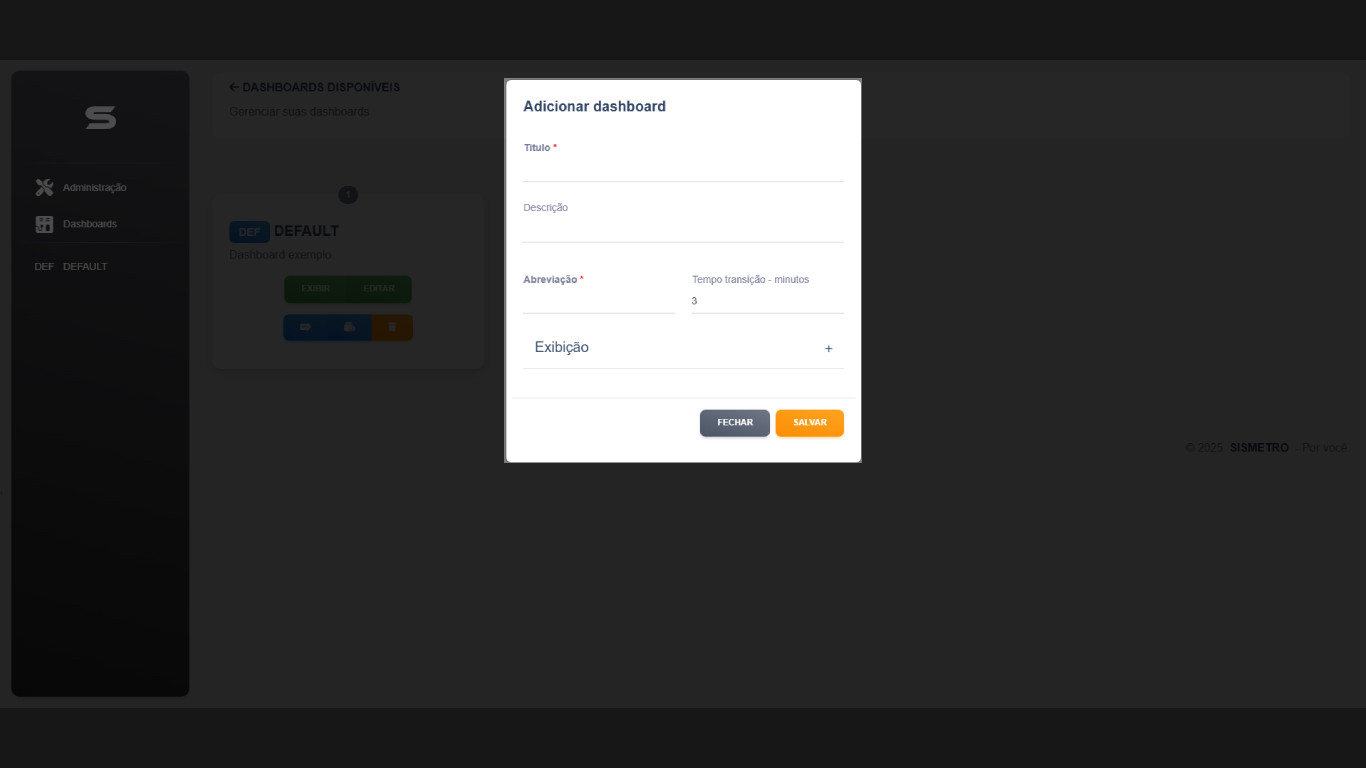
Ao finalizar, basta clicar em "SALVAR".

# Editando uma dashboard

Nossa ferramenta permite que você edite suas dashboard, conforme sua necessidade. Para isso, basta acessar a opção "Dashboards" no menu lateral. Depois, identifique qual dashaboard você deseja editar e clique no botão "Editar".

[![7.jpg](https://doc.sismetro.com/uploads/images/gallery/2025-03/scaled-1680-/DiJu4aanP93zOECf-7.jpg)](https://doc.sismetro.com/uploads/images/gallery/2025-03/DiJu4aanP93zOECf-7.jpg)

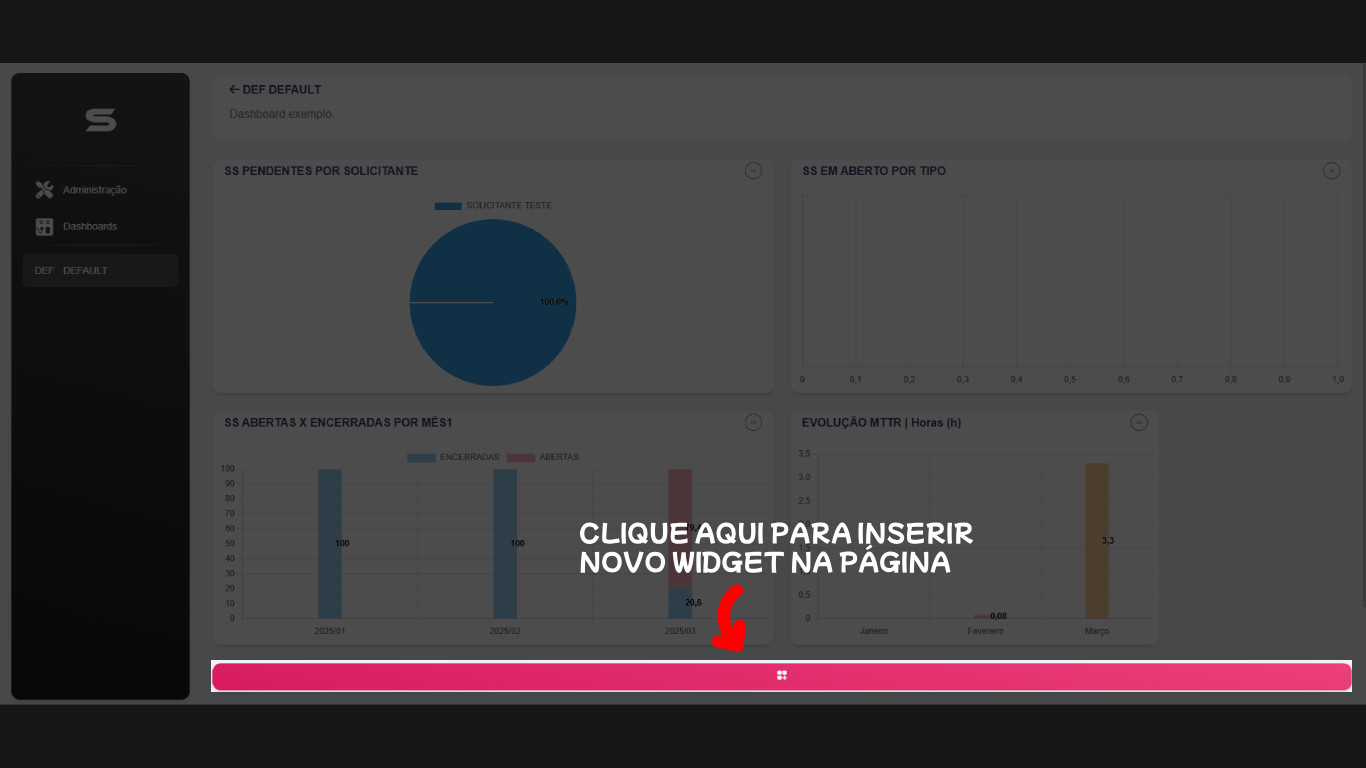
Na tela de edição da dashboard, você terá opções de inserir mais gráficos na tela, como também aumentar o espaço que o gráfico ocupará na tela além das opções avançadas.

<p class="callout info">**ADICIONANDO NOVO GRÁFICO NA DASHBOARD**</p>

Note que nesta tela, aparecerá um botão logo abaixo do último gráfico. Este botão tem como função permitir que você vincule novo gráfico.

[![11.jpg](https://doc.sismetro.com/uploads/images/gallery/2025-03/scaled-1680-/KDBLzWttWrGDwo0P-11.jpg)](https://doc.sismetro.com/uploads/images/gallery/2025-03/KDBLzWttWrGDwo0P-11.jpg)
<p class="callout info">**EDITANDO GRÁFICO DA DASHBOARD**</p>

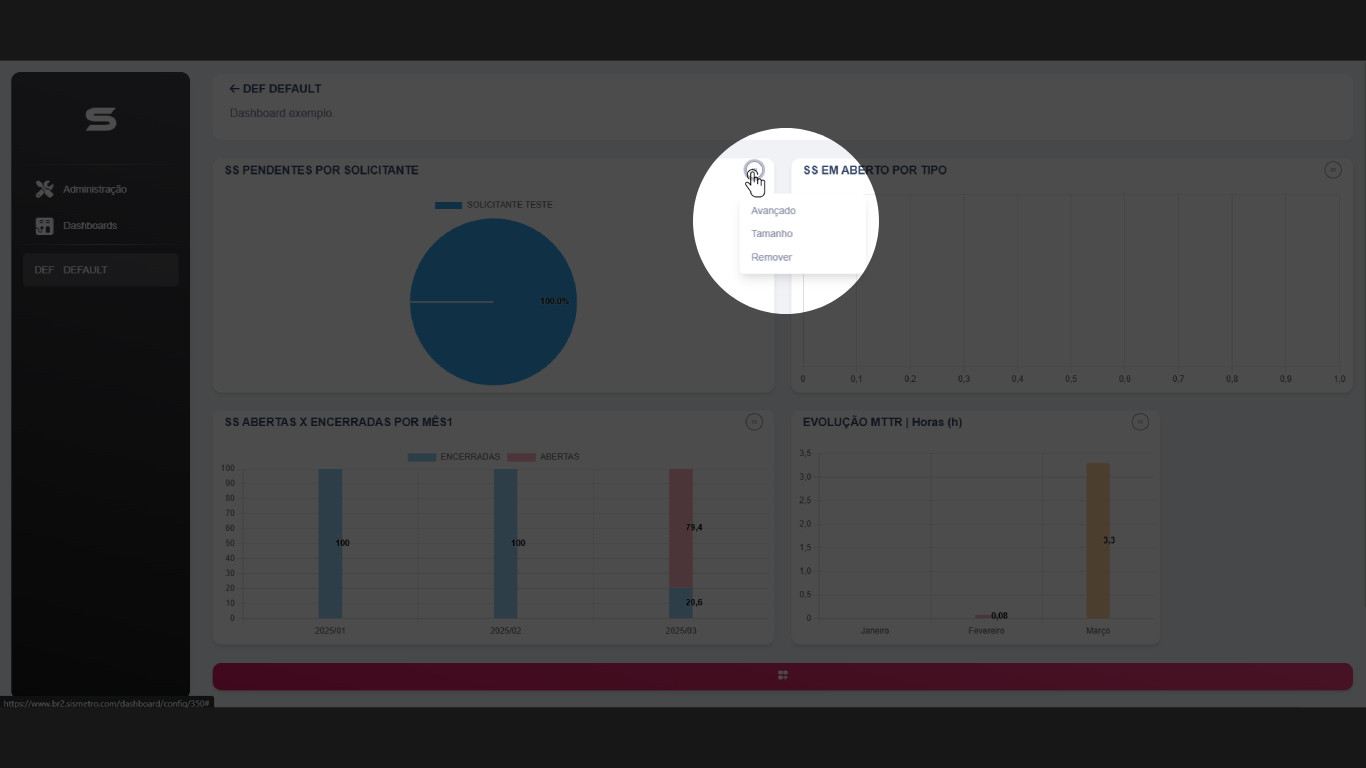
Nos gráficos já existentes na página, você notará um ícone redondo no canto superior direito de cara gráfico. Este botão te oferecerá 3 opções:  
a) Remover: Excluir o gráfico da tela atual;  
b) Tamanho: Você editar/alterar o tamanho que o gráfico ocupa na tela;  
c) Avançado: Abre uma tela idêntica a tela de criação do widget, com as mesmas opções de configuração e filtros.

[![12.jpg](https://doc.sismetro.com/uploads/images/gallery/2025-03/scaled-1680-/8wzt8Q6LXyrd4Gws-12.jpg)](https://doc.sismetro.com/uploads/images/gallery/2025-03/8wzt8Q6LXyrd4Gws-12.jpg)