**MÓDULO**
Gestão de Ativos.**PRIMEIRO ACESSO**
Após o processo de instalação do aplicativo, que pode ser compreendido clicando [aqui](https://doc.sismetro.com/books/gestao-de-ativos-eam-android/page/instalando-o-sismetro-eam-app-android), a tela de *login* será exibida: [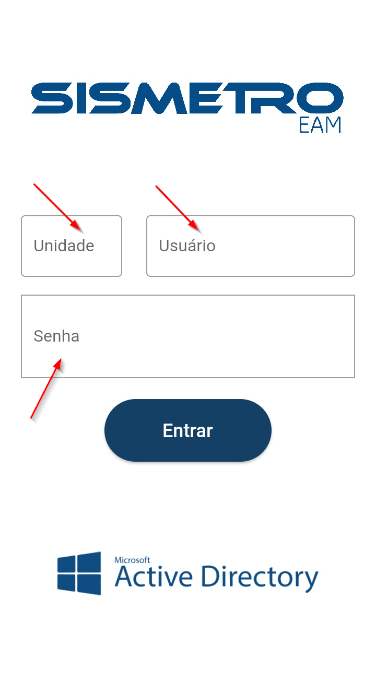](https://doc.sismetro.com/uploads/images/gallery/2022-11/enD5U2MKbSZhsTr6-image.png) Preencha os dados de unidade, usuário e senha. Caso tenha dificuldades com o login, entre em contato com o adminstrador da sua unidade. Em seguida, a tela inicial do aplicativo será exibida: [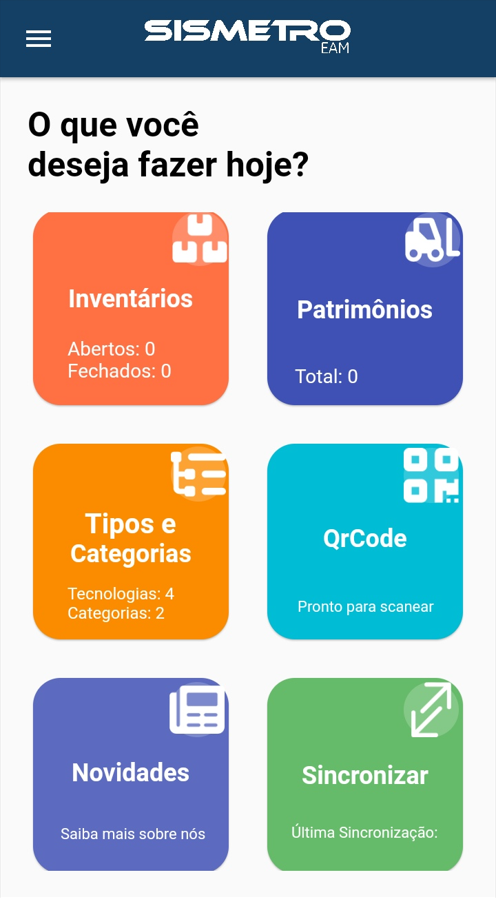](https://doc.sismetro.com/uploads/images/gallery/2022-11/1v7kfIV16xCCOLXR-image.png)**SINCRONIZAÇÃO**
A sincronização realiza a atualização das informações do *cloud* para o aplicativo, mostrando assim a quantidade de patrimônios, inventários, tipos e categorias já ativos e cadastrados na unidade. Para este momento é necessário que o usuário esteja conectado [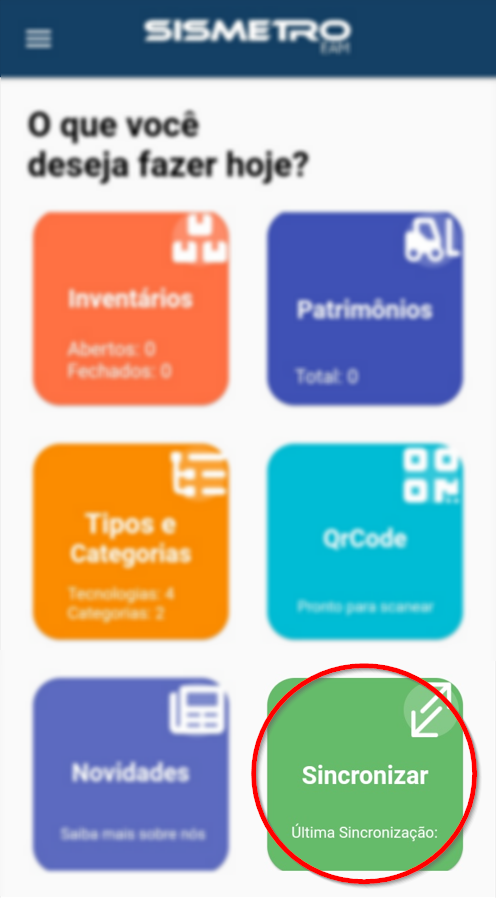](https://doc.sismetro.com/uploads/images/gallery/2022-11/Oy8eYUtvEShQtwpF-image.png) Esta etapa é extremamente importante no primeiro acesso ao aplicativo, bem como, após realizar qualquer atualização no mesmo.**MENU LATERAL**
Ao clicar no canto superior direito, nos ícone com três riscos, é possível visualizar outras informações sobre a unidade. Tal como o exemplo abaixo, informações sobre patrimônios, inventários, filiais, solicitantes, localizações, tipos e categorias, marcas e modelos estarão disponíveis para consulta. [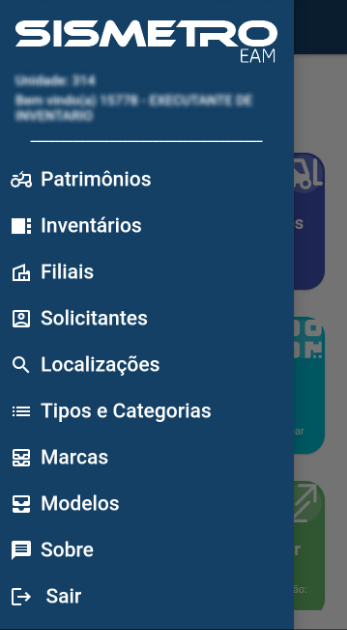](https://doc.sismetro.com/uploads/images/gallery/2022-11/AVDT3iypzeHJJ63X-image.png) Obs.: As informações contidas em cada menu serão apresentadas de acordo com as permissões do usuário, por exemplo: filiais e categorias.**DÚVIDAS**
| **Dúvida** | **Solução** | **Direito** |
| Patrimônios e inventários não estão aparecendo. | Realize a sincronização completa ou solicite ao ADM (administrador) da unidade que adicione o direito "PATRIMONIO VISUALIZAR" em seu perfil de usuário. | 83 |
| Não estou visualizando informações de outras filiais. | Consulte a disponibilidade para que o ADM (administrador) da unidade realize a liberação da filial. | - |