# Funcionalidades


# Primeiro acesso APP EAM

O APP SISMETRO EAM foi desenvolvido para fornecer mobilidade no cadastro e acompanhamento dos ativos de forma totalmente off-line. Compreenda as rotinas de acesso do aplicativo.

<p class="callout info">**MÓDULO**</p>

Gestão de Ativos.

<p class="callout info">**PRIMEIRO ACESSO**</p>

Após o processo de instalação do aplicativo, que pode ser compreendido clicando [aqui](https://doc.sismetro.com/books/gestao-de-ativos-eam-android/page/instalando-o-sismetro-eam-app-android), a tela de *login* será exibida:

[![image.png](https://doc.sismetro.com/uploads/images/gallery/2022-11/scaled-1680-/enD5U2MKbSZhsTr6-image.png)](https://doc.sismetro.com/uploads/images/gallery/2022-11/enD5U2MKbSZhsTr6-image.png)
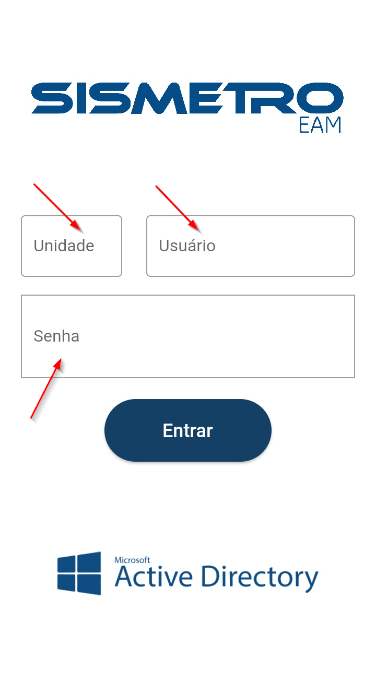
Preencha os dados de unidade, usuário e senha. Caso tenha dificuldades com o login, entre em contato com o adminstrador da sua unidade.

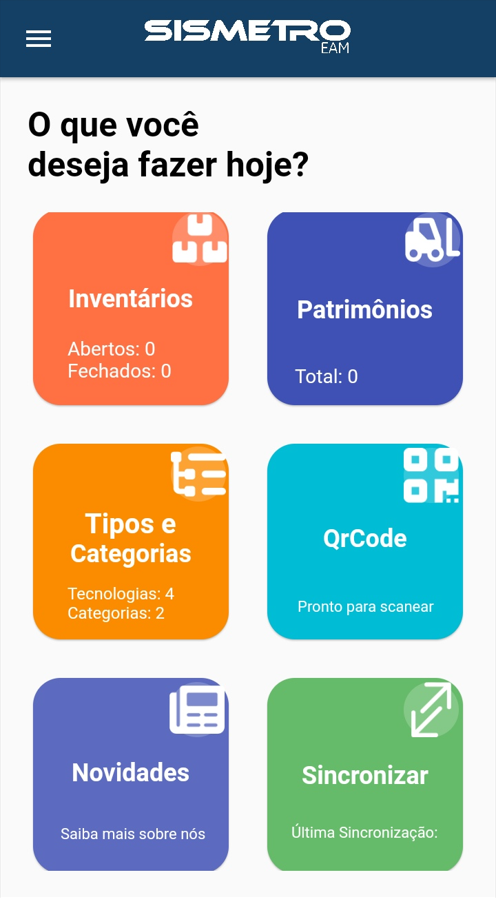
Em seguida, a tela inicial do aplicativo será exibida:

[![image.png](https://doc.sismetro.com/uploads/images/gallery/2022-11/scaled-1680-/1v7kfIV16xCCOLXR-image.png)](https://doc.sismetro.com/uploads/images/gallery/2022-11/1v7kfIV16xCCOLXR-image.png)
<p class="callout info">**SINCRONIZAÇÃO**</p>

A sincronização realiza a atualização das informações do *cloud* para o aplicativo, mostrando assim a quantidade de patrimônios, inventários, tipos e categorias já ativos e cadastrados na unidade. Para este momento é necessário que o usuário esteja conectado

[![image.png](https://doc.sismetro.com/uploads/images/gallery/2022-11/scaled-1680-/Oy8eYUtvEShQtwpF-image.png)](https://doc.sismetro.com/uploads/images/gallery/2022-11/Oy8eYUtvEShQtwpF-image.png)
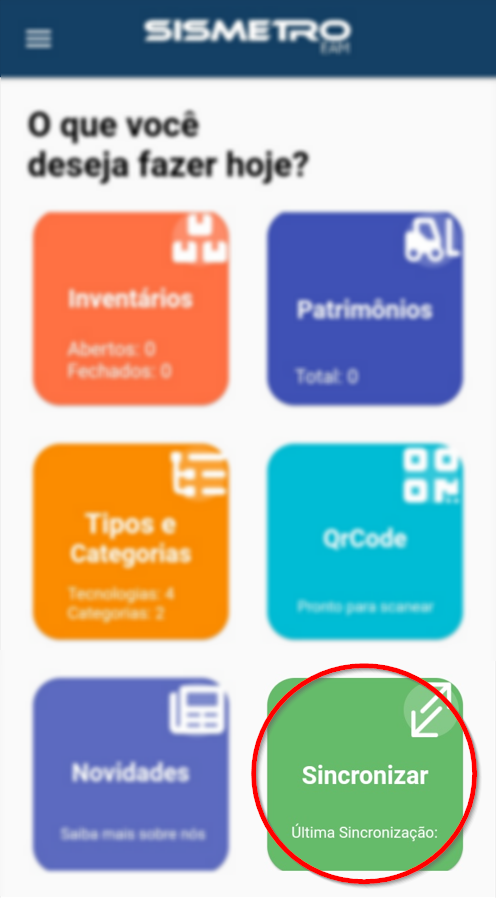
Esta etapa é extremamente importante no primeiro acesso ao aplicativo, bem como, após realizar qualquer atualização no mesmo.

<p class="callout info">**MENU LATERAL**</p>

Ao clicar no canto superior direito, nos ícone com três riscos, é possível visualizar outras informações sobre a unidade. Tal como o exemplo abaixo, informações sobre patrimônios, inventários, filiais, solicitantes, localizações, tipos e categorias, marcas e modelos estarão disponíveis para consulta.

[![image.png](https://doc.sismetro.com/uploads/images/gallery/2022-11/scaled-1680-/AVDT3iypzeHJJ63X-image.png)](https://doc.sismetro.com/uploads/images/gallery/2022-11/AVDT3iypzeHJJ63X-image.png)
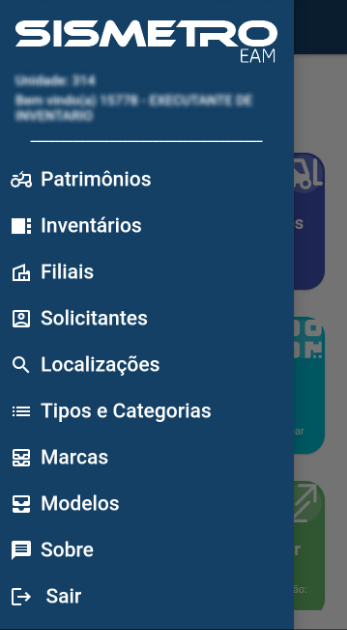
Obs.: As informações contidas em cada menu serão apresentadas de acordo com as permissões do usuário, por exemplo: filiais e categorias.

<p class="callout warning">**DÚVIDAS**</p>

<table border="1" id="bkmrk-d%C3%BAvida-solu%C3%A7%C3%A3o-direi" style="width: 100%; height: 121.922px;"><tbody><tr style="height: 29.7969px;"><td style="width: 27.1941%; height: 29.7969px;">**Dúvida**</td><td style="width: 65.0188%; height: 29.7969px;">**Solução**</td><td style="width: 7.78709%; height: 29.7969px;">**Direito**</td></tr><tr style="height: 48.375px;"><td style="width: 27.1941%; height: 48.375px;">Patrimônios e inventários não estão aparecendo.</td><td style="width: 65.0188%; height: 48.375px;">Realize a sincronização completa ou solicite ao ADM (administrador) da unidade que adicione o direito "PATRIMONIO VISUALIZAR" em seu perfil de usuário.</td><td class="align-center" style="width: 7.78709%; height: 48.375px;">83</td></tr><tr style="height: 43.75px;"><td style="width: 27.1941%; height: 43.75px;">Não estou visualizando informações de outras filiais.</td><td style="width: 65.0188%; height: 43.75px;">Consulte a disponibilidade para que o ADM (administrador) da unidade realize a liberação da filial.</td><td class="align-center" style="width: 7.78709%; height: 43.75px;">-</td></tr></tbody></table>

# Tecnologias Ativas e Categorias APP EAM

Permitindo mobilidade e agilidade ao cadastro de patrimônios, o aplicativo permite a ativação de categorias e tipos de tecnologia diretamente na tela do *smartphone*.

<div class="pointer-container" id="bkmrk-%C2%A0"><div class="pointer anim is-page-editable"><svg class="svg-icon" data-icon="link" role="presentation" viewbox="0 0 24 24" xmlns="http://www.w3.org/2000/svg"></svg><div class="input-group inline block"> <button class="button outline icon" data-clipboard-target="#pointer-url" title="Copiar Link" type="button"><svg class="svg-icon" data-icon="copy" role="presentation" viewbox="0 0 24 24" xmlns="http://www.w3.org/2000/svg"></svg></button></div><svg class="svg-icon" data-icon="edit" role="presentation" viewbox="0 0 24 24" xmlns="http://www.w3.org/2000/svg"></svg></div></div>O tipo de tecnologia é compreendido objetivamente por tipo do equipamento, sem complementos ou características.

<p class="callout info">**MÓDULO**</p>

Gestão de Ativos.

<p class="callout info">**TECNOLOGIAS ATIVAS**</p>

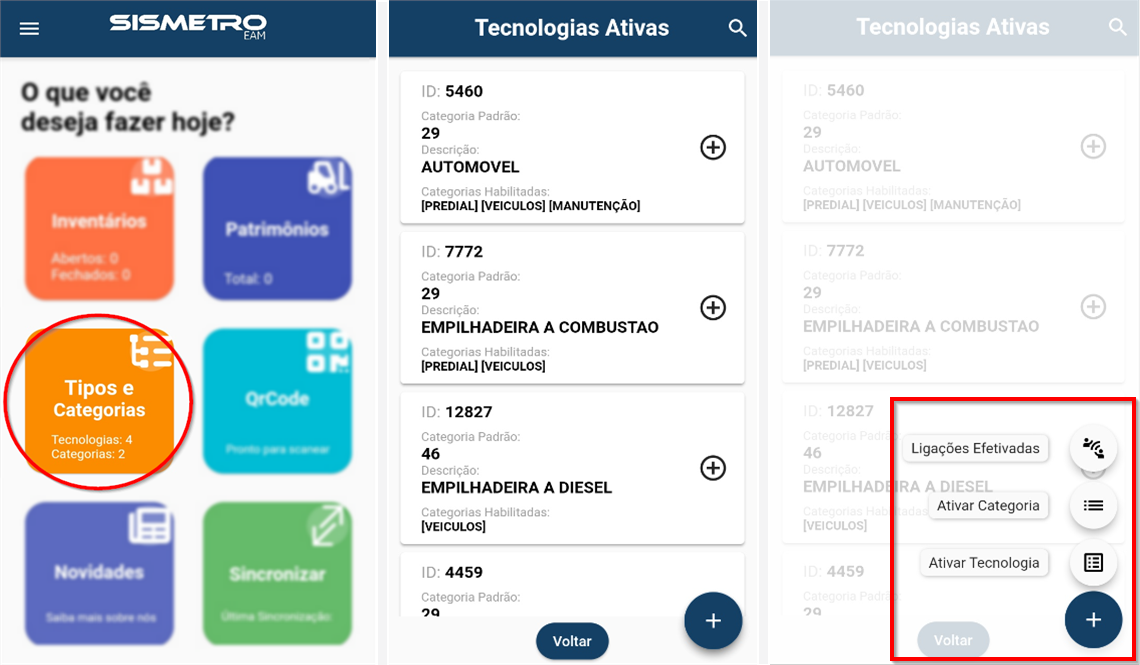
O aplicativo permite visualizar os tipos de tecnologias já ativas até o momento na unidade.

[![image.png](https://doc.sismetro.com/uploads/images/gallery/2022-12/scaled-1680-/Mrxfvss17k6VEWqo-image.png)](https://doc.sismetro.com/uploads/images/gallery/2022-12/Mrxfvss17k6VEWqo-image.png)*Tela principal do aplicativo EAM / tela de visualização dos tipos de tecnologia ativos / tela com opções de ativação*
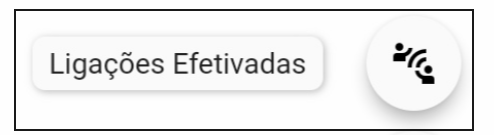
[![image.png](https://doc.sismetro.com/uploads/images/gallery/2022-12/scaled-1680-/hHti6put2HQxhR3D-image.png)](https://doc.sismetro.com/uploads/images/gallery/2022-12/hHti6put2HQxhR3D-image.png)*Funcionalidade permite consultar as ligações de tecnologia x categoria efetivadas no aplicativo.*
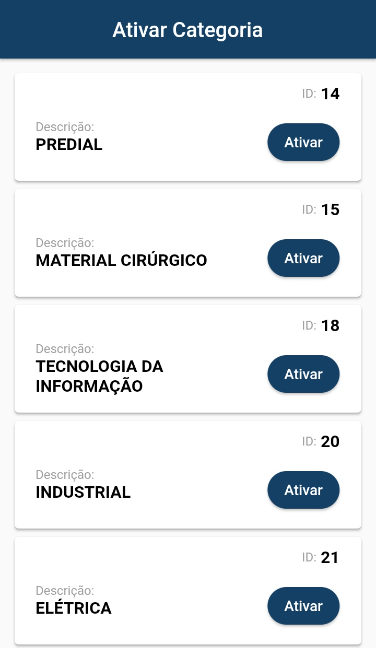
<p class="callout info">**ATIVAR CATEGORIA APP EAM**</p>

![image.png](https://doc.sismetro.com/uploads/images/gallery/2022-12/scaled-1680-/F7ihWTM1ME1QXVin-image.png)*Funcionalidade permite ativar uma categoria. Após sincronização, a categoria estará também ativa na plataforma web.*

[![image.png](https://doc.sismetro.com/uploads/images/gallery/2022-12/scaled-1680-/WvAMuzdA6l94kdPI-image.png)](https://doc.sismetro.com/uploads/images/gallery/2022-12/WvAMuzdA6l94kdPI-image.png)
<p class="callout info">**ATIVAR TIPO DE TECNOLOGIA APP EAM**</p>

![image.png](https://doc.sismetro.com/uploads/images/gallery/2022-12/scaled-1680-/hNKBQ8uutRopCjbo-image.png)*Funcionalidade permite ativar um tipo de tecnologia, utilizado para o cadastro de novos patrimônios. Após sincronização, o tipo de tecnologia estará também ativo na plataforma web.*

<p class="callout info">**LIBERAR CATEGORIA A UM TIPO DE TECNOLOGIA ATIVO**</p>

<p class="callout warning">**DÚVIDAS**</p>

<table border="1" id="bkmrk-d%C3%BAvida-solu%C3%A7%C3%A3o-direi" style="width: 100%; height: 153.969px;"><tbody><tr style="height: 29.7969px;"><td style="width: 27.1941%; height: 29.7969px;">**Dúvida**</td><td style="width: 72.8059%; height: 29.7969px;">**Solução**</td></tr><tr style="height: 66.3906px;"><td style="width: 27.1941%;">O que significa "tipo de tecnologia"?</td><td style="width: 72.8059%;">Se trata objetivamente do tipo do equipamento, sem complementos ou características. Por exemplo: "caneta Bic" tráz tipo e marca, logo "caneta" é o tipo de tecnologia e "Bic" sua marca.</td></tr><tr style="height: 57.7812px;"><td style="width: 27.1941%;">Para que serve a categoria?</td><td style="width: 72.8059%;">Para organizar e classificar os tipos de tecnologia.</td></tr><tr><td style="width: 27.1941%;">Como faço para cadastrar um novo tipo de tecnologia na plataforma?</td><td style="width: 72.8059%;">Abra um chamado do tipo "cadastro" informando quais os tipos de tecnologia necessitam de cadastro no SISMETRO. Somente nossa equipe de especialista tem acesso a este cadastro. Caso tenha dificuldades em abrir um chamado, basta clicar [aqui ](https://doc.sismetro.com/books/menu-configuracoes/page/chamados-de-suporte-e-atendimento)para orientações. </td></tr></tbody></table>

# Patrimônios APP EAM

Fornecendo mobilidade aos técnicos em campo, o aplicativo permite a consulta e cadastro de equipamentos, entendidos como "patrimônios". Por meio do aplicativo é possível acrescentar informações em patrimônios previamente cadastrados, como fotos por exemplo, e adicionar novos patrimônios.

Para executar o processo de cadastro de patrimônios via APP Inventário é necessário que os cadastros de 'Solicitantes, Localizações, Marcas e Modelos' estejam liberados na aplicação *web*. Caso hajam dúvidas sobre esses tópicos em específico, consulte o manual de Cadastro clicando [aqui](https://doc.sismetro.com/books/cadastro).

<p class="callout info">**MÓDULO**</p>

Gestão de Ativos.

<p class="callout info">**CONSULTAR PATRIMÔNIOS**</p>

A consulta de patrimônios permite visualizar detalhes e especificações sobre o cadastro do equipamento. Para visualizar a listagem de patrimônios atualizada é necessário que a sincronização seja executada. Caso tenha dúvidas sobre este tópico em específico, acesse a documentação de Primeiros Passos clicando [aqui](https://doc.sismetro.com/books/gestao-de-ativos-eam-android/page/primeiro-acesso).

[![image.png](https://doc.sismetro.com/uploads/images/gallery/2022-11/scaled-1680-/OI1E8jO4880WFnXc-image.png)](https://doc.sismetro.com/uploads/images/gallery/2022-11/OI1E8jO4880WFnXc-image.png)
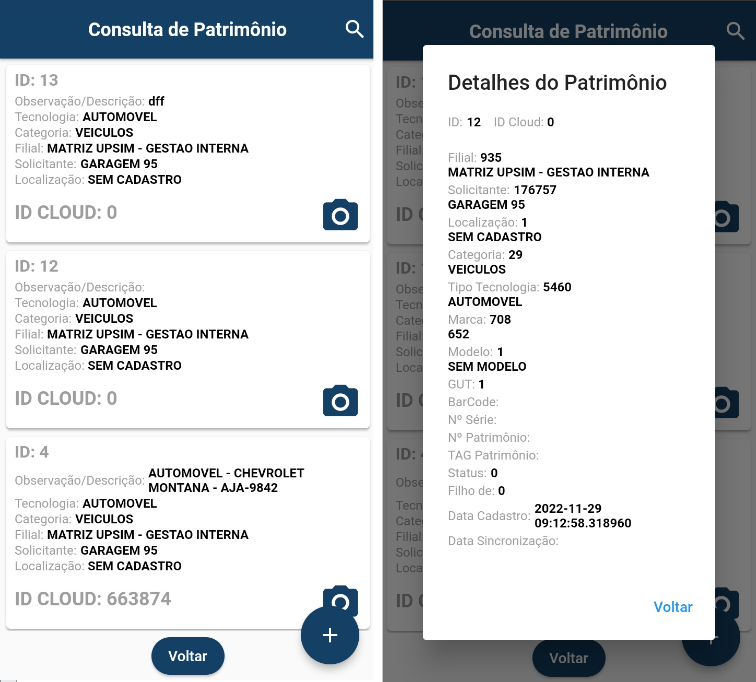
*Tela de consulta e de detalhes do patrimônio*

<p class="callout info">**ADICIONAR FOTOS AO PATRIMÔNIO**</p>

O aplicativo permite a inclusão de fotos tanto em patrimônios já cadastrados no *cloud* como em patrimônios recém cadastrados.

1. Clique no ícone de câmera fotográfica e, após, em "Nova Imagem";
2. A tela da câmera será aberta, posicione o celular e realize a captura da foto;
3. Precione o ícone do lado inferior da tela, em formato de "v";
4. A imagem será exibida juntamente de detalhes sobre data, hora e ID do patrimônio;
5. Adicione observações à foto clicando uma vez sobre ela e preenchendo a caixa de texto "Digite uma observação".

[![image.png](https://doc.sismetro.com/uploads/images/gallery/2022-11/scaled-1680-/WeyTrW17irLYo8JT-image.png)](https://doc.sismetro.com/uploads/images/gallery/2022-11/WeyTrW17irLYo8JT-image.png)
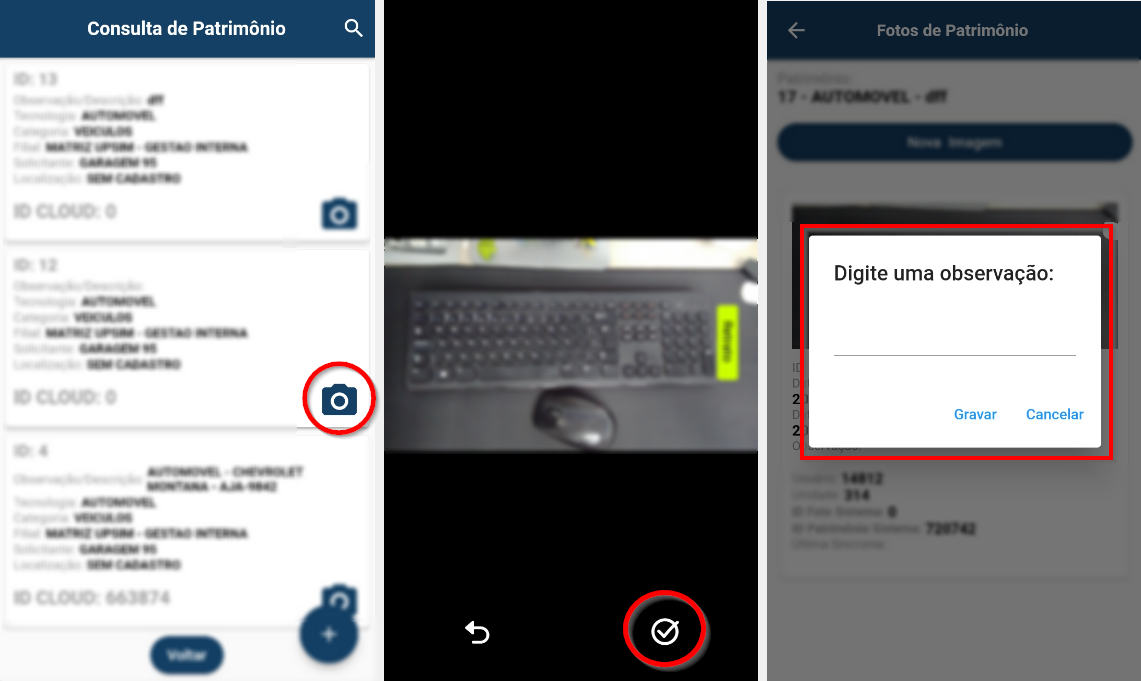
*Telas de cadastro e gerenciamento de fotos do patrimônio*

Obs.: Após a sincronização, as imagens adicionadas aos patrimônios **<span style="color: #000000;"><span style="text-decoration: underline;">não</span> </span>**permanecerão na tela de "Fotos do Patrimônio"; somente poderão ser consultadas por meio do cadastro do patrimônio na plataforma *web,* no "Gerenciador de Fotos".

<p class="callout info">**CADASTRAR PATRIMÔNIOS**</p>

Para cadastrar um patrimônio basta seguir os passos abaixo:

<div class="pointer-container" id="bkmrk-%C2%A0-0"><div class="pointer anim is-page-editable"><svg class="svg-icon" data-icon="link" role="presentation" viewbox="0 0 24 24" xmlns="http://www.w3.org/2000/svg"></svg><div class="input-group inline block"> <button class="button outline icon" data-clipboard-target="#pointer-url" title="Copiar Link" type="button"><svg class="svg-icon" data-icon="copy" role="presentation" viewbox="0 0 24 24" xmlns="http://www.w3.org/2000/svg"></svg></button></div><svg class="svg-icon" data-icon="edit" role="presentation" viewbox="0 0 24 24" xmlns="http://www.w3.org/2000/svg"></svg></div></div>1. Acesse o menu "Patrimônios";
2. Clique no botão em formato de "+" no canto direito inferior da tela;
3. Preencha os campos obrigatórios (em negrito) e os complementares para realizar o cadastro;

![image.png](https://doc.sismetro.com/uploads/images/gallery/2022-11/scaled-1680-/Ktd6WywHPuT7E0QL-image.png)*Tela de cadastro de patrimônio*

Caso necessário, consulte a tabela abaixo que simplifica todos os campos:

<table border="1" id="bkmrk-campo-obrigat%C3%B3rio-ti" style="border-collapse: collapse; width: 100%; height: 670.282px;"><tbody><tr style="height: 29.7969px;"><td style="width: 19.7775%; height: 29.7969px;">**Campo**</td><td style="width: 12.979%; height: 29.7969px;">**Obrigatório**</td><td style="width: 7.29295%; height: 29.7969px;">**Tipo**</td><td style="width: 59.9506%; height: 29.7969px;">**Operação**</td></tr><tr style="height: 80.1875px;"><td style="width: 19.7775%; height: 80.1875px;">Tecnologia</td><td class="align-center" style="width: 12.979%; height: 80.1875px;">Obrigatório</td><td class="align-center" style="width: 7.29295%; height: 80.1875px;">Select/Text</td><td style="width: 59.9506%; height: 80.1875px;">O tipo de tecnologia é compreendido objetivamente por tipo do equipamento, sem complementos ou características. Por exemplo: "caneta Bic" tráz tipo e marca, logo "caneta" é o tipo de tecnologia e "Bic" sua marca. Caso haja dúvida sobre este tópico específico, clique <span style="background-color: #e03e2d;"><span style="background-color: #fbeeb8;">aqui.</span></span></td></tr><tr style="height: 46.5938px;"><td style="width: 19.7775%; height: 46.5938px;">Categoria</td><td class="align-center" style="width: 12.979%; height: 46.5938px;">Obrigatório</td><td class="align-center" style="width: 7.29295%; height: 46.5938px;">Select/Text</td><td style="width: 59.9506%; height: 46.5938px;">Campo apontará a categoria do tipo de tecnologia selecionado. Caso haja dúvida sobre este tópico específico, clique <span style="background-color: #e03e2d;"><span style="background-color: #fbeeb8;">aqui.</span></span></td></tr><tr style="height: 46.5938px;"><td style="width: 19.7775%; height: 46.5938px;">Observação/Descrição</td><td class="align-center" style="width: 12.979%; height: 46.5938px;">Opcional</td><td class="align-center" style="width: 7.29295%; height: 46.5938px;">Text</td><td style="width: 59.9506%; height: 46.5938px;">É possível informar uma observação/descrição para o equipamento. A informação descrita aqui estará disponível na listagem de patrimônio.</td></tr><tr style="height: 52.1875px;"><td style="width: 19.7775%; height: 52.1875px;">GUT - Gravidade</td><td class="align-center" style="width: 12.979%; height: 52.1875px;">Obrigatório</td><td class="align-center" style="width: 7.29295%; height: 52.1875px;">Select</td><td style="width: 59.9506%; height: 52.1875px;">Campo possibilita selecionar a gravidade do patrimônio. Caso haja dúvida sobre este tópico específico, clique [aqui](https://doc.sismetro.com/books/solicita%C3%A7%C3%B5es-de-servi%C3%A7o/page/gut---gravidade-urg%C3%AAncia-e-tend%C3%AAncia).</td></tr><tr style="height: 46.5938px;"><td style="width: 19.7775%; height: 46.5938px;">Filial</td><td class="align-center" style="width: 12.979%; height: 46.5938px;">Obrigatório</td><td style="width: 7.29295%; height: 46.5938px;">Select/Text</td><td style="width: 59.9506%; height: 46.5938px;">Selecione a filial para qual o patrimônio será cadastrado.</td></tr><tr style="height: 46.5938px;"><td style="width: 19.7775%; height: 46.5938px;">Solicitante</td><td class="align-center" style="width: 12.979%; height: 46.5938px;">Obrigatório</td><td class="align-center" style="width: 7.29295%; height: 46.5938px;">Select/Text</td><td style="width: 59.9506%; height: 46.5938px;">Selecione o solicitante proprietário do equipamento.</td></tr><tr style="height: 68.9844px;"><td style="width: 19.7775%; height: 68.9844px;">Localização</td><td class="align-center" style="width: 12.979%; height: 68.9844px;">Opcional</td><td class="align-center" style="width: 7.29295%; height: 68.9844px;">Select/Text</td><td style="width: 59.9506%; height: 68.9844px;">Seleciona a localização em que o equipamento se encontra. Para isso será necessário o pré cadastro da localização vinculada ao solicitante. Caso haja dúvida sobre este tópico específico, clique [aqui](https://doc.sismetro.com/books/cadastro/page/localizacao). </td></tr><tr style="height: 46.5938px;"><td style="width: 19.7775%; height: 46.5938px;">Marca</td><td class="align-center" style="width: 12.979%; height: 46.5938px;">Obrigatório</td><td class="align-center" style="width: 7.29295%; height: 46.5938px;">Select</td><td style="width: 59.9506%; height: 46.5938px;">Defina a marca do equipamento. Para adicionar uma nova marca basta clicar no botão azul com desenho de "+" ao final do campo.</td></tr><tr style="height: 63.3906px;"><td style="width: 19.7775%; height: 63.3906px;">Modelo</td><td class="align-center" style="width: 12.979%; height: 63.3906px;">Obrigatório</td><td class="align-center" style="width: 7.29295%; height: 63.3906px;">Select</td><td style="width: 59.9506%; height: 63.3906px;">Defina o modelo do equipamento. Para adicionar um novo modelo basta clicar no botão azul com desenho de "+" ao final do campo. Um novo modelo somente poderá ser cadastrado se vinculado a uma marca.</td></tr><tr style="height: 29.7969px;"><td style="width: 19.7775%; height: 29.7969px;">Número de série</td><td class="align-center" style="width: 12.979%; height: 29.7969px;">Opcional</td><td class="align-center" style="width: 7.29295%; height: 29.7969px;">Text</td><td style="width: 59.9506%; height: 29.7969px;">Campo possibilita informar o número de série do equipamento, se houver.</td></tr><tr style="height: 57.7812px;"><td style="width: 19.7775%; height: 57.7812px;">Nosso nº de patrimônio

</td><td class="align-center" style="width: 12.979%; height: 57.7812px;">Opcional</td><td class="align-center" style="width: 7.29295%; height: 57.7812px;">Text</td><td style="width: 59.9506%; height: 57.7812px;">Possibilita informar um número/código de controle interno.</td></tr><tr style="height: 55.1875px;"><td style="width: 19.7775%; height: 55.1875px;">TAG patrimônio

</td><td class="align-center" style="width: 12.979%; height: 55.1875px;">Opcional</td><td class="align-center" style="width: 7.29295%; height: 55.1875px;">Text</td><td style="width: 59.9506%; height: 55.1875px;">Informe uma TAG para o patrimônio. Caso haja dúvida sobre este tópico específico, clique [aqui](https://blog.sismetro.com/artigos/voce-conhece-ou-ja-ouviu-falar-sobre-tag-patrimonial).</td></tr></tbody></table>

<p class="callout warning">**DÚVIDAS**</p>

<table border="1" id="bkmrk-d%C3%BAvida-solu%C3%A7%C3%A3o-direi" style="width: 103.457%; height: 254.906px;"><tbody><tr style="height: 29.7969px;"><td style="width: 24.9691%; height: 29.7969px;">**Dúvida**</td><td style="width: 66.8727%; height: 29.7969px;">**Solução**</td><td class="align-center" style="width: 8.15822%; height: 29.7969px;">**Direito**</td></tr><tr style="height: 51.375px;"><td style="width: 24.9691%; height: 51.375px;">Patrimônios e inventários não estão aparecendo.</td><td style="width: 66.8727%; height: 51.375px;">Realize a sincronização completa ou solicite ao ADM (administrador) da unidade que adicione o direito "PATRIMONIO VISUALIZAR" em seu perfil de usuário.</td><td class="align-center" style="width: 8.15822%; height: 51.375px;">83</td></tr><tr style="height: 57.75px;"><td style="width: 24.9691%; height: 57.75px;">Não consigo cadastrar um novo patrimônio.</td><td style="width: 66.8727%; height: 57.75px;">Solicite ao ADM (administrador) da unidade que adicione o direito "PATRIMONIO CADASTRAR" em seu perfil de usuário.</td><td class="align-center" style="width: 8.15822%; height: 57.75px;">58</td></tr><tr style="height: 66.3906px;"><td style="width: 24.9691%; height: 66.3906px;">As fotos estão sumindo do APP após a sincronização.</td><td style="width: 66.8727%; height: 66.3906px;">Após a sincronização, as imagens adicionadas aos patrimônios **<span style="color: #000000;"><span style="text-decoration: underline;">não</span> </span>**permanecerão na tela de "Fotos do Patrimônio"; somente poderão ser consultadas por meio do cadastro do patrimônio na plataforma *web,* no "Gerenciador de Fotos".</td><td class="align-center" style="width: 8.15822%; height: 66.3906px;">-

</td></tr><tr style="height: 49.5938px;"><td style="width: 24.9691%; height: 49.5938px;">Não consigo visualizar as fotos na plataforma *web*.</td><td style="width: 66.8727%; height: 49.5938px;">Realize a sincronização completa ou verifique se a versão instalada em seu smartphone é a mais atual na *Playstore.*</td><td style="width: 8.15822%; height: 49.5938px;">-

</td></tr></tbody></table>

# Inventário APP EAM

O inventário de ativos permite maior controle sobre os bens da organização. Ele possibilita, por exemplo, identificar equipamentos obsoletos e/ou desatualizados, que representam risco à segurança.

O aplicativo realiza a identificação dos patrimônios utilizando o escaneamento de plaqueta via QR Code ou código de barras, reconhecendo todos os códigos do patrimônio. Desenvolvido para ser simples, intuitivo e de fácil utilização, permite que mesmo os usuários com pouca experiência no uso de tecnologias o utilizem com facilidade.

<p class="callout info">**MÓDULO**</p>

Gestão de Ativos.

<p class="callout info">**EXECUÇÃO DO INVENTÁRIO**</p>

<p class="callout warning">**DÚVIDAS**</p>

<table border="1" id="bkmrk-d%C3%BAvida-solu%C3%A7%C3%A3o-direi" style="width: 103.457%; height: 153.969px;"><tbody><tr style="height: 29.7969px;"><td style="width: 24.9691%; height: 29.7969px;">**Dúvida**</td><td style="width: 66.8727%; height: 29.7969px;">**Solução**</td><td class="align-center" style="width: 8.15822%; height: 29.7969px;">**Direito**</td></tr><tr style="height: 66.3906px;"><td style="width: 24.9691%; height: 66.3906px;">Mensagem de erro: "Usuário sem permissão para fechar inventário".</td><td style="width: 66.8727%; height: 66.3906px;">Usuário sem direito. Solicite ao ADM (Administrador) de sua unidade que inclua em seu cadastro o direito "PATRIMONIO INVENTARIO FECHAR".

</td><td class="align-center" style="width: 8.15822%; height: 66.3906px;">419

</td></tr><tr style="height: 57.7812px;"><td style="width: 24.9691%; height: 57.7812px;">  
</td><td style="width: 66.8727%; height: 57.7812px;">  
</td><td class="align-center" style="width: 8.15822%; height: 57.7812px;">  
</td></tr></tbody></table>