# Almoxarifado

O almoxarifado é o local em que e o usuário apontará o vínculo do produto com o centro estocador. Através dele, também, é possível consultar todos os produtos que estejam com centro estocador designado.

<div id="bkmrk--1"></div><div id="bkmrk--2"></div><div id="bkmrk--3"></div><div id="bkmrk--4"></div><p class="callout info">**MÓDULO**</p>

Gestão de Manutenção.

<div id="bkmrk--5"></div><div id="bkmrk--6"></div><div id="bkmrk--7"></div><div id="bkmrk--8"></div><p class="callout info">**CAMINHO PADRÃO**</p>

Menu Estoque -&gt; Almoxarifado

<p class="callout info">**INCLUSÃO**</p>

A gestão do módulo Estoque é nativa somente para o perfil Administrador. Libere os direitos relacionados ao fim deste documento para que outros usuários consigam tramitar na funcionalidade. Caso haja dúvidas sobre liberar direitos, clique [aqui](https://doc.sismetro.com/books/cadastro/page/incluir-direitos-ao-usuario).

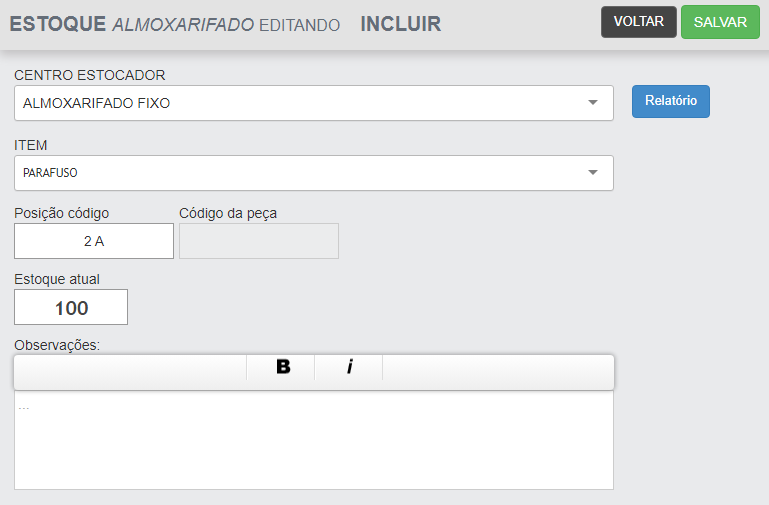
Para cadastrar um produto no almoxarifado basta seguir os passos abaixo:

1. Siga o caminho padrão;
2. Clique em "Adicionar";
3. Insira o Centro Estocador a que esse produto pertence. Caso tenha dúvidas, clique [aqui](https://doc.sismetro.com/books/menu-configuracoes/page/incluir-centro-estocador);
4. Em "item" digite o nome do produto;
5. Em "Posição código" é possível informar uma posição física do item, por exemplo: prateleira A; estante B; etc.
6. Em "estoque atual" defina o estoque atual deste item;
7. Aponte observações se desejar;
8. Clique em "salvar".
![image.png](https://doc.sismetro.com/uploads/images/gallery/2023-10/scaled-1680-/XuobqstAtVQLDk4c-image.png)

*Exemplo de tela de cadastro de produto*

<p class="callout info">**EDIÇÃO**</p>

<div id="bkmrk-para-editar-um-patri">Para editar um patrimônio siga os passos abaixo:</div>1. Siga o caminho padrão;
2. Localize na listagem o produto que deseja editar;
3. Clique no nome do produto;
4. Efetue as alterações desejadas;
5. Clique em "Salvar".

[![image.png](https://doc.sismetro.com/uploads/images/gallery/2023-03/scaled-1680-/Y4qHtVDdmy1AwLyP-image.png)](https://doc.sismetro.com/uploads/images/gallery/2023-03/Y4qHtVDdmy1AwLyP-image.png)

*Exemplo de tela listagem de produtos no almoxarifado e tela de edição de produto (clique para ampliar)*

<p class="callout info">**DESATIVAR/ATIVAR**</p>

<div data-hook="post-description" id="bkmrk-para-desativar-um-ta"><div data-hook="post-description"><div data-hook="post-description"><div data-hook="post-description"><div data-hook="post-description"><div data-hook="post-description"><div data-hook="post-description"><div data-hook="post-description"><div>Para desativar um produto siga os passos abaixo:</div>1. Siga o caminho padrão;
2. Localize na listagem o produto que deseja desativar;
3. Clique em "Ativar/Desativar" (ícone bolinha verde).

</div></div></div></div></div></div></div></div><div id="bkmrk-para-ativar-o-patrim">Para ativar o produto siga os passos abaixo:</div>1. Siga o caminho padrão;
2. Utilize o filtro "desativados" na busca;
3. Localize na listagem o produto que deseja ativar;
4. Clique em "Ativar/Desativar" (ícone bolinha cinza).

<div id="bkmrk--9"></div><div id="bkmrk--10"></div><div id="bkmrk--11"></div><p class="callout info">**EXCLUIR**</p>

<div id="bkmrk-para-excluir-um-cada"><div><div>Para excluir um produto siga os passos abaixo:</div>1. Siga o caminho padrão;
2. Localize na listagem o produto que deseja editar;
3. Clique em "Excluir".

</div></div><p class="callout warning">**DÚVIDAS**</p>

<div class="pointer-container" id="bkmrk-%C2%A0-0"><div class="pointer anim is-page-editable"><svg class="svg-icon" data-icon="link" role="presentation" viewbox="0 0 24 24" xmlns="http://www.w3.org/2000/svg"></svg><div class="input-group inline block"> <button class="button outline icon" data-clipboard-target="#pointer-url" title="Copiar Link" type="button"><svg class="svg-icon" data-icon="copy" role="presentation" viewbox="0 0 24 24" xmlns="http://www.w3.org/2000/svg"></svg></button></div><svg class="svg-icon" data-icon="edit" role="presentation" viewbox="0 0 24 24" xmlns="http://www.w3.org/2000/svg"></svg></div></div><div id="bkmrk-d%C3%BAvida-solu%C3%A7%C3%A3o-di"><table border="1" style="width: 100%; height: 142.781px;"><tbody><tr style="height: 46.5938px;"><td style="width: 30.5228%; height: 46.5938px;">**Dúvida**</td><td style="width: 61.319%; height: 46.5938px;">**Solução**</td><td class="align-center" style="width: 8.15822%; height: 46.5938px;">**Direito**</td></tr><tr style="height: 46.5938px;"><td style="width: 30.5228%; height: 46.5938px;">É possível restaurar um produto excluído?</td><td style="width: 61.319%; height: 46.5938px;">Sim. Siga o caminho padrão, faça uma busca como filtro "excluídos", localize o produto e clique na seta laranja "Restaurar".</td><td class="align-center" style="width: 8.15822%; height: 46.5938px;">-</td></tr><tr style="height: 49.5938px;"><td style="width: 30.5228%; height: 49.5938px;">Como utilizar um produto desativado?</td><td style="width: 61.319%; height: 49.5938px;">Pordutos desativados não estão disponíveis para utilização. É possível restaurar para a lista de ativos seguindo o passo a passo de restauração.</td><td class="align-center" style="width: 8.15822%; height: 49.5938px;">-

</td></tr><tr><td style="width: 30.5228%;">Como realizar o ajuste de estoque de um produto?</td><td style="width: 61.319%;">Para realizar o ajuste de estoque manual, basta seguir os passos explicados clicando aqui.</td><td style="width: 8.15822%;">-

</td></tr><tr><td style="width: 30.5228%;">Para que serve o botão "relatório" na tela de cadastro de produto no almoxarifado?</td><td style="width: 61.319%;">Ao clicar no botão "relatório" na tela de cadastro de produto no almoxarifado você será direcionado ao relatório de estoque da unidade.</td><td style="width: 8.15822%;">-

</td></tr></tbody></table>

</div>